


Zahlung, Storno und Erstattung
Wie Käufer in HEXLE Ticket bezahlen – online, vor Ort oder gratis –, wie Sie Vor-Ort-Tickets beim Einlass kassieren, wo Sie Rechnungen finden und was beim Stornieren eines Tickets passiert.
This content is not available in your language yet.
This page is still under construction.
Diese Seite erklärt, auf welchen Wegen Ihre Kunden Tickets bezahlen, wie Sie Tickets mit Zahlung vor Ort beim Einlass kassieren, wo Sie die Rechnungen zu Ihren Ticketverkäufen finden und wie Sie Tickets im Front-Desk stornieren und wiederherstellen. Als Beispiel dienen die Shops „Yoga-Festival Sonnenschein“ und „Einlass-Test“ des Studios „Studio Sonnenschein“.
Die Zahlungswege im Überblick
Abschnitt betitelt „Die Zahlungswege im Überblick“| Zahlungsweg | Wann | Was Sie brauchen | Zustand des Tickets nach der Bestellung |
|---|---|---|---|
| Online über einen Zahlungsanbieter | Der Käufer bezahlt im Checkout, z. B. per Karte oder PayPal. | Einen Zahlungsanbieter in HEXLE Core, der dem Shop zugewiesen ist; einen Steuersatz am Tickettyp | bezahlt, Status Kontrolle ausstehend |
| Zahlung vor Ort | Der Käufer bestellt online und bezahlt beim Einlass bzw. an der Abendkasse. | Tickettyp mit Vor Ort Verkauf aktiv | Status Zahlung ausstehend, bis Sie beim Einlass kassieren |
| Abendkasse im Front-Desk | Sie verkaufen das Ticket selbst und kassieren sofort. | – | bezahlt, Status Kontrolle ausstehend |
| Gratis | Der Tickettyp kostet 0 €. | – | Status Kontrolle ausstehend |
Für Gratis-Tickets und für Tickettypen mit Vor Ort Verkauf aktiv brauchen Sie weder einen Zahlungsanbieter noch einen Steuersatz. Einen Shop, der nur solche Tickettypen hat, können Sie deshalb auch ohne Zahlungsanbieter veröffentlichen (siehe Basis-Einrichtung).
Online bezahlen über einen Zahlungsanbieter
Abschnitt betitelt „Online bezahlen über einen Zahlungsanbieter“Für den Online-Verkauf kostenpflichtiger Tickets brauchen Sie zwei Dinge:
- Zahlungsanbieter in HEXLE Core einrichten, z. B. Ihr Stripe- oder PayPal-Konto. Sie finden die Zahlungsanbieter in HEXLE Core unter Finanzeinstellungen › Zahlungsanbieter oder in HEXLE Ticket in der Seitenleiste unter Stammdaten › Zahlungsanbieter.
- Zahlungsanbieter dem Shop zuweisen in Shop-Einstellungen › Konfiguration, Tab Zahlungsanbieter. Pro Anbieterart können Sie einen Anbieter zuweisen. Details: Shop-Konfiguration, Tab „Zahlungsanbieter“.
Im Checkout bietet HEXLE Ticket dann nur die zugewiesenen Anbieter an, solange sie in HEXLE Core aktiv sind. Ist dem Shop kein Anbieter zugewiesen, bietet der Checkout die aktiven Zahlungsanbieter Ihres Unternehmens an. Welche Zahlungsart vorausgewählt ist, bestimmt die Einstellung Bevorzugte Zahlungsmethode im Tab Allgemein der Konfiguration; Käufer können auf jede andere angebotene Zahlungsart wechseln.
Bevor der Käufer bezahlt, prüft HEXLE Ticket noch einmal, ob die Tickets verfügbar sind. Ist er beim Zahlungsanbieter, bleiben seine Tickets bis zu 24 Stunden reserviert. Siehe Verfügbarkeit und Kontingente, Abschnitt Reservierung im Warenkorb.
Wie die Käufer den Checkout durchlaufen, beschreibt die HUB-Seite Den HEXLE-Checkout Schritt für Schritt abschließen. Was Sie tun, wenn eine Online-Zahlung nicht ankommt, steht unter Zahlung fehlgeschlagen.
Zahlung vor Ort
Abschnitt betitelt „Zahlung vor Ort“Mit Vor Ort Verkauf aktiv am Tickettyp können Ihre Kunden Tickets online bestellen und erst beim Einlass bezahlen. Im Shop tragen solche Tickettypen das Etikett „Vor-Ort kaufbar“, der Vor Ort Preis steht klein unter dem Preis.
Was der Käufer im Checkout sieht
Abschnitt betitelt „Was der Käufer im Checkout sieht“Ticketzeilen eines Vor-Ort-Tickettyps tragen im Checkout das Etikett „Bezahlung vor Ort“.
| Ihr Shop | Was im Checkout passiert |
|---|---|
| ohne Zahlungsanbieter (weder am Shop zugewiesen noch im Unternehmen aktiv) | Es gibt keine Auswahl der Zahlungsart. Vor-Ort-Tickets werden automatisch vor Ort bezahlt, online zahlt der Käufer für sie nichts. |
| mit Zahlungsanbieter (am Shop zugewiesen oder, ohne Zuweisung, im Unternehmen aktiv) | Der Käufer wählt unter Zahlungsart zwischen den Online-Zahlungsarten und „Nicht jetzt – vor Ort bezahlen“. Ist die Bevorzugte Zahlungsmethode des Shops „Vor Ort“, ist diese Option vorausgewählt. Bezahlt er online, ist das Ticket sofort bezahlt. |
Bleibt das Ticket bei Zahlung vor Ort, gilt der Vor Ort Preis; wählt der Käufer eine Online-Zahlungsart, rechnet der Checkout mit dem normalen Preis. Ein Beispiel: Der „Tagespass Sonntag“ (Preis 25 €, Vor Ort Preis 28 €) kostet bei Zahlung vor Ort 28 €, online 25 €.
Was der Käufer bekommt
Abschnitt betitelt „Was der Käufer bekommt“Ein online bestelltes, noch nicht bezahltes Vor-Ort-Ticket ist ein gültiges Ticket mit QR-Code, das noch bezahlt werden muss:
- Der Käufer erhält wie bei jeder Bestellung die E-Mail mit seinen Tickets.
- Auf dem Ticket-PDF liegt quer über dem QR-Code der rote Vermerk „NICHT BEZAHLT“, darunter steht „Zahlung vor Ort“ – solange das Ticket den Status Zahlung ausstehend hat. Siehe Druckfelder und Ticketlayout, Abschnitt „Was auf dem Ticket steht“.
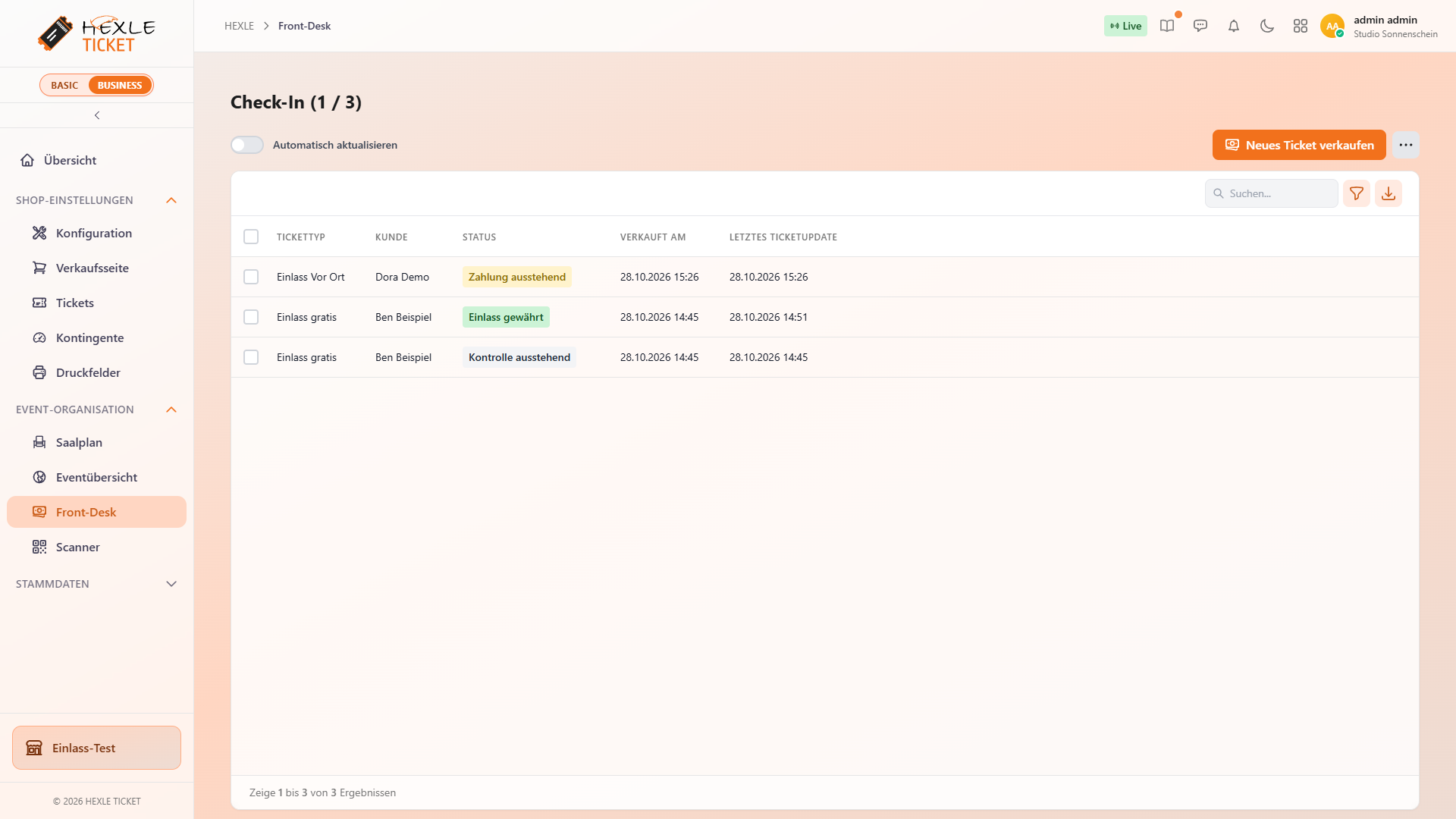
- Im Front-Desk hat das Ticket den Status Zahlung ausstehend.
Ein Vor-Ort-Tickettyp, dessen Vor Ort Preis 0 € ist (ohne eigenen Vor Ort Preis: dessen Preis 0 € ist), bekommt diesen Status nicht; das Ticket ist sofort gültig.
Vor-Ort-Tickets beim Einlass kassieren
Abschnitt betitelt „Vor-Ort-Tickets beim Einlass kassieren“Ein Ticket mit offener Vor-Ort-Zahlung lässt sich nicht einfach durchscannen. Der Scanner zeigt stattdessen den Betrag an, und Sie bestätigen die Zahlung direkt im Scanner.
- Scannen Sie das Ticket wie gewohnt im Scanner oder über den Scanner-Link Ihres Einlasspersonals. Siehe Scananleitung.
- Der Scanner meldet „Fehler beim Scannen“ mit dem Hinweis „Zahlung erforderlich“, dazu Ticket-ID, Tickettyp, Käufer und den Betrag. Der Betrag ist der Vor Ort Preis des Tickettyps.
- Kassieren Sie den Betrag und klicken Sie auf
Bezahlt. - Der Scanner bestätigt mit „Erfolgreich gescannt“ und „Bezahlt“. Das Ticket ist jetzt als bezahlt vermerkt und hat im Front-Desk den Status Kontrolle ausstehend.
- Scannen Sie das Ticket noch einmal. Erst dieser Scan gewährt den Einlass und setzt den Status auf Einlass gewährt. Fragt der Scanner „Gleicher Scan“, weil er den Code gerade erst gelesen hat, bestätigen Sie mit
Trotzdem scannen.
Wer darf Bezahlt verwenden?
- Im Scanner der App und über einen Scanner-Link mit Anmeldung braucht der Benutzer das Recht, den Zahlungsstatus von Tickets zu ändern. Als Inhaber haben Sie alle Rechte. Siehe Lizenzen, Module und Rechte.
- Über einen Scanner-Link im anonymen Modus (ohne Anmeldung) gibt es
Bezahltnur für Tickets des Shops, zu dem der Link gehört. Außerdem muss der Link gültig sein und Ihr Zugang zu „Ticket Verkauf & Events“ darf nicht nur lesbar sein.
Wie Sie Scan-Token anlegen und zwischen anonymem Modus und Anmeldung wählen, steht unter Einlass vorbereiten.
Beim Kassieren entsteht keine neue Rechnung und kein neuer Beleg; HEXLE Ticket vermerkt die Zahlung nur am Ticket.
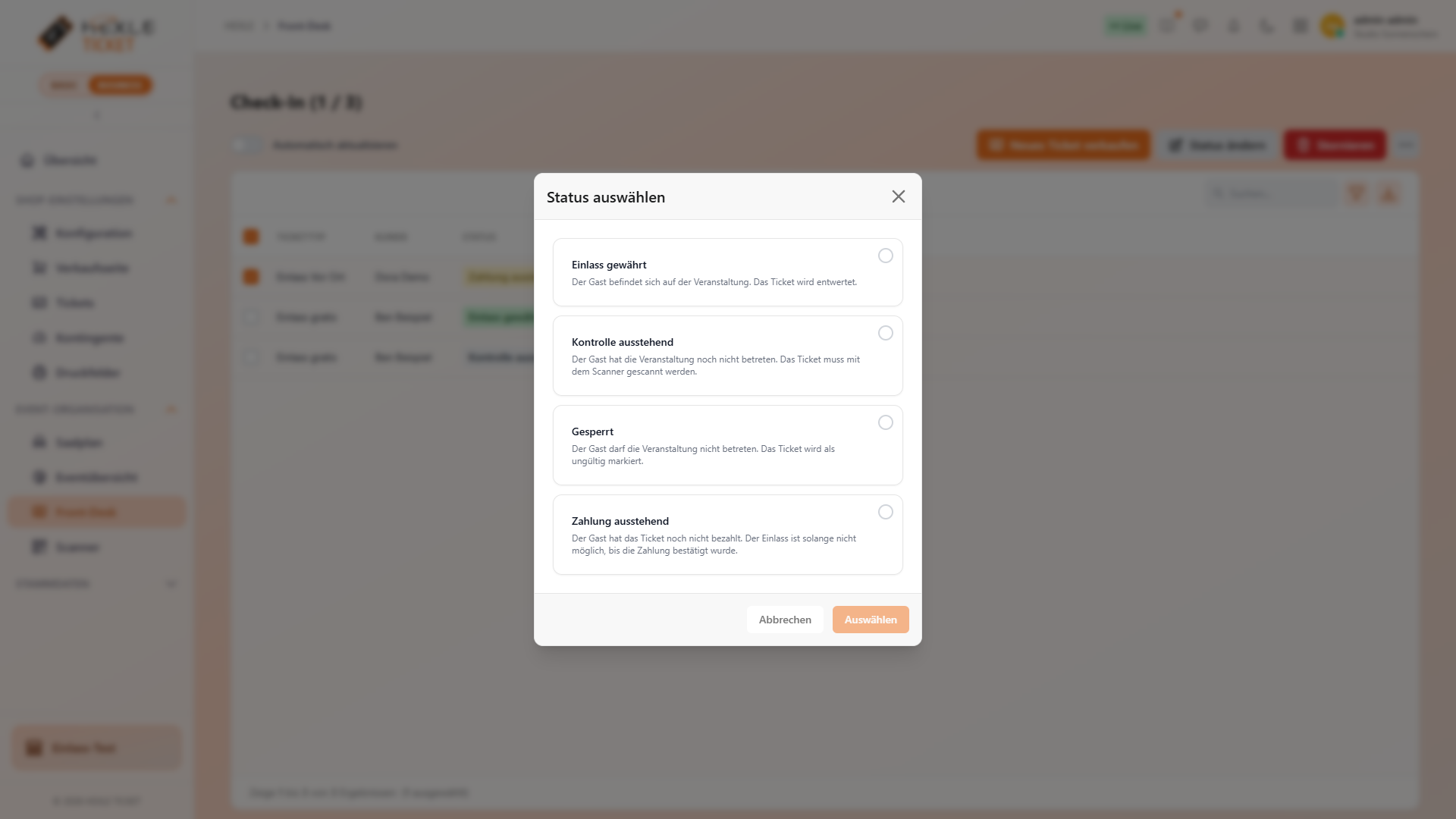
Mehr dazu unter Tickets verwalten, Status ändern.
Verkauf an der Abendkasse
Abschnitt betitelt „Verkauf an der Abendkasse“Verkaufen Sie Tickets selbst im Front-Desk mit Neues Ticket verkaufen, fordert HEXLE Ticket Sie zum Kassieren auf („Bitte kassieren Sie … € für … Ticket(s).“). Die Bestellung gilt sofort als bezahlt, die Tickets haben den Status Kontrolle ausstehend und brauchen beim Einlass keine Zahlung mehr. Für Tickettypen mit Vor Ort Verkauf aktiv gilt dabei der Vor Ort Preis. Das gilt ebenso für Tickets, die Sie per Excel/CSV-Import verkaufen.
Mehr dazu unter Tickets an der Abendkasse verkaufen und Tickets per Excel/CSV importieren.
Rechnungen und Belege
Abschnitt betitelt „Rechnungen und Belege“Zu jeder abgeschlossenen Bestellung erstellt HEXLE eine Rechnung, egal ob online bezahlt, vor Ort, gratis oder an der Abendkasse. Bei einem Verkauf an der Abendkasse entstehen Rechnung und Beleg sofort.
Die Rechnung einer Bestellung mit Zahlung vor Ort steht in HEXLE Core derzeit sofort auf „Bezahlt“, obwohl Sie erst beim Einlass kassieren.
- Sie finden alle Rechnungen in HEXLE Core unter Verkauf › Onlineshop, Tab Rechnungen. Dort öffnen Sie Rechnung und Beleg als PDF und senden sie bei Bedarf erneut an den Käufer, siehe Rechnungen verwalten. Im Tab Bestellungen sehen Sie die Bestellungen mit der Herkunft „Ticket“, im Tab Transaktionen die Zahlungen.
- Ihre Kunden laden die Rechnung als PDF auf der Bestellbestätigung und auf der Seite mit ihren bestellten Produkten herunter, sobald das PDF erstellt ist.
Die Rechnungsnummern vergibt HEXLE. Rechnungen aus dem Online-Checkout und aus dem Front-Desk können dabei unterschiedlich aufgebaute Nummern haben.
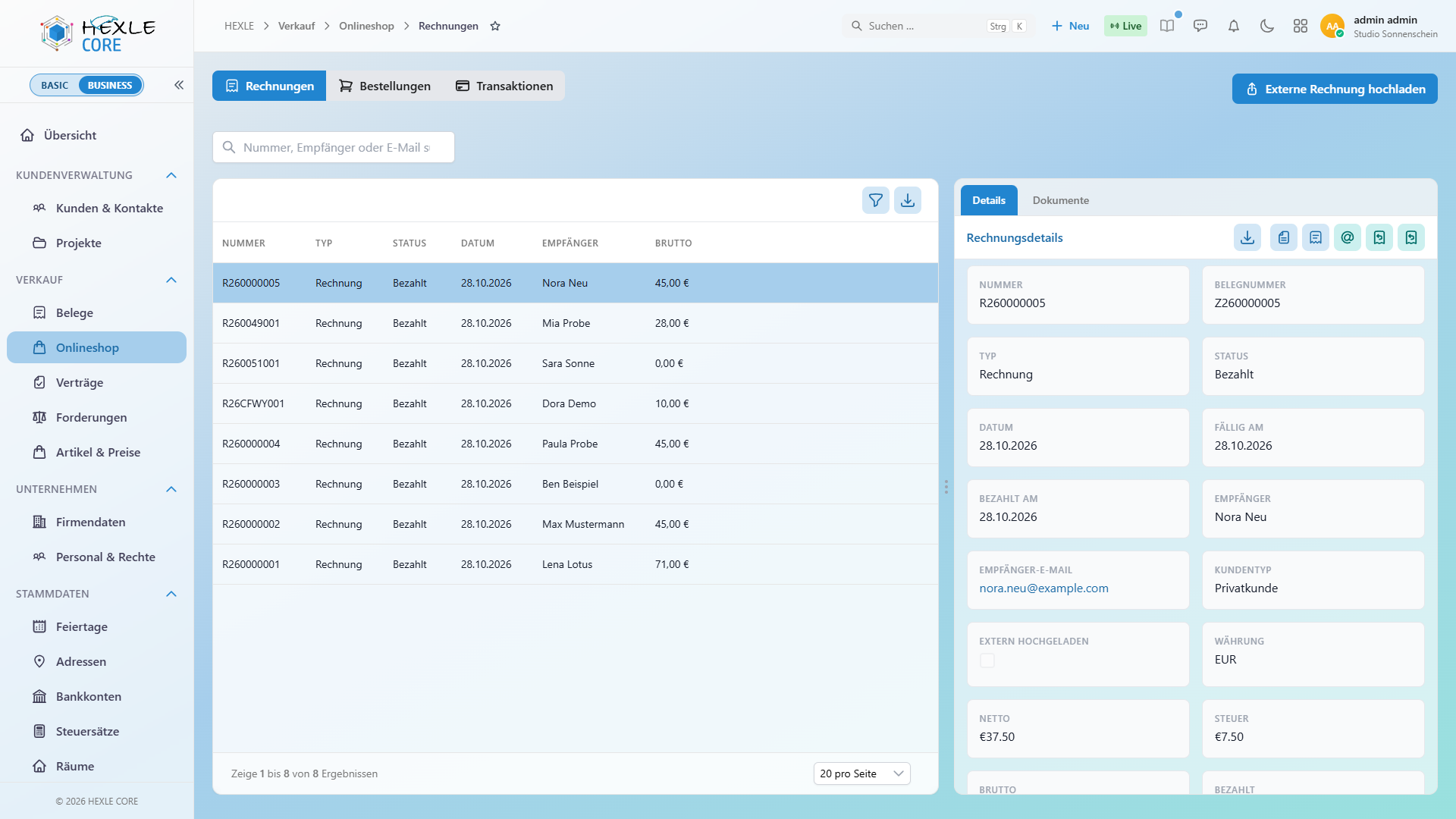
Wie Ihre Rechnungen aussehen, legen Sie in HEXLE Core fest, siehe Rechnungslayouts gestalten.
Tickets im Front-Desk stornieren
Abschnitt betitelt „Tickets im Front-Desk stornieren“Als Veranstalter stornieren Sie einzelne Tickets im Front-Desk, z. B. wenn ein Gast absagt. Voraussetzung ist, dass in der Konfiguration des Shops Tickets stornieren erlauben eingeschaltet ist (Tab Allgemein, Gruppe Ticket-Einstellungen). Ist der Schalter aus, fehlt der Button Stornieren, und HEXLE Ticket lehnt Stornierungen ab. Siehe Shop-Konfiguration, Ticket-Einstellungen.
- Öffnen Sie Event-Organisation › Front-Desk. Die Liste zeigt die Tickets des Shops, der unten in der Seitenleiste ausgewählt ist.
- Haken Sie die Tickets an, die Sie stornieren möchten. Sie können mehrere Tickets auf einmal stornieren.
- Klicken Sie auf
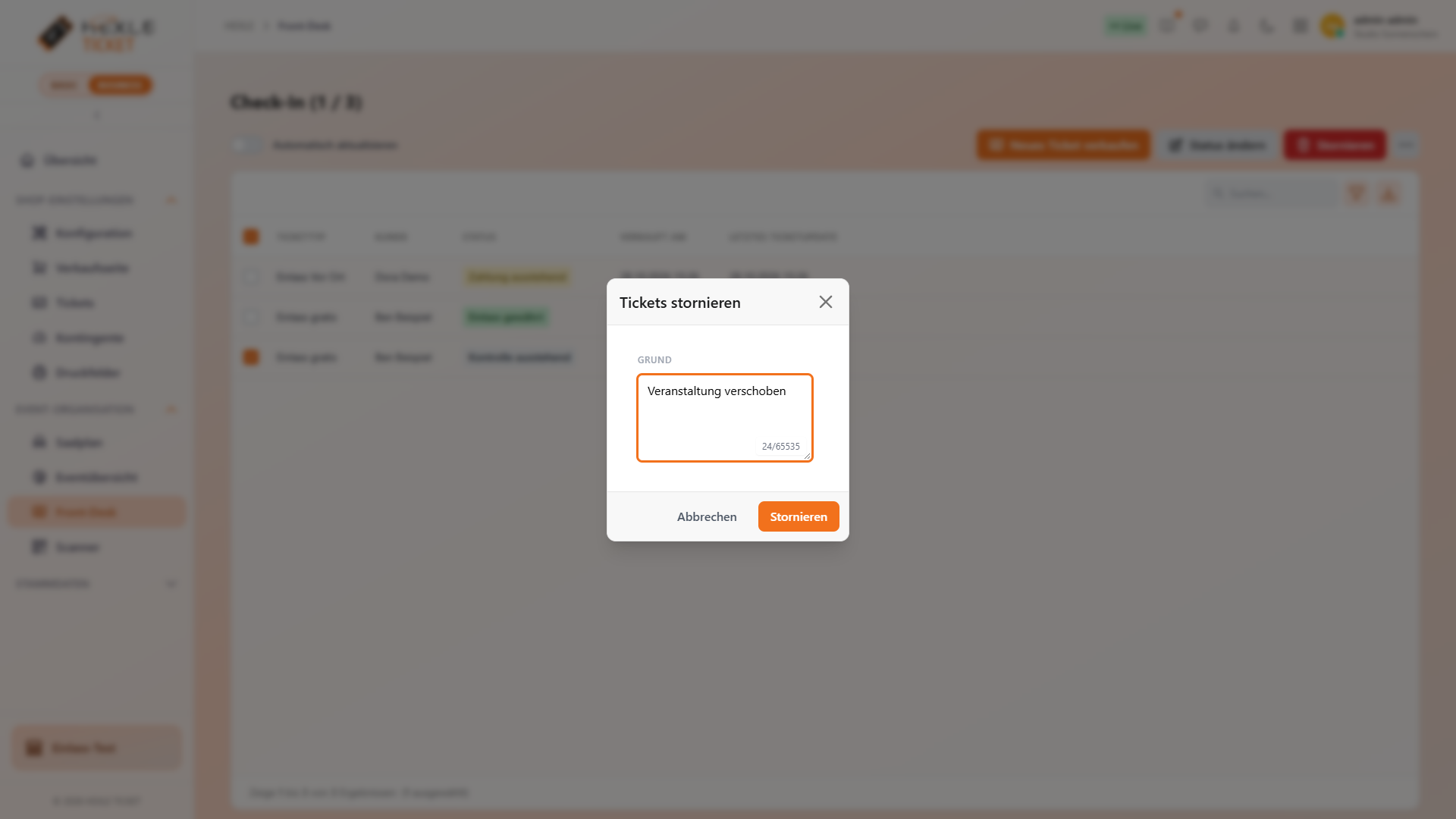
Stornieren. Je nach Fensterbreite finden Sie den Button auch im Menü…rechts oben. - Tragen Sie im Dialog Tickets stornieren optional einen Grund ein, z. B. „Veranstaltung verschoben“. Der Grund steht später in der Spalte Stornogrund und in der E-Mail an den Käufer.
- Klicken Sie auf
Stornieren. Bei einem einzelnen Ticket bestätigt HEXLE Ticket mit „Ticket … erfolgreich storniert.“, bei mehreren zeigt das Fenster Ticket-Stornierung: Ergebnisse für jedes Ticket, ob es geklappt hat.
Für die Buttons Stornieren und Wiederherstellen brauchen Sie das Recht p1.ticket.delte, zum Ausführen zusätzlich p1.ticket.bulk.delte (Stornieren) bzw. p1.ticket.bulk.restore (Wiederherstellen), siehe Lizenzen, Module und Rechte. Ist Ihr Zugang zu „Ticket Verkauf & Events“ nur lesbar, etwa nach Ablauf der Testphase, gibt es beide Buttons nicht.
Was beim Stornieren passiert
Abschnitt betitelt „Was beim Stornieren passiert“| Was | Wirkung |
|---|---|
| Ticket | Das Ticket ist storniert. Der QR-Code auf dem bereits verschickten Ticket ist damit ungültig: Der Scanner lehnt ihn mit einer Fehlermeldung ab. |
| Front-Desk | Stornierte Tickets sind in der Liste ausgeblendet; solange sie ausgeblendet sind, zählen sie auch im Check-In-Zähler nicht. Die Spalte Status behält ihren bisherigen Wert; maßgeblich ist das Häkchen in der Spalte Storniert. |
| E-Mail an den Käufer | Für jedes stornierte Ticket erhält der Käufer die E-Mail „Ihr Ticket wurde storniert“ mit Event und Tickettyp, bei angegebenem Grund mit „Begründung: …“, und dem Hinweis, sich bei Fragen an den Veranstalter zu wenden. Die E-Mail geht an die Adresse am Ticket, sonst an die Adresse der Bestellung. |
| Platz im Saalplan | Ein gebuchter Platz wird wieder frei. Siehe Saalplan und Platzwahl. |
| Kontingent | Das Ticket zählt nicht mehr im Kontingent, seine Plätze sind sofort wieder frei. Siehe Verfügbarkeit und Kontingente, Abschnitt „So zählt ein Kontingent“. |
| Geld und Rechnung | Ein Storno im Front-Desk ändert weder die Bestellung noch die Rechnung und zahlt kein Geld zurück. Ein Beispiel: Nach dem Storno eines Tagespasses von Lena Lotus steht ihre Rechnung weiter über den vollen Betrag. |
Stornierte Tickets anzeigen und wiederherstellen
Abschnitt betitelt „Stornierte Tickets anzeigen und wiederherstellen“- Klicken Sie im Front-Desk auf
Stornierte mit anzeigen(im Menü…rechts oben). Die Liste zeigt jetzt auch die stornierten Tickets mit Häkchen in der Spalte Storniert und dem Stornogrund. MitStornierte ausblendenblenden Sie sie wieder aus. - Um ein Storno rückgängig zu machen, haken Sie das stornierte Ticket an. Rechts oben erscheint
Wiederherstellen. - Klicken Sie auf
Wiederherstellen. HEXLE Ticket bestätigt mit „Ticket … erfolgreich wiederhergestellt.“
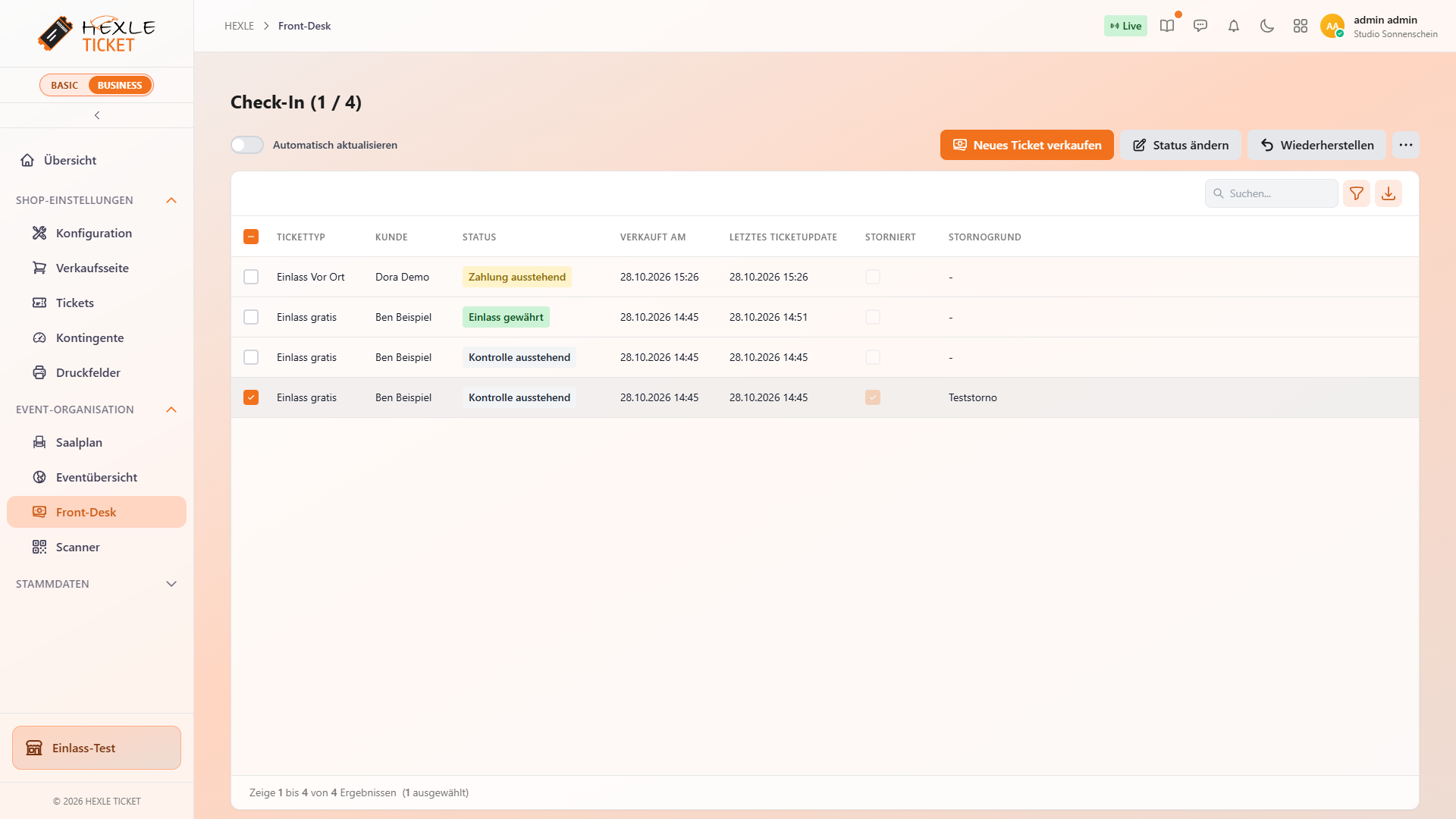
Nach dem Wiederherstellen ist das Ticket wieder gültig, und der QR-Code funktioniert wieder beim Scannen. Hatte das Ticket einen Platz im Saalplan, bekommt es ihn zurück, sofern er noch frei ist; ist er inzwischen vergeben, schlägt das Wiederherstellen mit einer Fehlermeldung fehl. Gehört der Tickettyp zu einem Kontingent, prüft HEXLE Ticket, ob noch Platz ist; ist das Kontingent voll, fragt HEXLE Ticket nach, ob Sie trotzdem wiederherstellen möchten, siehe Kontingent voll: Online-Shop und Front-Desk. Eine E-Mail an den Käufer verschickt HEXLE Ticket beim Wiederherstellen nicht.
Mehr dazu unter Tickets verwalten, Tickets stornieren und Stornierte Tickets wiederherstellen.
Storno durch den Käufer
Abschnitt betitelt „Storno durch den Käufer“Käufer können Tickets in HEXLE Ticket nicht selbst stornieren. Möchte ein Käufer sein Ticket zurückgeben, wendet er sich an Sie, und Sie stornieren es im Front-Desk wie oben beschrieben. Die E-Mail an den Käufer verweist bei Fragen ebenfalls an Sie als Veranstalter.
Rechte im Überblick
Abschnitt betitelt „Rechte im Überblick“| Aktion | Wo | Recht |
|---|---|---|
| Zahlungsanbieter zuweisen | Konfiguration, Tab Zahlungsanbieter | siehe Shop-Konfiguration, Abschnitt Rechte |
| Vor-Ort-Ticket als bezahlt markieren | Scanner, Bezahlt | Zahlungsstatus von Tickets ändern (p1.ticket.update.paidstatus); über einen anonymen Scanner-Link ohne Anmeldung kein Recht nötig, nur Tickets des Link-Shops |
| Status ändern | Front-Desk, Status ändern | Ticketstatus ändern (p1.ticket.update.status, zum Ausführen zusätzlich p1.ticket.bulk.update.status) |
| Stornieren und wiederherstellen | Front-Desk, Stornieren / Wiederherstellen | p1.ticket.delte + p1.ticket.bulk.delte (Stornieren) bzw. + p1.ticket.bulk.restore (Wiederherstellen) |
| Rechnungen ansehen | HEXLE Core, Verkauf › Onlineshop | Rechnungen ansehen (HEXLE Core) |
Als Inhaber haben Sie alle Rechte. Wie Sie Mitarbeitern Rechte geben, steht unter Lizenzen, Module und Rechte.
Weiterführende Seiten
Abschnitt betitelt „Weiterführende Seiten“- Shop-Konfiguration
- Tickettypen anlegen und verwalten
- Basis-Einrichtung
- Tickets online kaufen
- Front-Desk: Tickets verwalten
- Tickets an der Abendkasse verkaufen
- Verfügbarkeit und Kontingente
- Scananleitung
- Zahlung fehlgeschlagen
- Rechnungen verwalten (HEXLE Core)
- E-Mail-Benachrichtigungen: Ticket storniert
Feedback on this page
Something missing, unclear or plain wrong? We read every message.
Loading categories …
The feedback form is currently unavailable. Please try again later.
Thank you! Your feedback has been received.