


Konfiguration von HEXLE Bookings
Alle firmenweiten Einstellungen unter Allgemein › Konfiguration – Zeitzone, Kursbezeichnung auf Rechnungen, Hinweise an Inhaber, Gestaltung der öffentlichen Kursliste und FAQ für alle Angebote.
This content is not available in your language yet.
This page is still under construction.
Unter Allgemein › Konfiguration legen Sie Einstellungen fest, die für alle Angebote Ihres Unternehmens gelten. Was Sie je Angebot einstellen, etwa Preise, Termine oder Erinnerungen, pflegen Sie dagegen direkt am Angebot.
Die Seite ist in Tabs gegliedert:
| Tab | Inhalt | Sichtbar |
|---|---|---|
| Allgemein | Zeitzone, Feiertage, Optionen für Serviceangebote | immer |
| Rechnungen & Mails | Welche Kursangaben auf Rechnungen, Belegen und in Mails hinter dem Kurstitel stehen | nur mit Kursangeboten |
| Hinweise an Inhaber | Automatische E-Mails an Sie als Inhaber | immer |
| Öffentliche Kursliste | Bild, Überschrift, Farbe, Button-Text und Texte Ihrer öffentlichen Kursliste | immer |
| FAQ | Häufige Fragen, die für alle Angebote gelten | immer |
Den Menüpunkt Konfiguration sehen Sie nur in der Ansicht BUSINESS. HEXLE Bookings merkt sich, welchen Tab Sie zuletzt geöffnet hatten.
So ändern Sie eine Einstellung
Abschnitt betitelt „So ändern Sie eine Einstellung“Alle Tabs außer FAQ funktionieren gleich:
- Öffnen Sie Allgemein › Konfiguration und wählen Sie den Tab.
- Klicken Sie auf
Bearbeiten(Stift-Symbol rechts oben im Formular). Erst jetzt sehen Sie zu jedem Feld einen kurzen Hilfetext. - Ändern Sie die Werte und klicken Sie auf
Speichern. MitAbbrechenverwerfen Sie Ihre Änderungen.
Die Einstellungen gelten sofort nach dem Speichern.
Tab „Allgemein“
Abschnitt betitelt „Tab „Allgemein““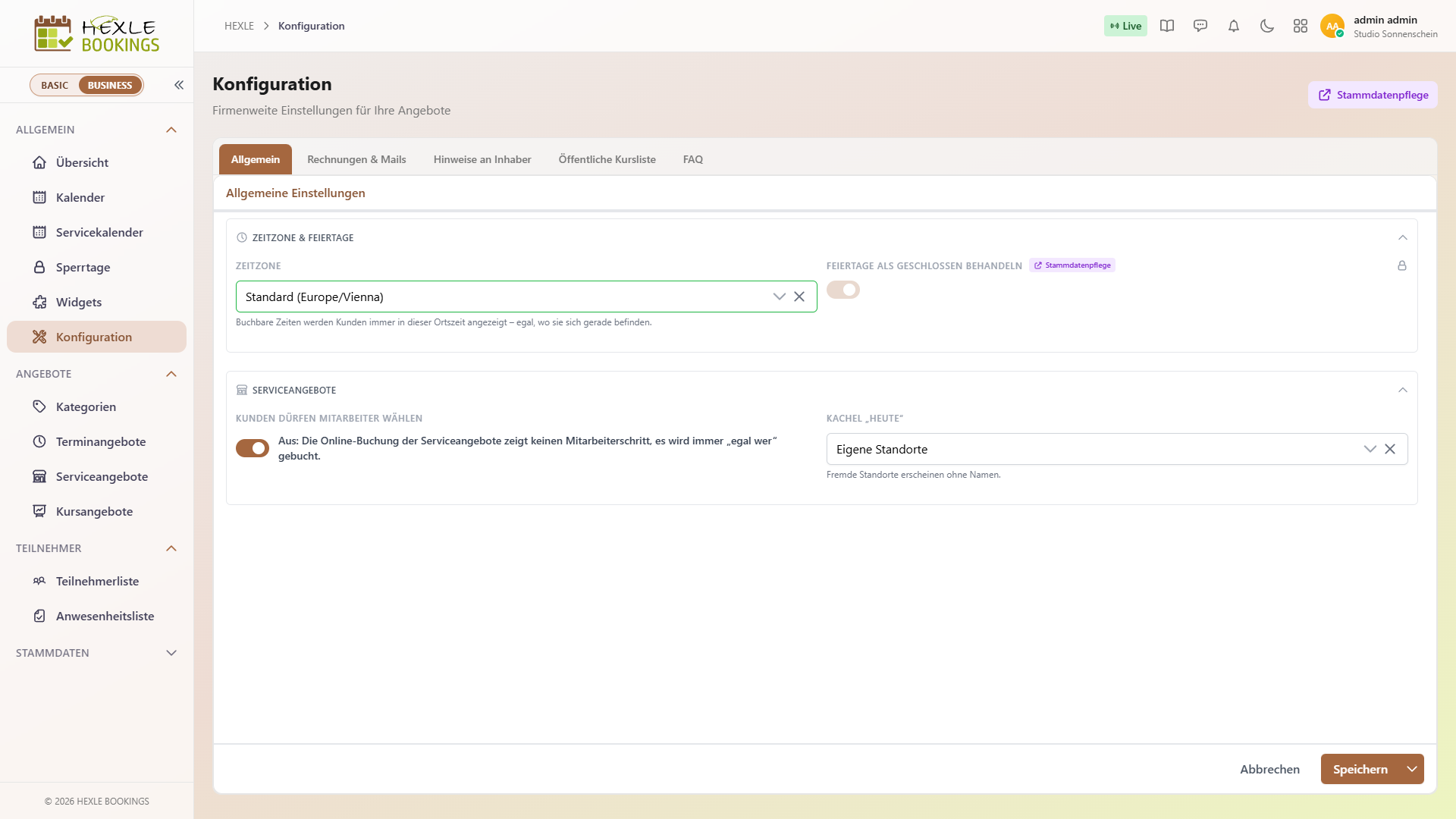
Zeitzone & Feiertage
Abschnitt betitelt „Zeitzone & Feiertage“| Einstellung | Standard | Was sie bewirkt |
|---|---|---|
| Zeitzone | Standard (Europe/Vienna) | Buchbare Zeiten werden Ihren Kunden immer in dieser Ortszeit angezeigt, egal wo sie sich gerade befinden. Siehe unten. |
| Feiertage als geschlossen behandeln | eingeschaltet | Nur Anzeige. Der Schalter zeigt die Feiertags-Einstellung aus HEXLE Core und lässt sich hier nicht ändern. |
Zeitzone im Detail
- Zur Auswahl stehen „Standard (Europe/Vienna)“ und alle Zeitzonen der Welt, z. B. „Europe/Berlin“. Tippen Sie in das Feld, um die Liste zu filtern.
- Die Zeitzone bestimmt:
- die Tagesgrenzen, wenn HEXLE Bookings freie Zeiten für Termin- und Serviceangebote berechnet,
- bei Terminangeboten die Prüfung, ob ein Tag ein Sperrtag ist,
- die Anzeige im Servicekalender und in der Kachel „Heute“,
- die Datums- und Zeitangaben in den Buchungs-E-Mails.
- Die Kursbezeichnung auf Rechnungen (Tab Rechnungen & Mails), die Datumsangaben in den E-Mails zu Kursangeboten und die E-Mail „Angebot endet bald“ verwenden immer die Zeit von Europe/Vienna. Die gewählte Zeitzone gilt für die E-Mails zu Termin- und Serviceangeboten.
- Bei Serviceangeboten nennt der Setup-Assistent den optionalen Schritt „Zeitzone festlegen“. Er gilt als erledigt, sobald Sie hier ausdrücklich eine Zeitzone gewählt haben.
Feiertage
Ob Feiertage als geschlossen gelten und welche Feiertage (Land, Bundesland), stellen Sie in HEXLE Core unter Stammdaten › Feiertage ein. Der kleine Link Stammdatenpflege neben dem Schalter und der Button Stammdatenpflege rechts oben öffnen HEXLE Core.
- Serviceangebote: An Feiertagen haben Ihre Mitarbeiter automatisch keine buchbare Zeit, außer Sie haben für diesen Tag eine eigene Arbeitszeit eingetragen.
- Terminangebote: Feiertage wirken nicht von selbst. Übernehmen Sie sie bei Bedarf unter Sperrtage ›
Feiertage übernehmen. - Kursangebote: Weder Feiertage noch Sperrtage wirken. Sagen Sie Kurstermine an Feiertagen selbst ab.
Siehe auch: Sperrtage und Feiertage.
Mehr dazu in der Basis-Einrichtung.
Serviceangebote
Abschnitt betitelt „Serviceangebote“Diesen Bereich sehen Sie nur, wenn Ihr Unternehmen Serviceangebote nutzt.
| Einstellung | Standard | Was sie bewirkt |
|---|---|---|
| Kunden dürfen Mitarbeiter wählen | eingeschaltet | Ein: Kunden können bei der Online-Buchung eine Mitarbeiterin oder einen Mitarbeiter auswählen. Aus: Die Online-Buchung zeigt keinen Mitarbeiterschritt, gebucht wird immer „egal wer“. HEXLE Bookings lehnt dann auch jeden Versuch ab, über die öffentliche Buchung einen bestimmten Mitarbeiter zu wählen. |
| Kachel „Heute“ | Eigene Standorte | Legt fest, welche Termine die Kachel „Heute“ auf der Übersicht Mitarbeitern zeigt, die nicht auf alle Standorte Zugriff haben. Eigene Standorte: nur Termine der Standorte, für die sie über ihr Team berechtigt sind. Alle Standorte: auch die übrigen Standorte. Fremde Standorte erscheinen dabei ohne Namen. |
Siehe auch: Übersicht (Dashboard).
Nach dem Speichern erscheint die Meldung „Einstellungen gespeichert.“.
Tab „Rechnungen & Mails“
Abschnitt betitelt „Tab „Rechnungen & Mails““Viele Kurse unterscheiden sich nur durch Wochentag oder Uhrzeit, etwa „Kindertanz“ am Montag und am Donnerstag. Damit Ihre Kunden auf der Rechnung erkennen, welchen Kurs sie gebucht haben, hängt HEXLE Bookings Angaben an den Kurstitel an. In diesem Tab wählen Sie, welche das sind. Den Tab gibt es nur, wenn Ihr Unternehmen Kursangebote nutzt.
Im Feld So sieht es aus sehen Sie eine Vorschau am Beispielkurs „Kindertanz“. Die Vorschau zeigt den gespeicherten Stand. Nach dem Speichern aktualisiert sie sich.
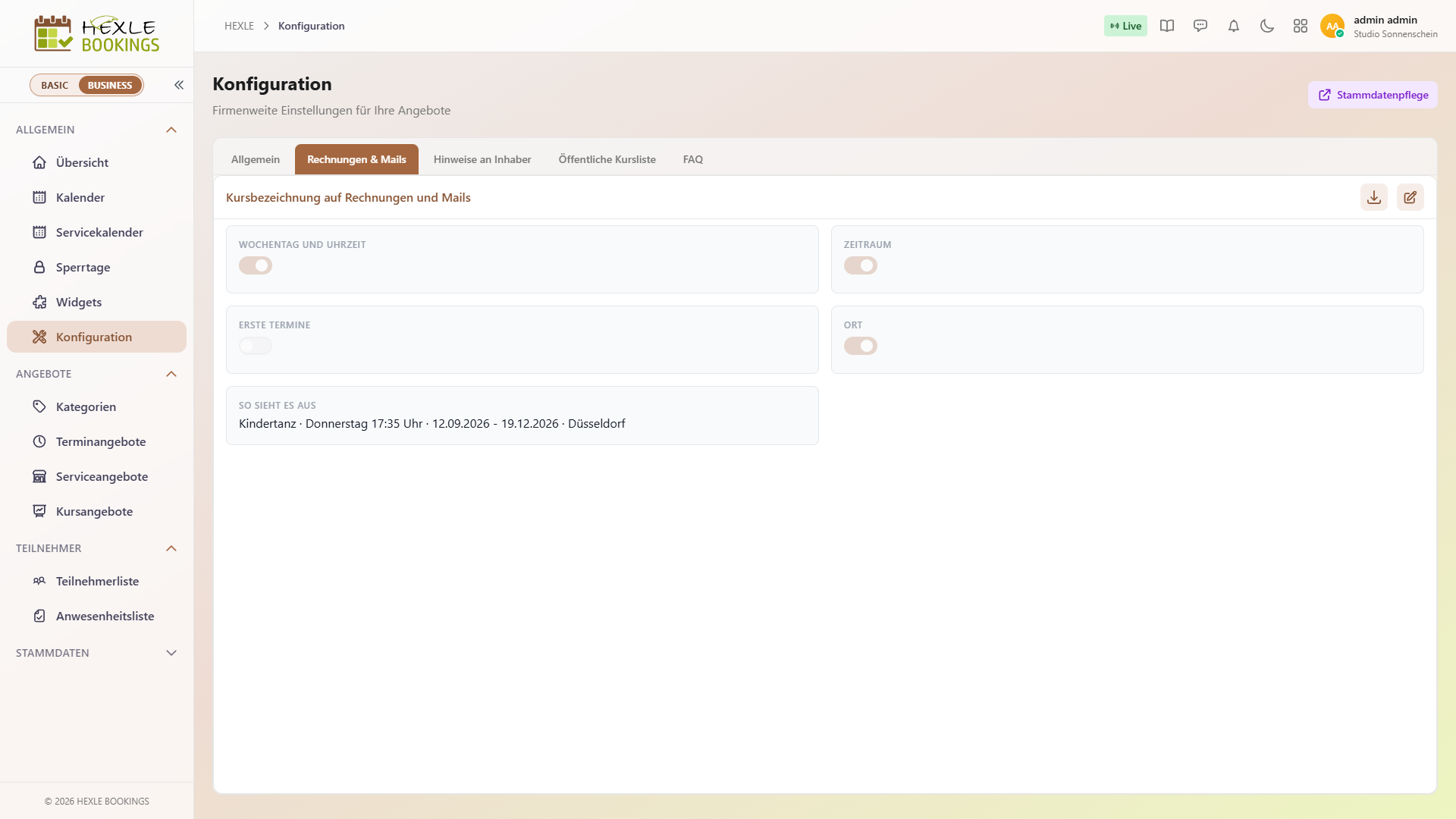
Im Bearbeiten-Modus schalten Sie die einzelnen Angaben ein oder aus:
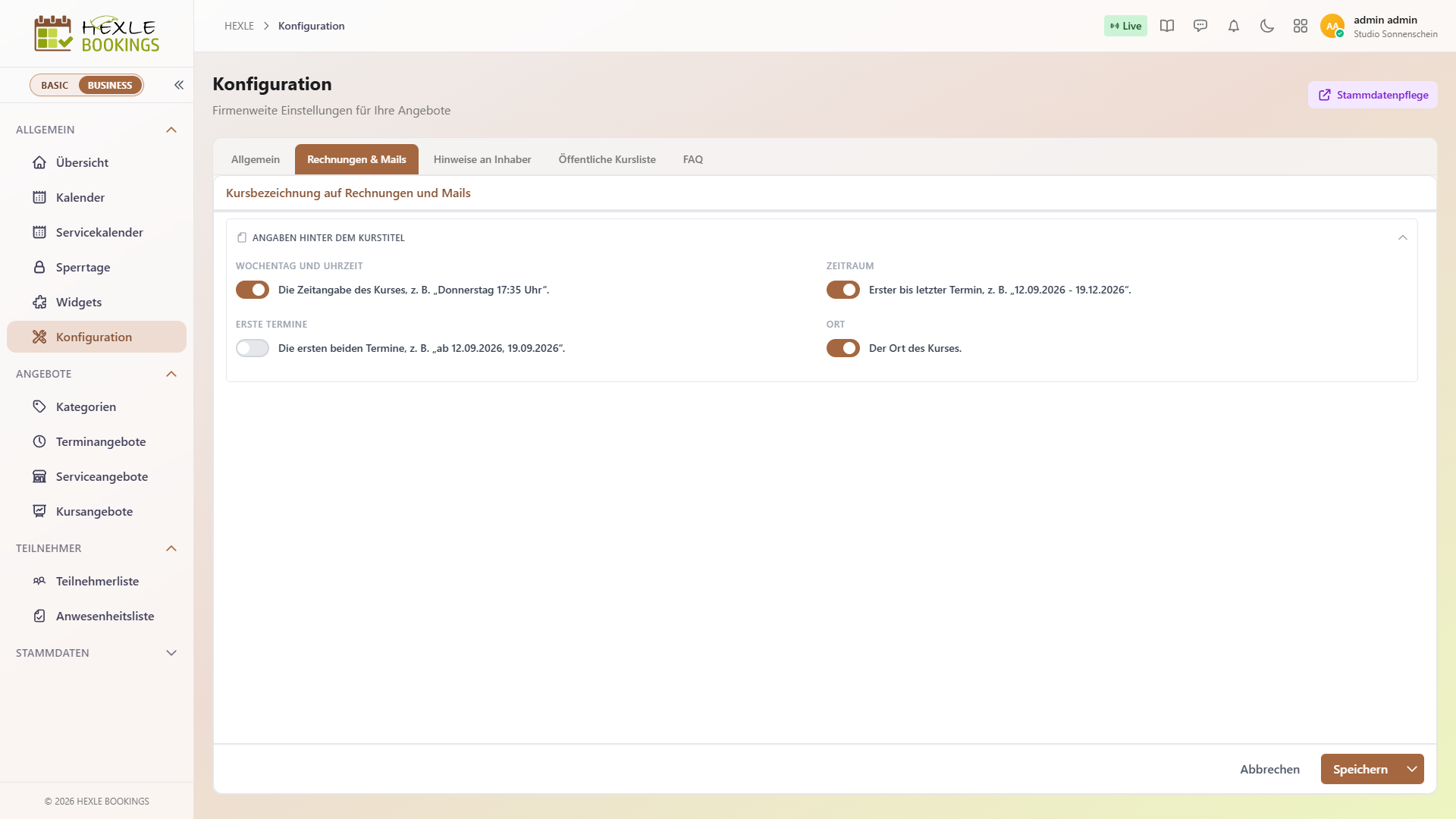
| Schalter | Standard | Was angehängt wird |
|---|---|---|
| Wochentag und Uhrzeit | eingeschaltet | Die Zeitangabe, die Sie am Kurs hinterlegt haben, z. B. „Donnerstag 17:35 Uhr“. Der Schalter steuert auch die Zeile Kurszeit in den Anmelde-E-Mails. |
| Zeitraum | eingeschaltet | Erster bis letzter aktiver Termin, z. B. „12.09.2026 - 19.12.2026“. |
| Erste Termine | ausgeschaltet | Die ersten beiden aktiven Termine, z. B. „ab 12.09.2026, 19.09.2026“. |
| Ort | eingeschaltet | Der Ort des Kurses. |
Die Angaben stehen durch „ · “ getrennt hinter dem Titel, z. B. „Kindertanz · Donnerstag 17:35 Uhr · 12.09.2026 - 19.12.2026 · Düsseldorf“. Fehlt eine Angabe am Kurs, etwa die Zeitangabe, wird sie einfach weggelassen.
Die Kursbezeichnung erscheint:
- in den Rechnungs- und Belegpositionen, die beim Bezahlen entstehen,
- in der E-Mail mit den Bestelldokumenten,
- in der Anmeldebestätigung.
Tab „Hinweise an Inhaber“
Abschnitt betitelt „Tab „Hinweise an Inhaber““HEXLE Bookings kann Sie als Inhaber automatisch per E-Mail an offene Aufgaben erinnern. In diesem Tab schalten Sie diese Hinweise für alle Angebote ab.
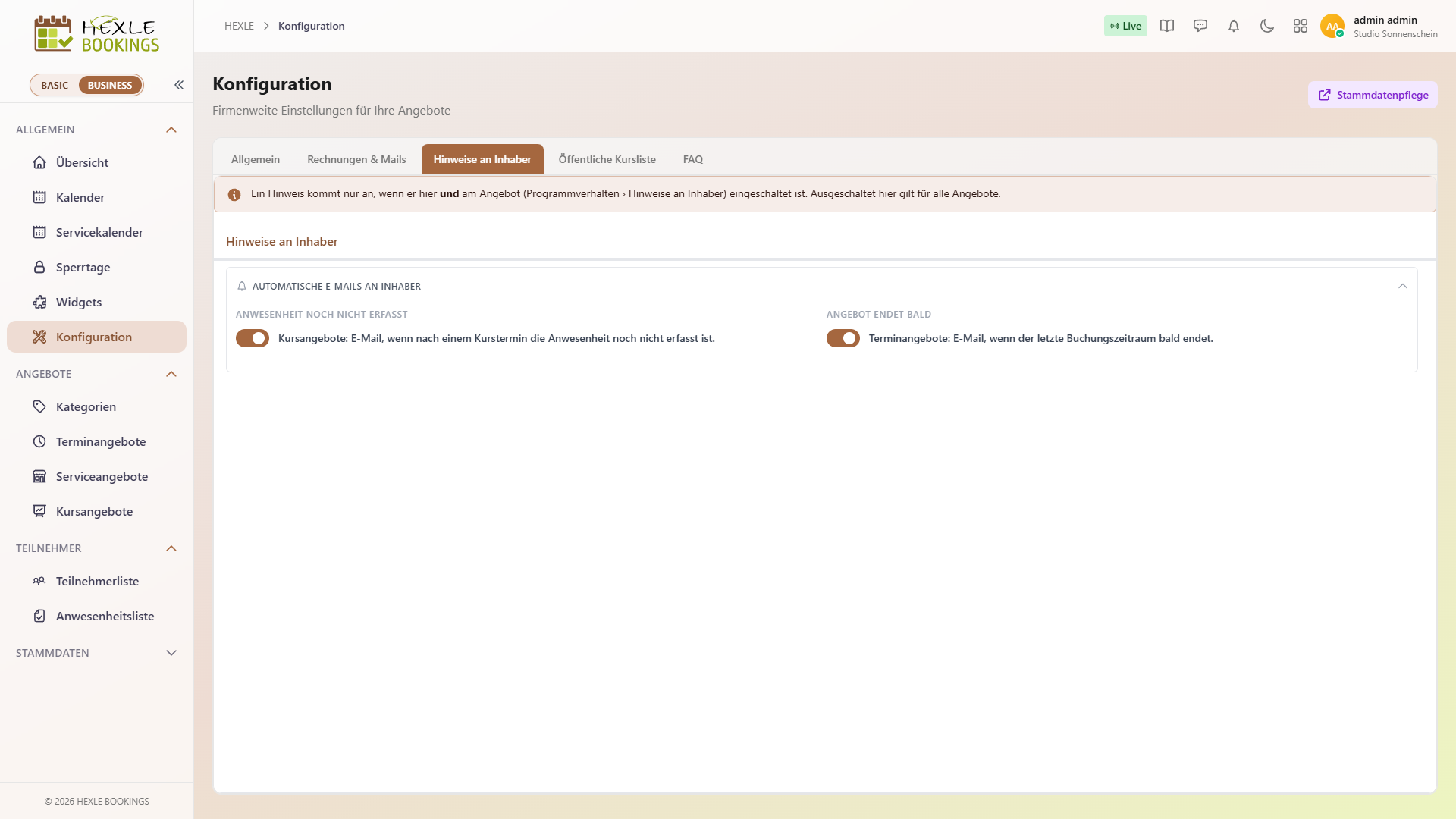
| Schalter | Gilt für | Standard | Wann die E-Mail kommt |
|---|---|---|---|
| Anwesenheit noch nicht erfasst | Kursangebote | eingeschaltet | Einmal pro Kurstermin, nachdem er vorbei ist, wenn für bestätigte Teilnehmer noch keine Anwesenheit erfasst ist. |
| Angebot endet bald | Terminangebote | eingeschaltet | 3, 2 und 1 Woche bevor der letzte Buchungszeitraum des Angebots endet. Kommt das Angebot erst spät in diesen Zeitraum, erhalten Sie nur eine E-Mail. Verlängern Sie das Angebot mit späteren Buchungszeiträumen, beginnt die Reihe neu. |
- Sie sehen nur die Schalter, für die Ihr Unternehmen die passende Angebotsart nutzt.
- Die E-Mails gehen an alle aktiven Inhaber, und zwar nur bei Angeboten mit dem Status Aktiv oder Ausgebucht.
Alle E-Mails im Überblick finden Sie unter Welche E-Mails verschickt HEXLE Bookings?.
Tab „Öffentliche Kursliste“
Abschnitt betitelt „Tab „Öffentliche Kursliste““Ihre öffentliche Kursliste ist die Seite, auf der Kunden alle veröffentlichten Kurs- und Terminangebote Ihres Unternehmens sehen und eine Buchung starten. In diesem Tab gestalten Sie ihren Seitenkopf und ergänzen eigene Texte. Leere Felder zeigen die Standarddarstellung.
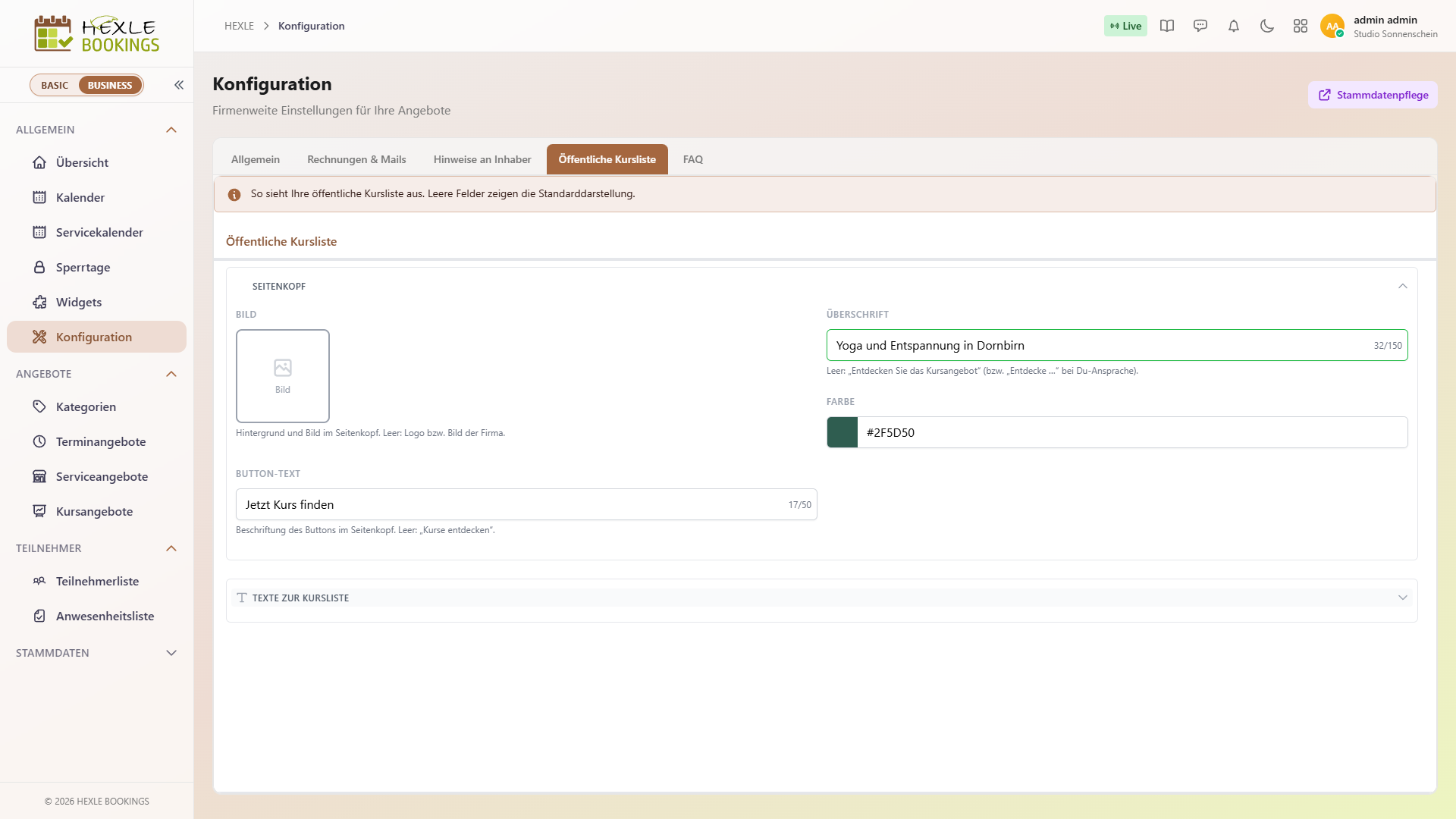
Seitenkopf
Abschnitt betitelt „Seitenkopf“| Feld | Wenn leer | Was es bewirkt |
|---|---|---|
| Bild | Logo bzw. Bild Ihrer Firma | Hintergrund und Bild im Seitenkopf. Das Bild wird beim Speichern öffentlich zugänglich gemacht, weil die Kursliste ohne Anmeldung aufrufbar ist. |
| Überschrift | „Entdecken Sie das Kursangebot“ (bei Du-Ansprache „Entdecke das Kursangebot“) | Große Überschrift im Seitenkopf. Höchstens 150 Zeichen. |
| Farbe | Ihre Markenfarbe als Farbverlauf | Hintergrundfarbe des Seitenkopfs. Die Schrift bleibt weiß, wählen Sie deshalb eine kräftige, eher dunkle Farbe. Bei sehr hellen Farben dunkelt HEXLE Bookings den Hintergrund automatisch ab, damit der Text lesbar bleibt. |
| Button-Text | „Kurse entdecken“ | Beschriftung des Buttons im Seitenkopf. Er springt zur Liste der Angebote. Höchstens 50 Zeichen. |
Texte zur Kursliste
Abschnitt betitelt „Texte zur Kursliste“| Feld | Was es bewirkt |
|---|---|
| Text über der Kursliste | Formatierter Text oberhalb der Filter, z. B. für Hinweise zur Saison oder zum Ort. |
| Text unter der Kursliste | Formatierter Text unter der Liste, z. B. für Kontaktmöglichkeiten. |
Beide Texte bearbeiten Sie in einem Editor mit Formatierungen und Bildern.
Siehe auch: Widgets.
So wirkt sich das öffentlich aus
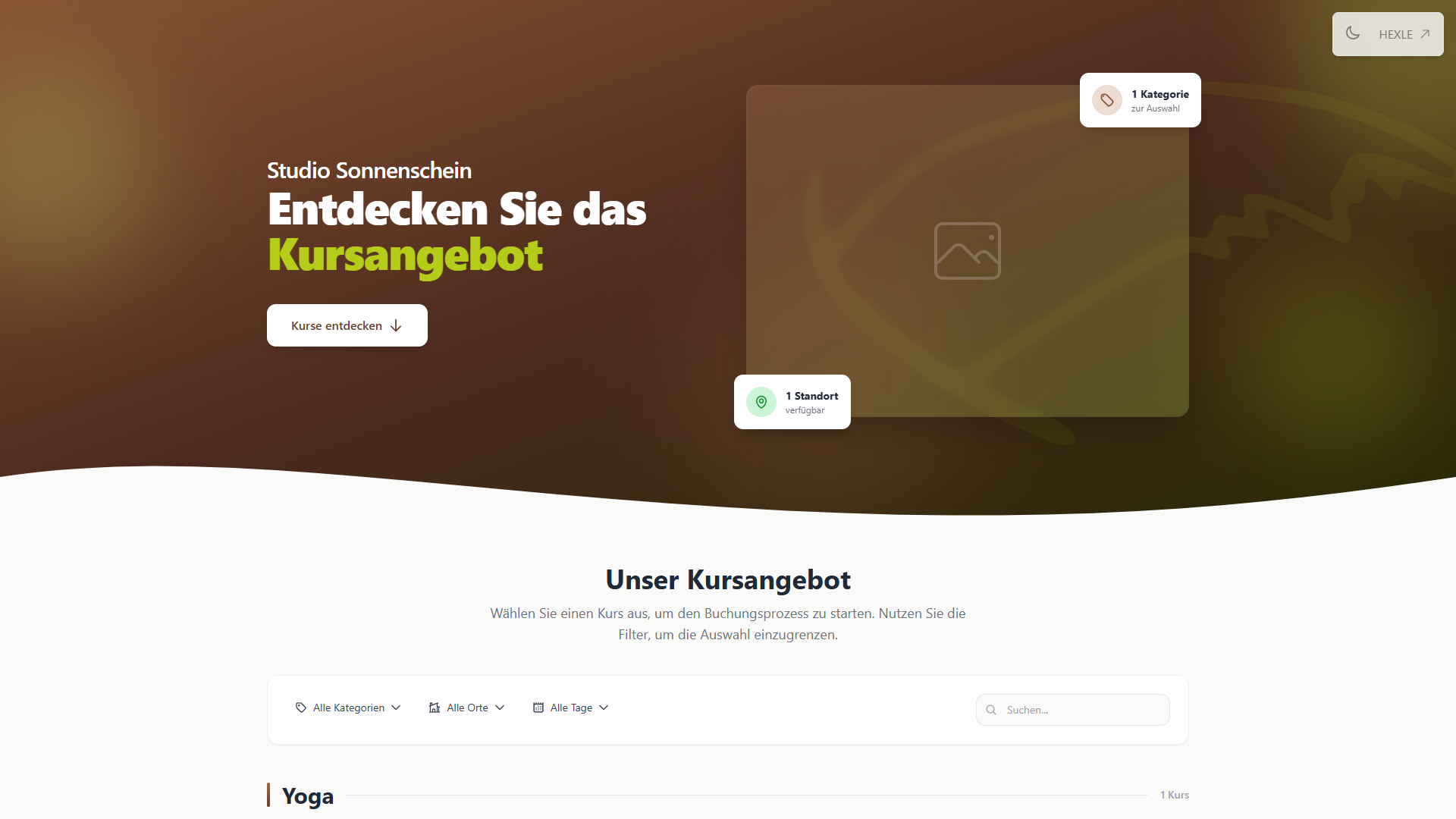
Abschnitt betitelt „So wirkt sich das öffentlich aus“Vorher, mit leeren Feldern: Seitenkopf in der Markenfarbe, Standard-Überschrift und Button „Kurse entdecken“.
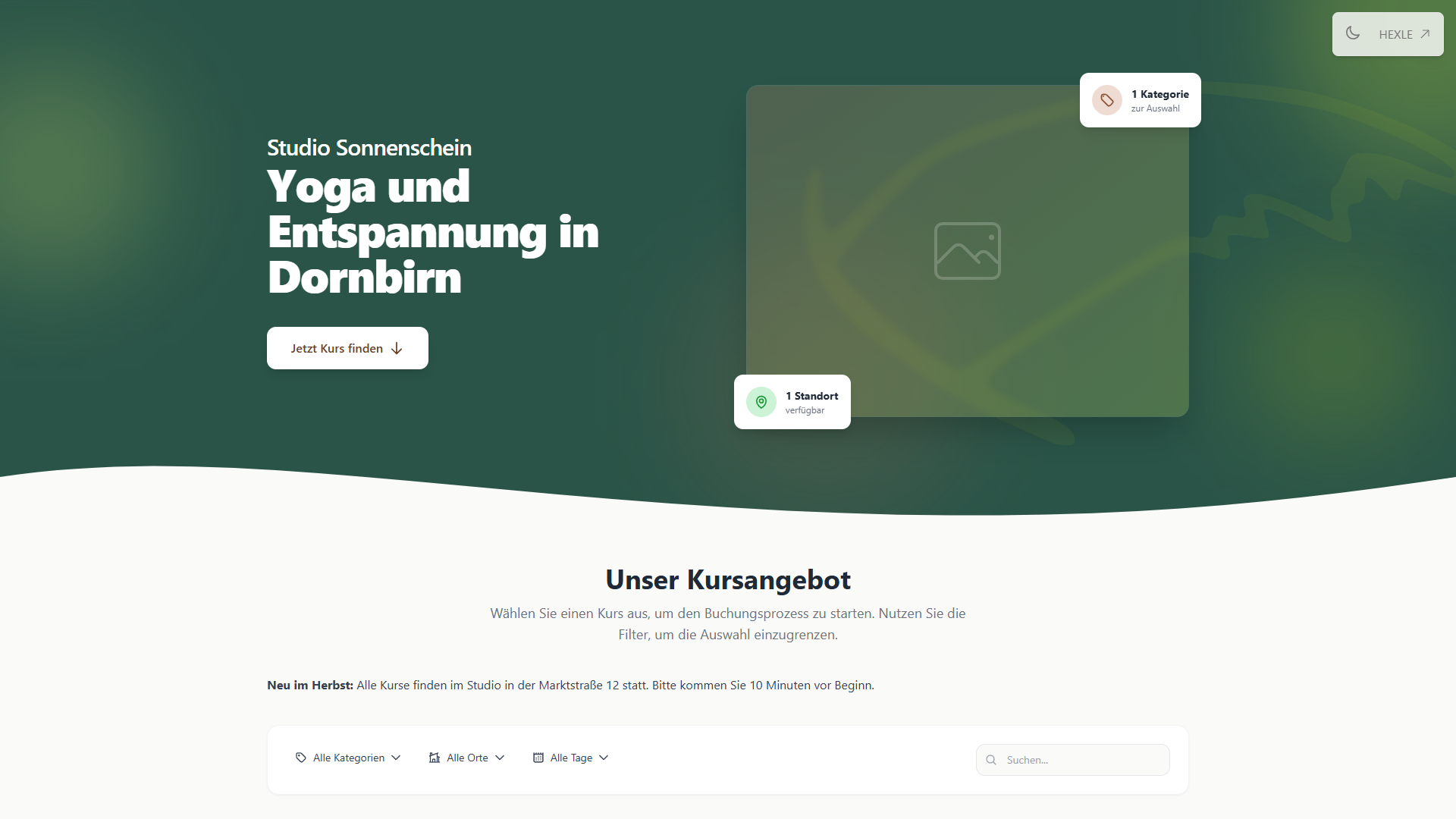
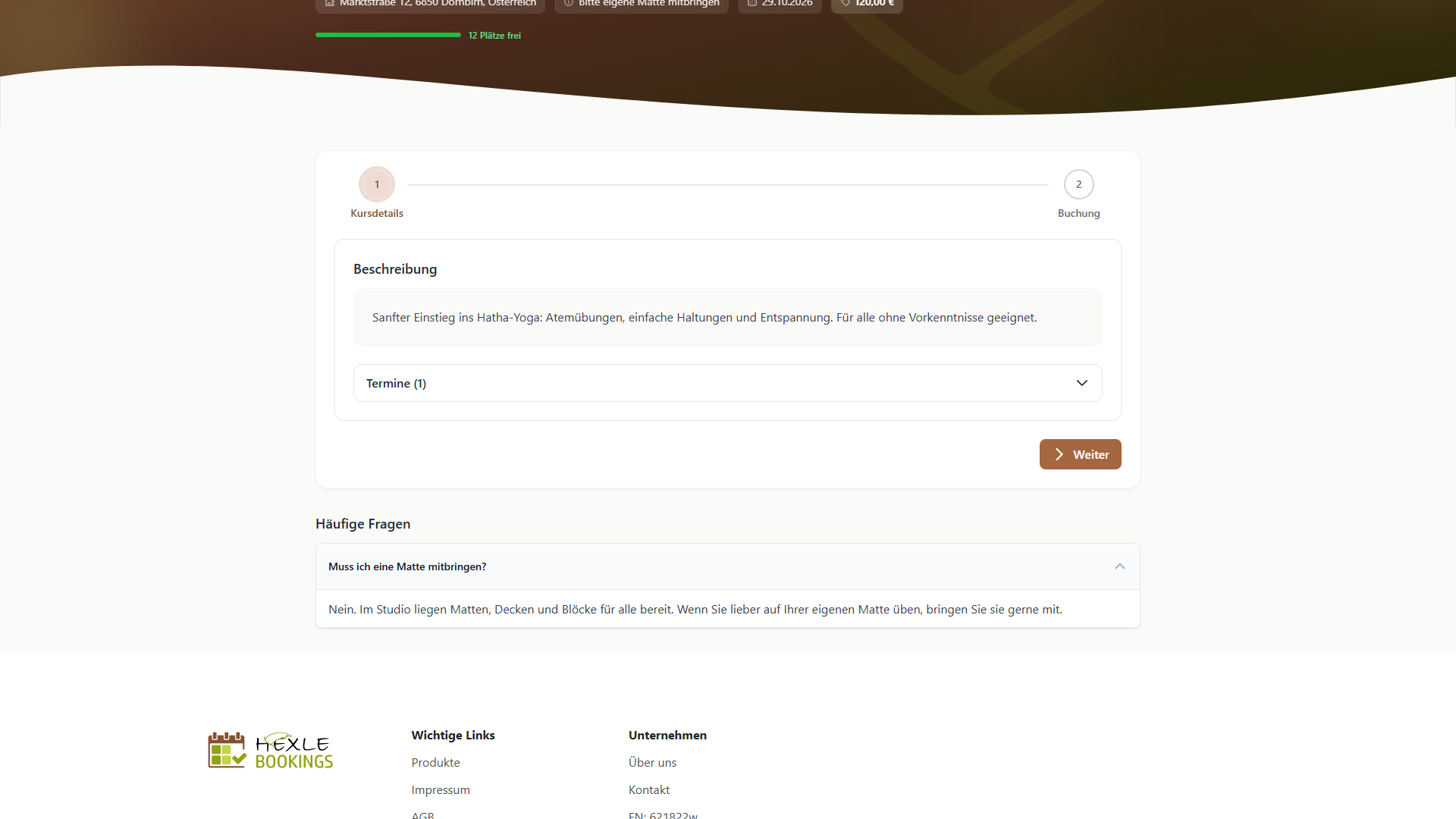
Nachher, mit der Überschrift „Yoga und Entspannung in Dornbirn“, einer dunkelgrünen Farbe, dem Button-Text „Jetzt Kurs finden“ und einem Text über der Kursliste:
Tab „FAQ“
Abschnitt betitelt „Tab „FAQ““Hier pflegen Sie häufige Fragen und Antworten, die für alle Angebote gelten, z. B. zur Anreise oder zur Ausrüstung. Fragen zu einem einzelnen Angebot legen Sie im Tab FAQ dieses Angebots an.
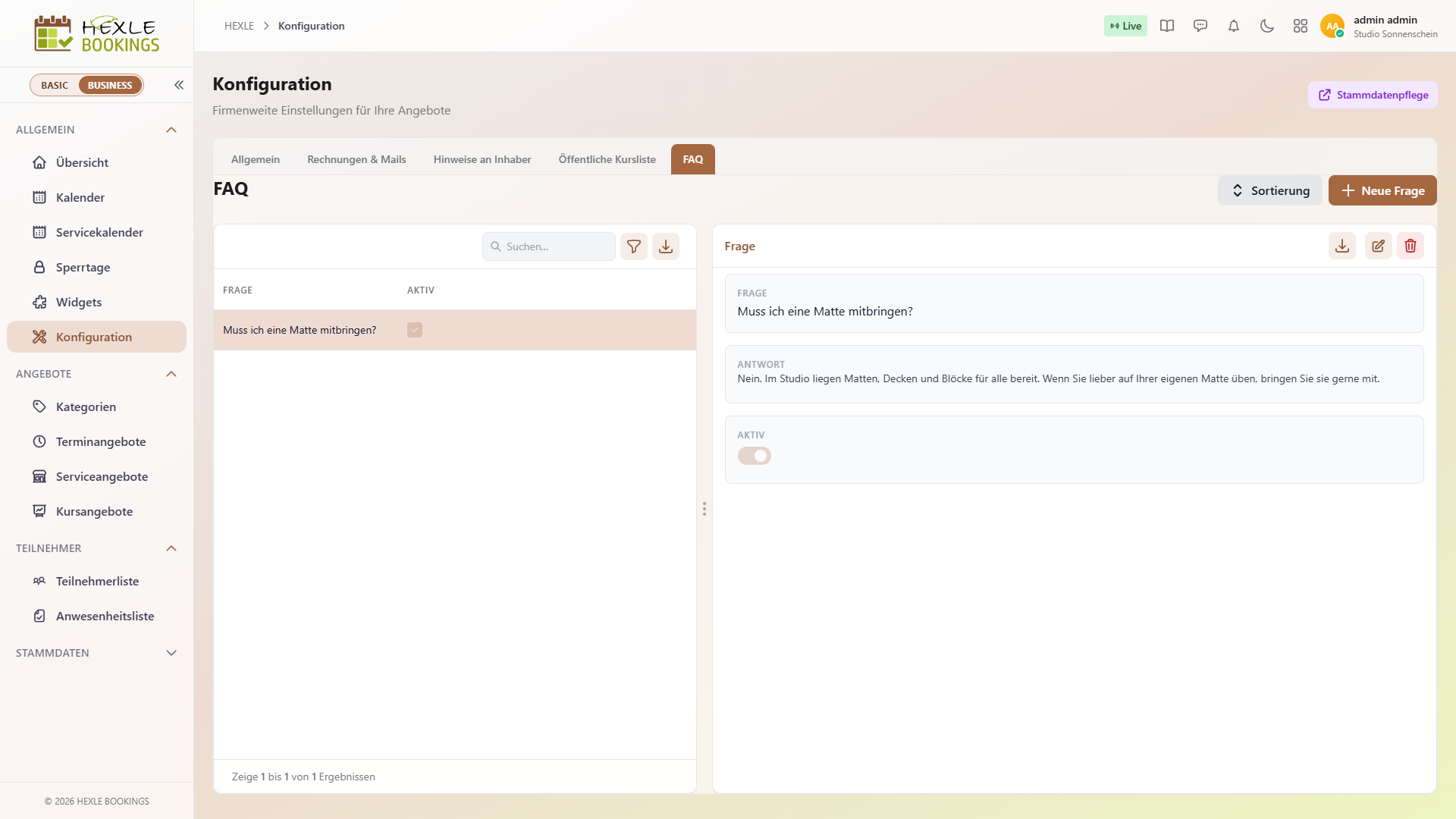
Links sehen Sie die Liste der Fragen mit der Spalte Aktiv, rechts die gewählte Frage mit ihrer Antwort.
Eine Frage anlegen
Abschnitt betitelt „Eine Frage anlegen“- Klicken Sie auf
Neue Frage. - Geben Sie die Frage ein, z. B. „Muss ich eine Matte mitbringen?“. Pflichtfeld, höchstens 500 Zeichen.
- Schreiben Sie die Antwort. Pflichtfeld. Der Editor erlaubt Formatierungen und Bilder.
- Lassen Sie Aktiv eingeschaltet, damit die Frage öffentlich erscheint.
- Klicken Sie auf
Speichern. Es erscheint die Meldung „Frage erfolgreich angelegt.“, und die neue Frage steht am Ende der Liste.
Fragen bearbeiten, sortieren und löschen
Abschnitt betitelt „Fragen bearbeiten, sortieren und löschen“- Bearbeiten: Wählen Sie die Frage in der Liste und klicken Sie auf
Bearbeiten(Stift-Symbol). - Vorübergehend ausblenden: Schalten Sie Aktiv aus. Die Frage bleibt in Ihrer Liste, erscheint aber nicht mehr öffentlich.
- Reihenfolge: Klicken Sie auf
Sortierungund ziehen Sie die Fragen in die gewünschte Reihenfolge. Jede Änderung wird sofort gespeichert („Sortierung gespeichert.“). MitTabellekehren Sie zur Liste zurück. - Löschen: Wählen Sie die Frage, klicken Sie auf
Löschen(Papierkorb-Symbol) und bestätigen Sie.
Wo die Fragen erscheinen
Abschnitt betitelt „Wo die Fragen erscheinen“Aktive Fragen erscheinen im Abschnitt Häufige Fragen unter den öffentlichen Buchungsseiten Ihrer Kurs-, Termin- und Serviceangebote sowie im Widget „FAQ“. Die Reihenfolge ist: zuerst Fragen, die für Ihre gesamte Firma gelten, dann die Fragen für alle Angebote aus diesem Tab, zuletzt die Fragen des jeweiligen Angebots. Gibt es keine aktive Frage, fehlt der Abschnitt.
Persönliche App-Einstellungen
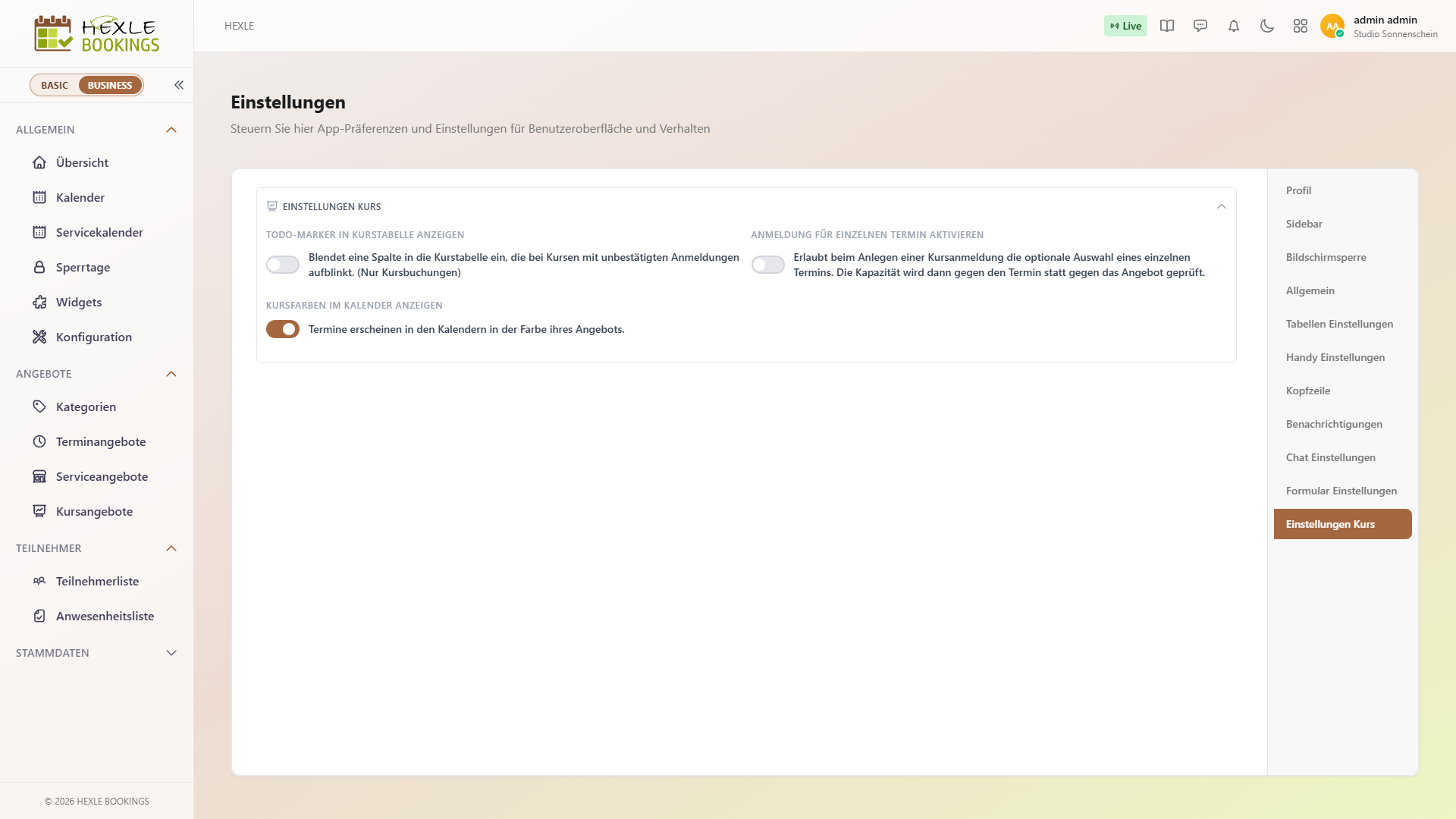
Abschnitt betitelt „Persönliche App-Einstellungen“Neben der firmenweiten Konfiguration hat jeder Benutzer eigene Einstellungen. Sie öffnen sie über das Benutzermenü rechts oben › App-Einstellungen. Für HEXLE Bookings ist der Abschnitt Einstellungen Kurs wichtig:
| Schalter | Standard | Was er bewirkt |
|---|---|---|
| Todo-Marker in Kurstabelle anzeigen | aus | Blendet in der Liste der Kursangebote die Spalte Todo mit der Zahl der ausstehenden Anmeldungen ein (siehe Kursangebot anlegen und verwalten). Gilt nur für Kursangebote. |
| Anmeldung für einzelnen Termin aktivieren | aus | Beim Eintragen einer Kursanmeldung erscheint das Feld Termin. Wählen Sie einen Termin, prüft HEXLE Bookings die Plätze dieses Termins statt die des Angebots (siehe Teilnehmer selbst hinzufügen). |
| Kursfarben im Kalender anzeigen | ein | Termine erscheinen in den Kalendern in der Farbe ihres Angebots (siehe Kalender). |
Diese Einstellungen gelten nur für Sie, nicht für Ihre Mitarbeiter. HEXLE Bookings speichert sie zu Ihrem Benutzer, sie gelten also auch auf anderen Geräten.
Feedback on this page
Something missing, unclear or plain wrong? We read every message.
Loading categories …
The feedback form is currently unavailable. Please try again later.
Thank you! Your feedback has been received.