


Serviceangebot anlegen
Wie Sie ein Serviceangebot mit Leistungen, Mitarbeitern und Buchungszeiträumen einrichten, wie HEXLE Bookings freie Zeiten berechnet und was Ihre Kunden in der Online-Buchung sehen.
This content is not available in your language yet.
This page is still under construction.
Mit einem Serviceangebot buchen Ihre Kunden online eine oder mehrere Leistungen bei einem Ihrer Mitarbeiter, z. B. eine Massage bei Mia oder einen Haarschnitt bei „egal wer“. Ein Serviceangebot steht für einen Ort, an dem Ihre Mitarbeiter Termine anbieten. Als Beispiel dient das Serviceangebot „Massage & Wellness“ des „Studio Sonnenschein“ mit zwei Mitarbeitern und drei Leistungen.
Bevor Sie beginnen
Abschnitt betitelt „Bevor Sie beginnen“| Was | Wo | Warum |
|---|---|---|
| Mitarbeiter mit Arbeitszeiten | HEXLE Core › Personal & Rechte › Mitarbeiter, Tab Arbeitszeiten | Freie Zeiten gibt es nur innerhalb der Arbeitszeit eines Mitarbeiters. |
| Leistungen | HEXLE Bookings › Stammdaten › Leistungen | Dauer und Preis kommen aus der Leistung. Siehe (siehe Leistungen)„Leistungen verwalten“. |
| Adresse | HEXLE Core › Stammdaten › Adressen | Der Ort, an dem Kunden ihren Termin wahrnehmen. |
| Kategorie | HEXLE Bookings › Angebote › Kategorien | Sonst bleibt der Setup-Schritt „Kategorie auswählen“ offen. |
Die allgemeinen Stammdaten beschreibt die Basis-Einrichtung von HEXLE Bookings.
Arbeitszeiten der Mitarbeiter in HEXLE Core
Abschnitt betitelt „Arbeitszeiten der Mitarbeiter in HEXLE Core“Öffnen Sie in HEXLE Core Personal & Rechte › Mitarbeiter, wählen Sie einen Mitarbeiter und öffnen Sie den Tab Arbeitszeiten. Im Wochenplan legen Sie mit Neue Regel fest, an welchen Wochentagen und zu welchen Uhrzeiten der Mitarbeiter arbeitet. Mit Übertragen kopieren Sie Arbeitszeiten auf andere Mitarbeiter. Ausnahmen gelten für ein bestimmtes Datum und ersetzen an diesem Tag den Wochenplan.
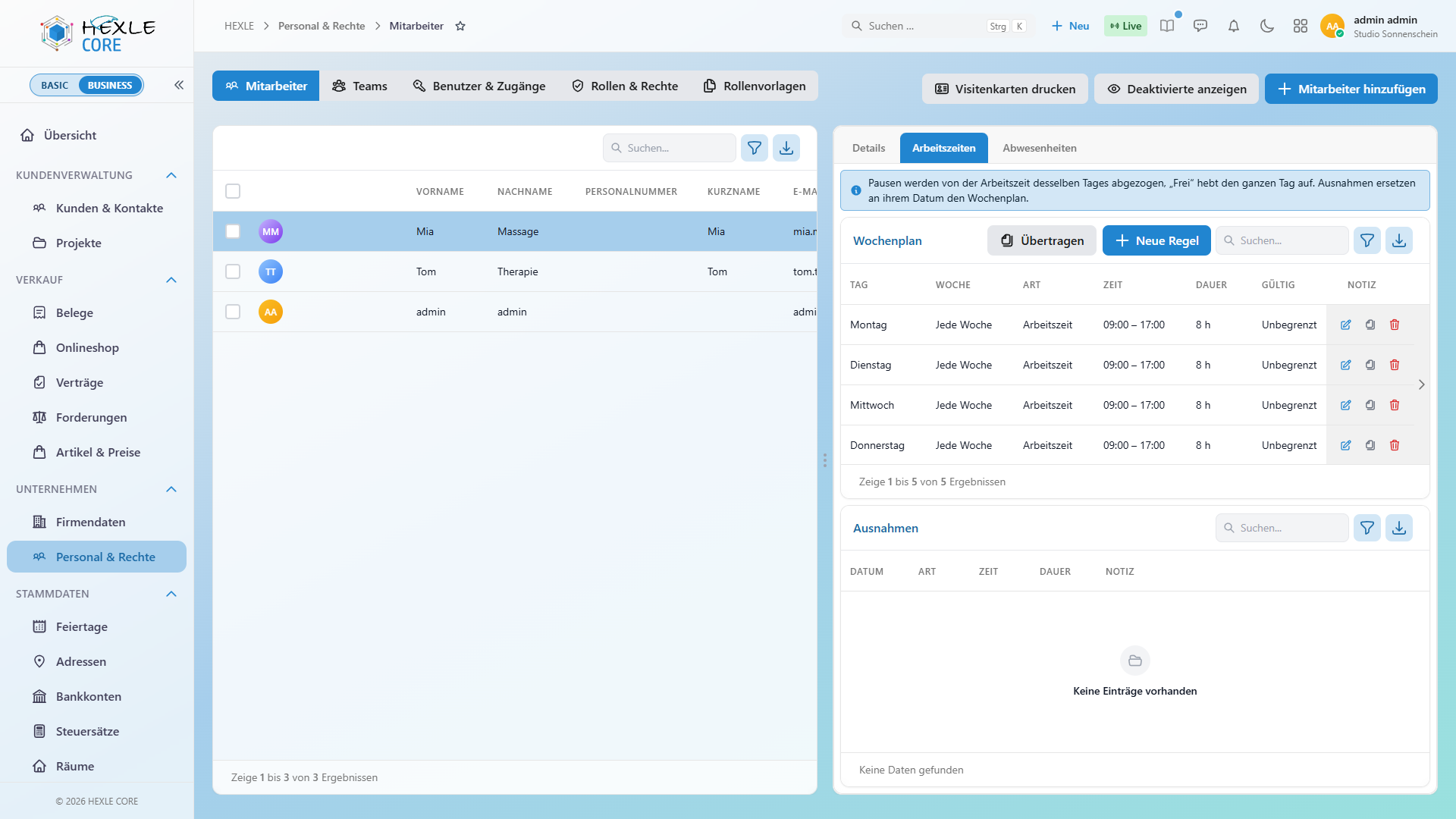
Siehe auch Mitarbeiter-Stammdaten pflegen.
Was anders ist als beim Kurs- und Terminangebot
Abschnitt betitelt „Was anders ist als beim Kurs- und Terminangebot“| Kursangebot | Terminangebot | Serviceangebot | |
|---|---|---|---|
| Kunde bucht | den ganzen Kurs | einen freien Termin im Raster der Termindauer | Leistung(en), optional einen Mitarbeiter, dann eine freie Zeit |
| Länge eines Termins | durch die Kurstermine festgelegt | Termindauer am Angebot | Dauer der Leistung, bei mehreren Leistungen die Summe |
| Preis | am Angebot | – | je Leistung |
| Online-Zahlung | möglich | keine | keine |
| Freie Zeiten | – | Buchungszeiträume | Arbeitszeit der Mitarbeiter und Buchungszeiträume |
| Eigene Tabs | Termine, Zahlungsanbieter, Bescheinigung | Buchungszeiträume, Bescheinigung | Leistungen, Mitarbeiter, Buchungszeiträume |
| Bestätigung | automatisch oder von Hand | automatisch oder von Hand | Online-Buchungen sind immer sofort bestätigt |
In den Angebotsdetails fehlen beim Serviceangebot deshalb Felder wie Basispreis, Steuersatz, Max. Teilnehmer, Angebotstyp, Online Link, Angebotszeitraum und Zusatzinfo. Im Programmverhalten fehlen Termindauer, automatische Bestätigung, Zahlungsweg und Bankverbindung sowie die Hinweise an Inhaber.
1. Serviceangebot anlegen
Abschnitt betitelt „1. Serviceangebot anlegen“- Öffnen Sie Angebote › Serviceangebote und klicken Sie auf
Neues Angebot. - Geben Sie den Titel ein (Pflicht, höchstens 255 Zeichen) und wählen Sie Kategorie und Adresse.
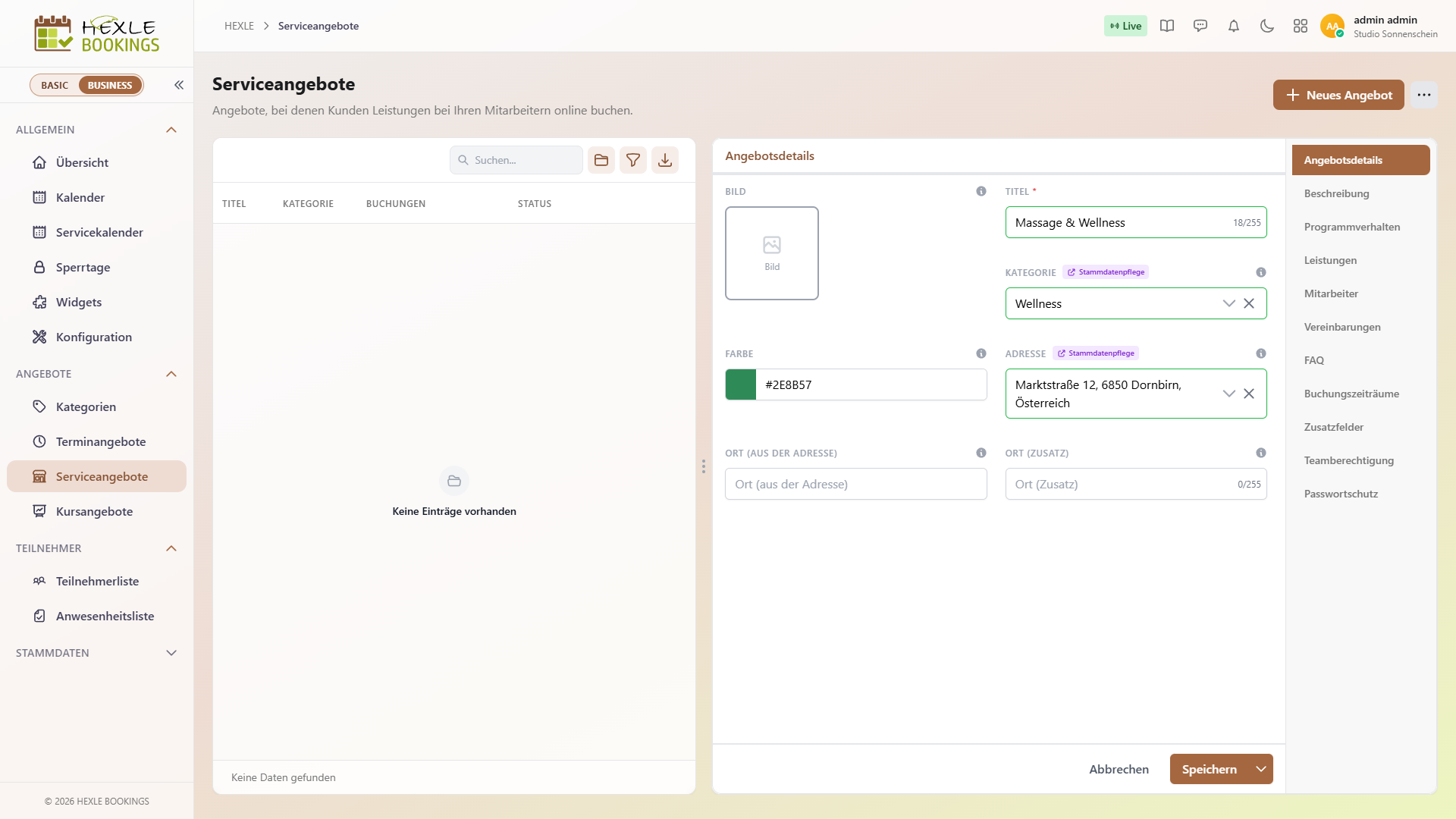
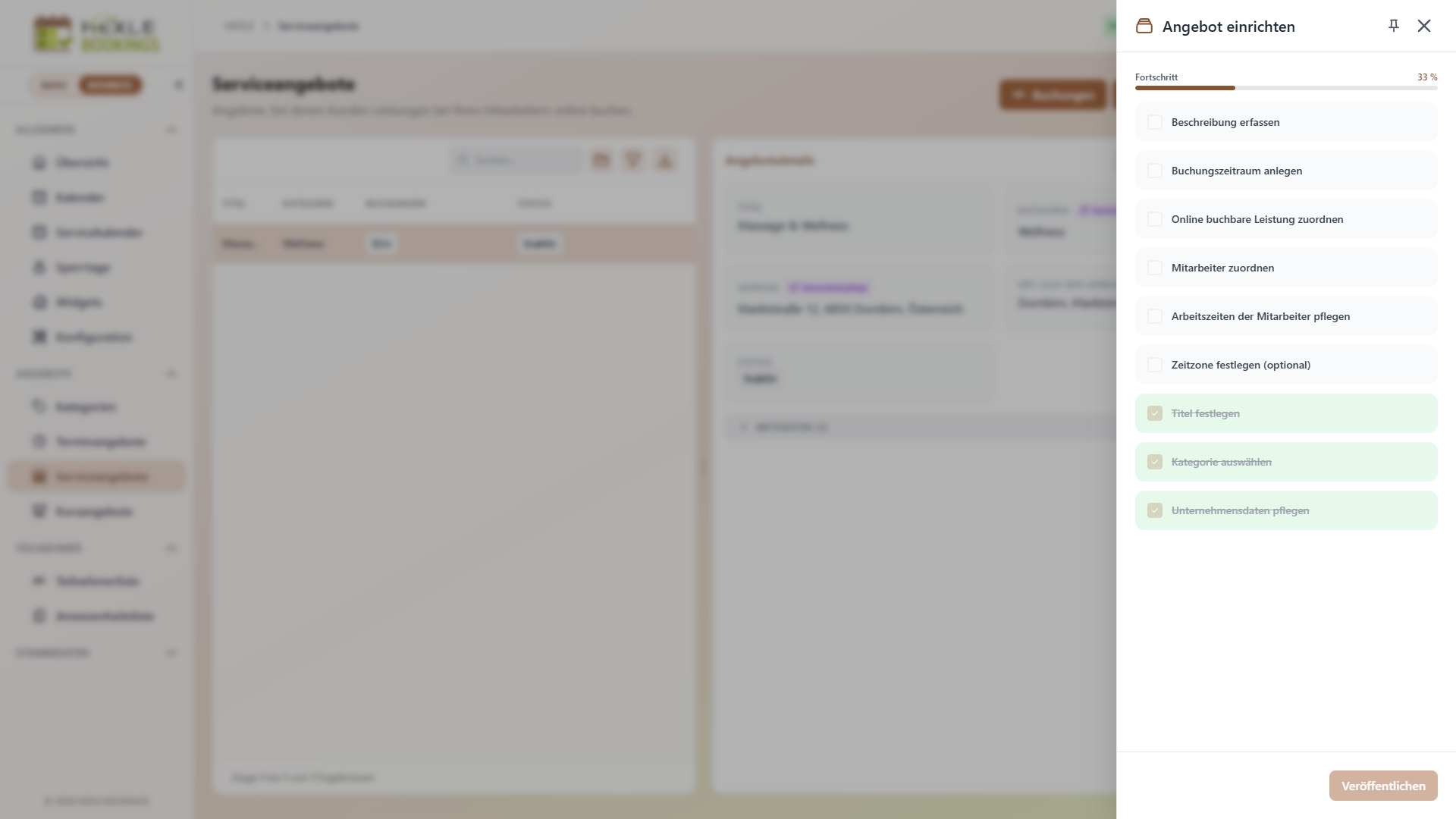
- Speichern Sie. Das Angebot entsteht im Status Inaktiv, und rechts öffnet sich der Setup-Assistent Angebot einrichten.
| Feld | Was es bewirkt |
|---|---|
| Bild | Erscheint als Hintergrund im Kopf der Online-Buchung dieses Serviceangebots. |
| Titel | Name des Angebots in der Liste und in der Online-Buchung. |
| Kategorie | Gruppiert die Serviceangebote in der Liste. |
| Farbe | Farbe der Termine im Kalender. |
| Adresse | Adresse aus den Stammdaten, an der Kunden ihren Termin wahrnehmen. |
| Ort (aus der Adresse) | Wird aus der Adresse gebildet und steht so in der Online-Buchung. Ändern können Sie es nur über die Adresse. |
| Ort (Zusatz) | Kurzer Zusatz wie „Filiale Innenstadt“ oder „1. Stock“. Steht in der Online-Buchung hinter der Adresse. |
2. Setup-Assistent für Serviceangebote
Abschnitt betitelt „2. Setup-Assistent für Serviceangebote“Der Assistent zeigt, was bis zur Veröffentlichung fehlt. Ein Klick auf einen Schritt führt zur passenden Stelle. Er erscheint nur, solange das Angebot Inaktiv ist. Später öffnen Sie ihn über den Reiter Setup am rechten Rand.
| Schritt | Erledigt, wenn … | Klick führt zu |
|---|---|---|
| Titel festlegen | ein Titel eingetragen ist | Angebotsdetails |
| Kategorie auswählen | eine Kategorie gewählt ist | Angebotsdetails |
| Beschreibung erfassen | der Tab Beschreibung Text enthält | Tab Beschreibung |
| Unternehmensdaten pflegen | Adresse, Firmenname und Adresse auf Rechnung in HEXLE Core vorhanden sind | HEXLE Core |
| Buchungszeitraum anlegen | es einen aktiven, kommenden Buchungszeitraum gibt | Tab Buchungszeiträume |
| Online buchbare Leistung zuordnen | eine zugeordnete Leistung aktiv und online buchbar ist | Tab Leistungen |
| Mitarbeiter zuordnen | ein zugeordneter Mitarbeiter aktiv ist | Tab Mitarbeiter |
| Arbeitszeiten der Mitarbeiter pflegen | einer dieser Mitarbeiter in den nächsten 14 Tagen Arbeitszeit hat | HEXLE Core, Mitarbeiter |
| Zeitzone festlegen (optional) | in der Konfiguration ausdrücklich eine Zeitzone gewählt ist | Konfiguration |
Schritte zu Preis, Zahlungsanbieter oder Bankverbindung gibt es bei Serviceangeboten nicht. Veröffentlichen wird aktiv, sobald alle nicht optionalen Schritte erledigt sind.
3. Leistungen zuordnen
Abschnitt betitelt „3. Leistungen zuordnen“Öffnen Sie den Tab Leistungen. Links steht der Leistungskatalog, rechts In diesem Serviceangebot. Ziehen Sie Leistungen nach rechts oder markieren Sie sie und klicken Sie auf den Pfeil. Jede Änderung wird sofort gespeichert.
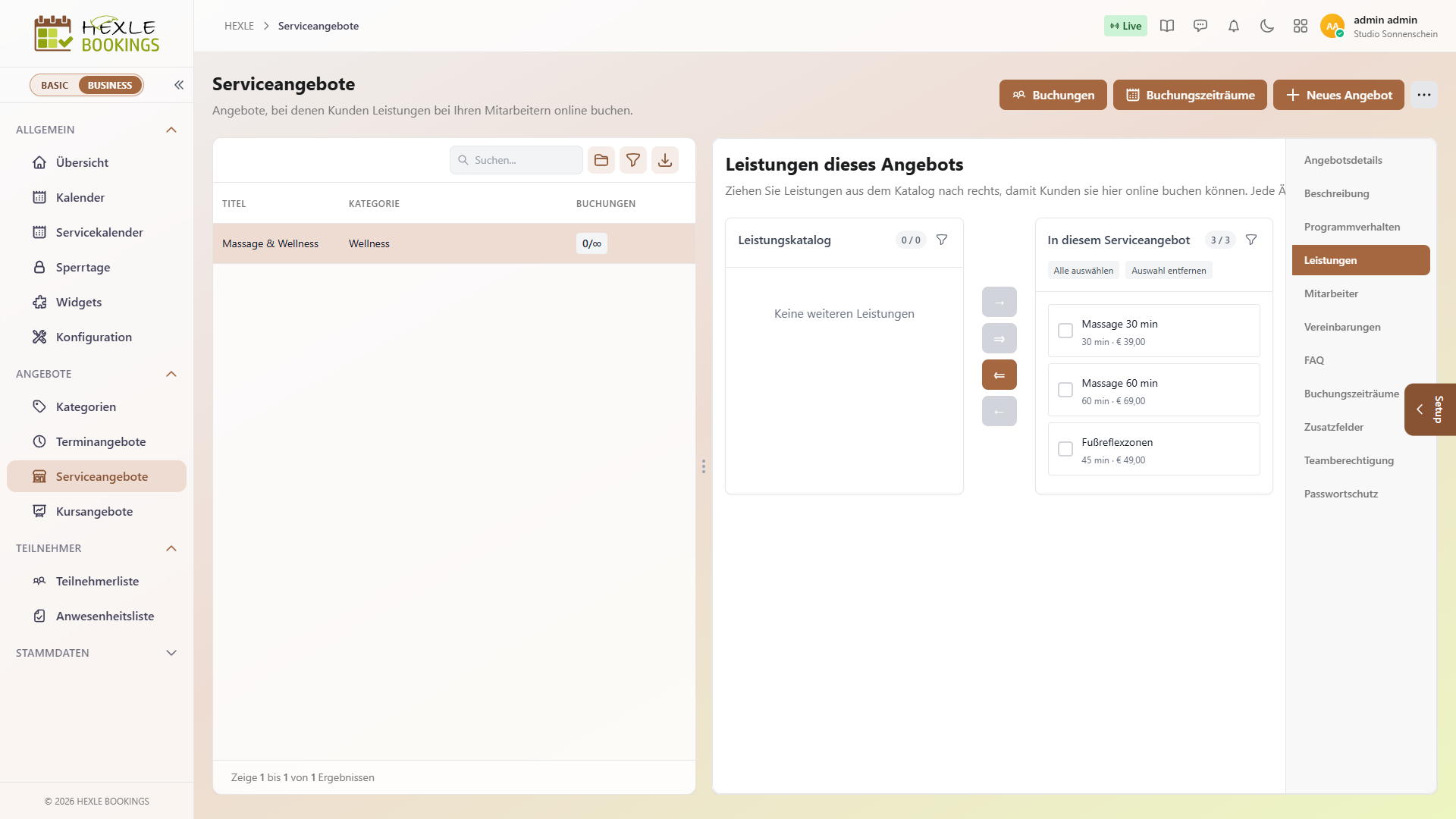
- Unter jeder Leistung stehen Dauer und Preis. Inaktive oder nicht online buchbare Leistungen sind mit „inaktiv“ bzw. „nicht online buchbar“ markiert. Sie können sie zuordnen, Kunden sehen sie online aber nicht.
- Dauer, Preis und Stornofrist ändern Sie im Leistungskatalog. Der Button
Stammdatenpflegeführt dorthin. - In der Online-Buchung erscheinen die Leistungen in der Reihenfolge aus dem Leistungskatalog, gruppiert nach ihrer Kategorie.
4. Mitarbeiter zuordnen
Abschnitt betitelt „4. Mitarbeiter zuordnen“Öffnen Sie den Tab Mitarbeiter und wählen Sie unter Mitarbeiter hinzufügen nacheinander die Personen aus, die hier Termine anbieten. Jede Änderung wird sofort gespeichert.
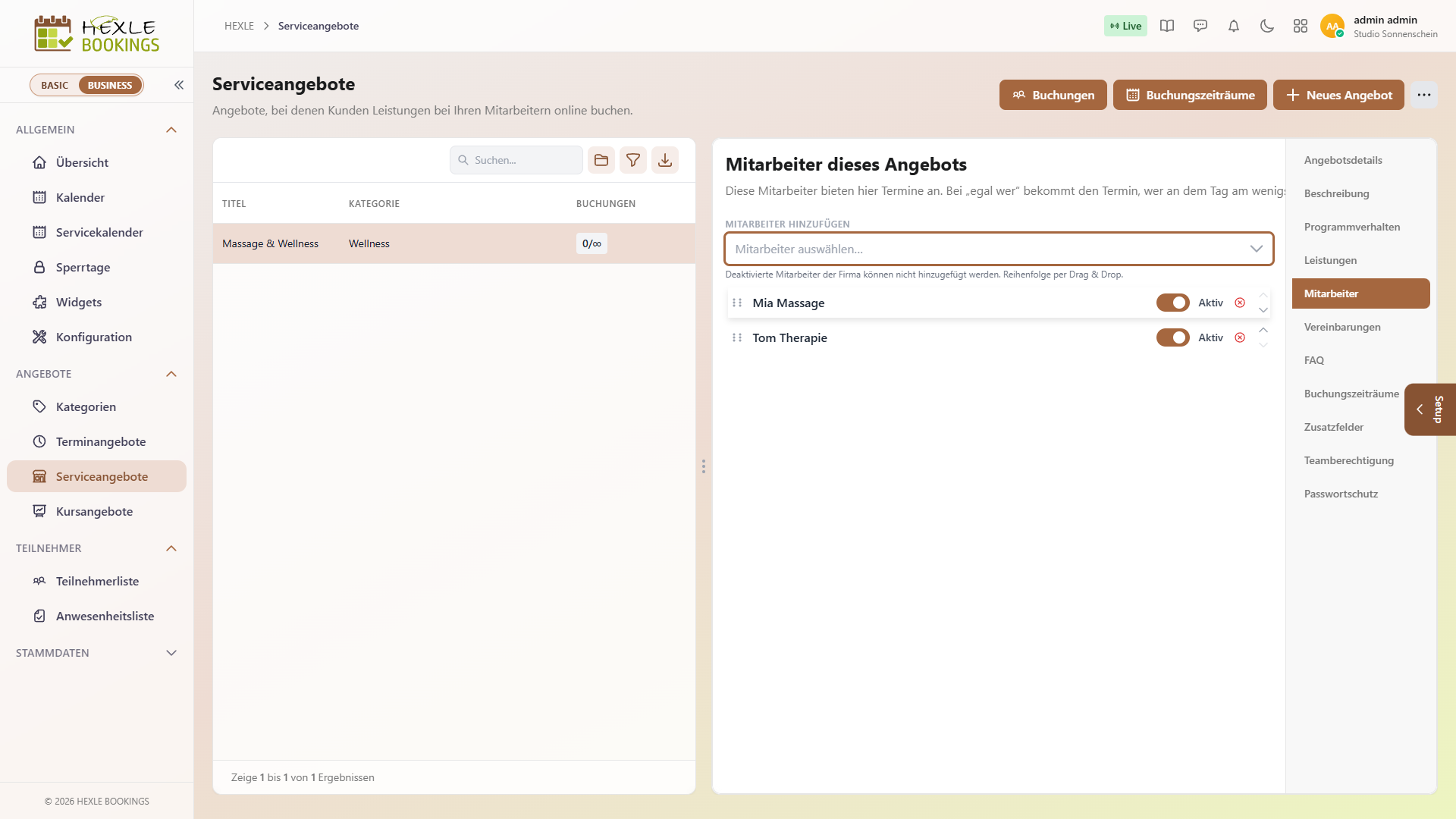
| Element | Was es bewirkt |
|---|---|
| Aktiv | Aus: Der Mitarbeiter bleibt zugeordnet, ist hier aber nicht buchbar, z. B. während einer längeren Pause. |
| Reihenfolge | Per Drag & Drop oder mit den Pfeilen. Wählt ein Kunde „Egal wer“, bekommt den Termin, wer an diesem Tag am wenigsten gebucht ist. Bei Gleichstand entscheidet die Reihenfolge. |
| Kreuz | Entfernt den Mitarbeiter aus diesem Serviceangebot. |
- Höchstens 200 Mitarbeiter je Serviceangebot. In HEXLE Core deaktivierte Mitarbeiter können Sie nicht hinzufügen. Sind sie schon zugeordnet, werden sie beim nächsten Speichern nach Rückfrage entfernt.
- Welche Leistungen ein Mitarbeiter ausführen darf, legen Sie an der Leistung fest (Tab Mitarbeiter im Leistungskatalog). Ohne Einschränkung dürfen alle.
5. Buchungszeiträume anlegen
Abschnitt betitelt „5. Buchungszeiträume anlegen“Buchungszeiträume legen fest, wann dieses Serviceangebot überhaupt buchbar ist, z. B. Ihre Öffnungszeiten. Freie Zeiten gibt es nur dort, wo ein Buchungszeitraum und die Arbeitszeit eines Mitarbeiters zusammenfallen.
Klicken Sie in der Liste der Serviceangebote auf Buchungszeiträume. Dort haben Sie zwei Wege:
Hinzufügenlegt einen einzelnen Zeitraum oder mit dem Seriengenerator mehrere Zeiträume an. (siehe Buchungszeiträume)Arbeitszeiten übernehmenerzeugt die Buchungszeiträume aus den Arbeitszeiten Ihrer Mitarbeiter.
Arbeitszeiten übernehmen
Abschnitt betitelt „Arbeitszeiten übernehmen“- Klicken Sie auf
Arbeitszeiten übernehmen. Vorbelegt sind der Zeitraum von heute bis zum Jahresende und alle aktiven Mitarbeiter des Angebots. - Passen Sie Von, Bis und Mitarbeiter an. Der Zeitraum darf höchstens 366 Tage umfassen.
- Prüfen Sie die Vorschau. Sie zeigt je Gruppe von Wochentagen das Fenster Von bis Bis und unter Neu, wie viele Buchungszeiträume entstehen.
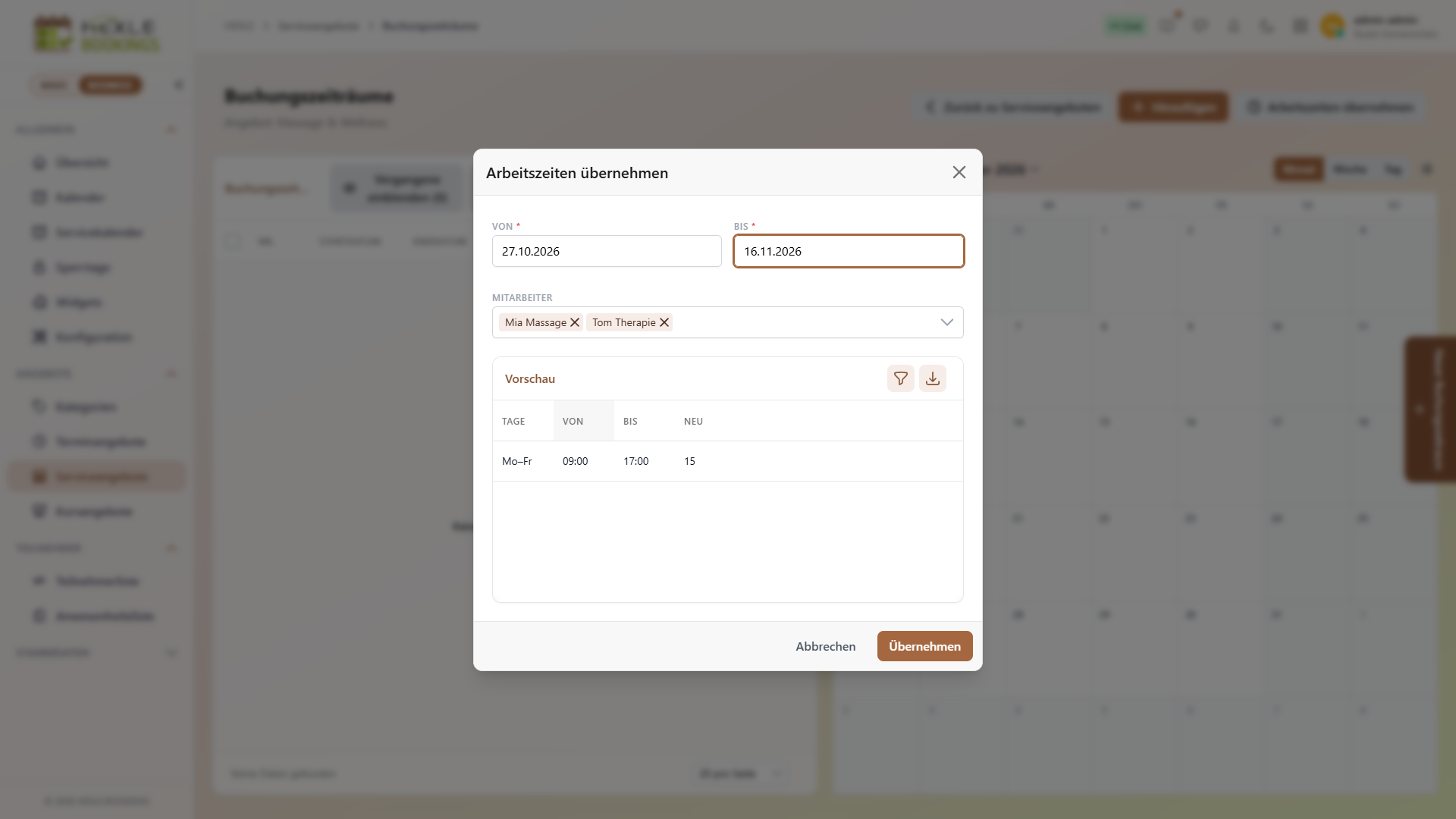
- Klicken Sie auf
Übernehmen. Sie erhalten die Meldung „… Buchungszeiträume erfolgreich angelegt.“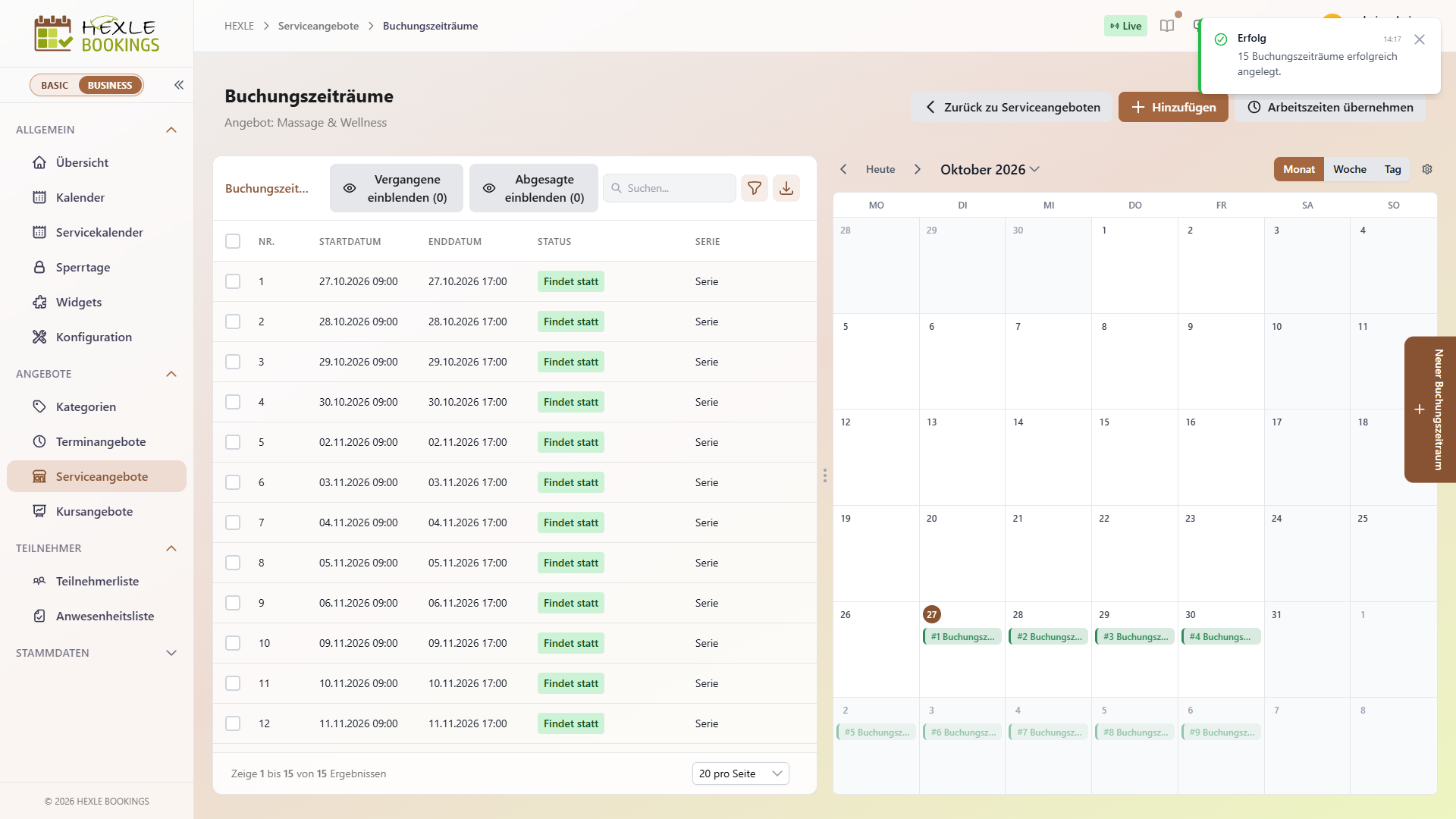
So bildet HEXLE Bookings die Zeiträume:
- Je Tag entsteht ein Fenster vom frühesten Arbeitsbeginn bis zum spätesten Arbeitsende der gewählten Mitarbeiter. Pausen und Abwesenheiten bleiben im Fenster, sie werden bei den freien Zeiten ohnehin abgezogen.
- Ausnahmen für ein Datum gehen dem Wochenplan vor. Ein freier Tag fällt weg.
- Tage, an denen schon ein überschneidender Buchungszeitraum besteht, werden übersprungen. Ein zweiter Durchlauf legt also nichts doppelt an.
- Ändern sich später die Arbeitszeiten, passen sich die Buchungszeiträume nicht von selbst an. Übernehmen Sie sie dann erneut oder bearbeiten Sie die Zeiträume.
6. Programmverhalten einstellen
Abschnitt betitelt „6. Programmverhalten einstellen“Im Tab Programmverhalten legen Sie fest, wie Kunden online buchen. Klicken Sie auf das Bearbeiten-Symbol, ändern Sie die Werte und speichern Sie.
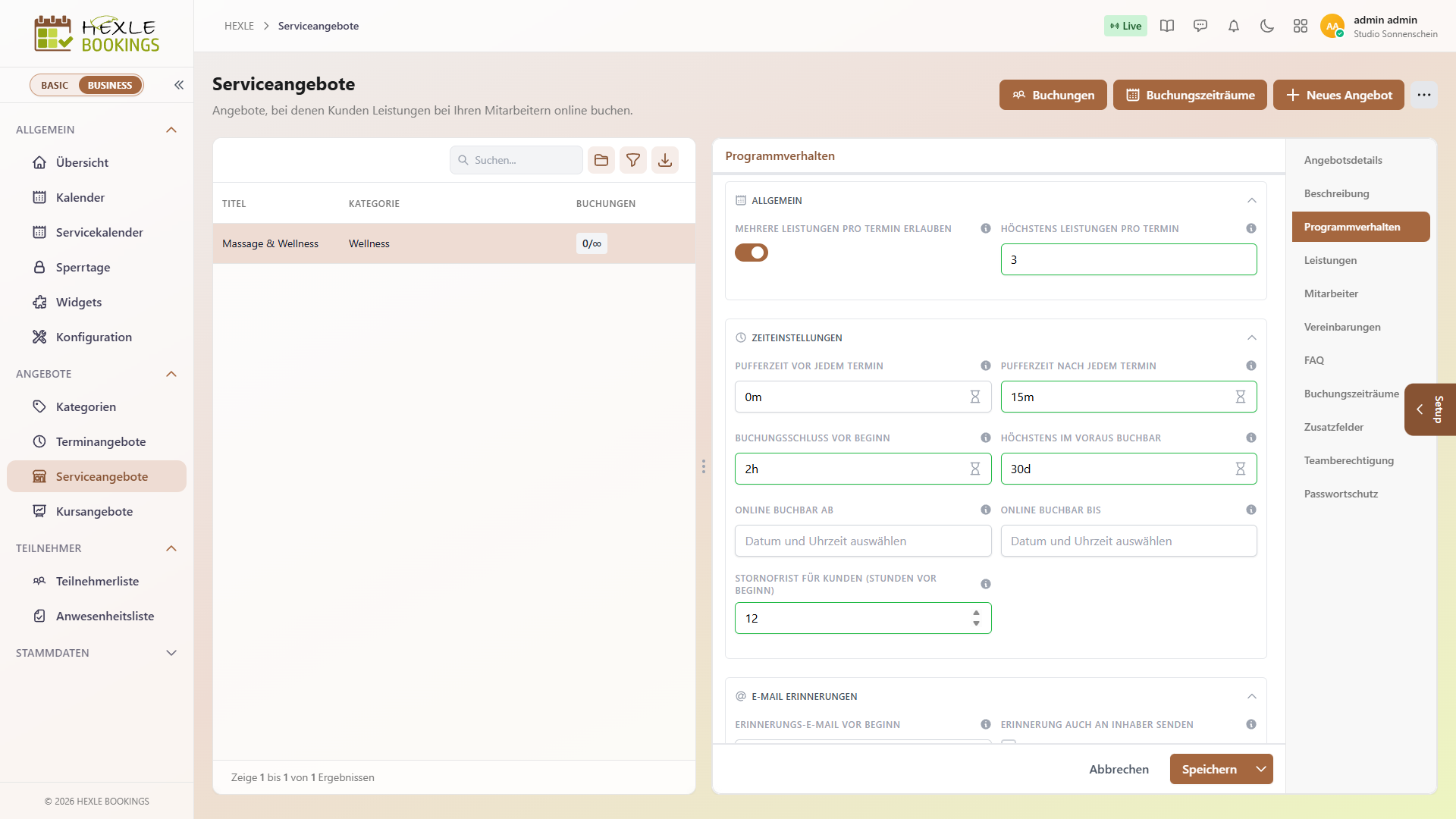
| Gruppe | Einstellung | Was sie bewirkt |
|---|---|---|
| Allgemein | Mehrere Leistungen pro Termin erlauben | An: Kunden können online mehrere Leistungen für einen Termin wählen. Dauer und Preis werden addiert. |
| Allgemein | Höchstens Leistungen pro Termin | Nur sichtbar, wenn mehrere Leistungen erlaubt sind. 2 bis 10, leer = 5. |
| Zeiteinstellungen | Pufferzeit vor jedem Termin / nach jedem Termin | So lange vor bzw. nach jedem Termin bleibt der Mitarbeiter frei, auch für andere Serviceangebote, z. B. zum Aufräumen. Leer = kein Puffer. |
| Zeiteinstellungen | Buchungsschluss vor Beginn | Wie kurzfristig Kunden online buchen können. Beispiel: 2 Stunden → ein Termin um 14:00 ist bis 12:00 buchbar. Leer = bis Beginn. |
| Zeiteinstellungen | Höchstens im Voraus buchbar | Wie weit im Voraus Kunden online buchen können. Beispiel: 30 Tage → nur Termine der nächsten 30 Tage. Leer = ohne Grenze. |
| Zeiteinstellungen | Online buchbar ab / bis | Vor bzw. nach diesem Zeitpunkt zeigt die Online-Buchung keine freien Termine. Leer = sofort bzw. ohne Ende. |
| Zeiteinstellungen | Stornofrist für Kunden (Stunden vor Beginn) | Bis so viele Stunden vor Beginn können Kunden über den Link in der Buchungsmail selbst stornieren oder verschieben. Leistungen mit eigener Stornofrist gehen vor, bei mehreren gilt die strengste. Danach nur noch über Ihr Team, solche Stornos gelten als „spät storniert“. Leer oder 0 = bis Beginn. |
| E-Mail Erinnerungen | Erinnerungs-E-Mail vor Beginn, Erinnerung auch an Inhaber senden, Erinnerungstext | So lange vor Beginn erhalten Kunden eine Erinnerung, auf Wunsch auch alle aktiven Inhaber. Leer = keine Erinnerung. |
| Nachfolge E-Mails | Nachfass-E-Mail nach Ende, … auch an Inhaber senden, Text der Nachfass-E-Mail | So lange nach dem Ende erhalten Kunden mit bestätigtem oder abgeschlossenem Termin eine E-Mail, z. B. mit der Bitte um Feedback. Leer = keine. |
| Zahlung | Rücktrittsrecht | „14 Tage“ oder „Ausgeschlossen bei festem Termin“. Bei „Ausgeschlossen bei festem Termin“ erscheint vor der Buchung der gesetzliche Hinweis dazu. |
Buchungsschluss, „Höchstens im Voraus buchbar“ und „Online buchbar ab/bis“ gelten nur für Online-Buchungen. Ihr Team kann Termine unabhängig von diesen drei Regeln eintragen. Buchungszeiträume, Sperrtage und die Belegung der Mitarbeiter gelten aber auch dort.
7. Konfiguration: Kunden dürfen Mitarbeiter wählen
Abschnitt betitelt „7. Konfiguration: Kunden dürfen Mitarbeiter wählen“Unter Allgemein › Konfiguration, Tab Allgemein, gilt die Einstellung Kunden dürfen Mitarbeiter wählen für alle Serviceangebote. Standardmäßig ist sie eingeschaltet.
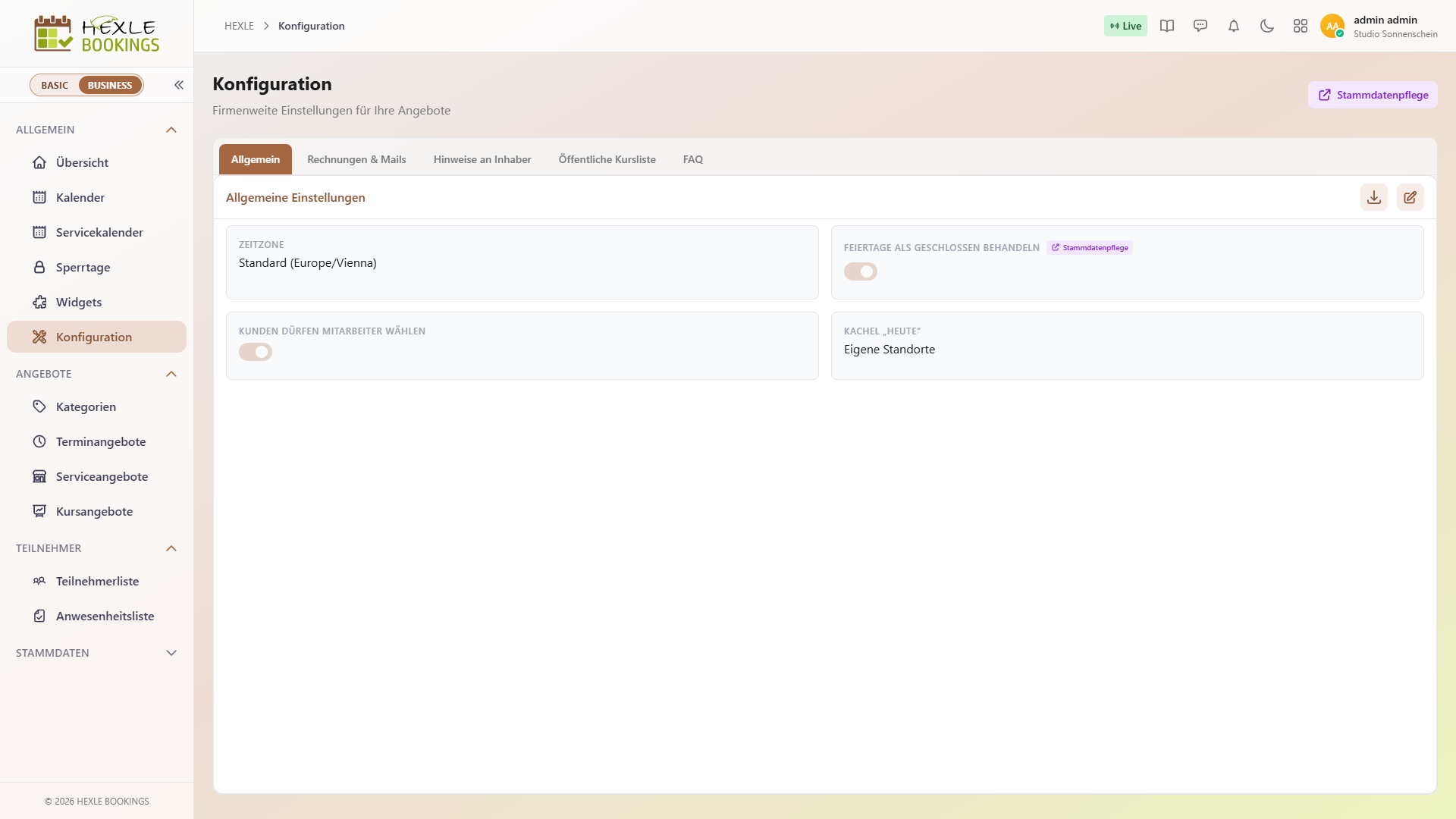
Ist sie ausgeschaltet, zeigt die Online-Buchung keinen Schritt Mitarbeiter. Gebucht wird dann immer „egal wer“, und HEXLE Bookings lehnt die Wahl eines bestimmten Mitarbeiters auch beim Verschieben über den Link in der Buchungsmail ab.
Auf derselben Seite wählen Sie die Zeitzone. Die freien Zeiten werden Ihren Kunden immer in dieser Ortszeit angezeigt. Ohne eigene Auswahl gilt „Standard (Europe/Vienna)“, der optionale Setup-Schritt „Zeitzone festlegen“ bleibt dann offen.
8. Veröffentlichen
Abschnitt betitelt „8. Veröffentlichen“- Schreiben Sie im Tab Beschreibung einen Text zu Ihrem Angebot und speichern Sie ihn.
- Öffnen Sie den Setup-Assistenten über
Setup. Sind alle Pflichtschritte erledigt, wirdVeröffentlichenaktiv.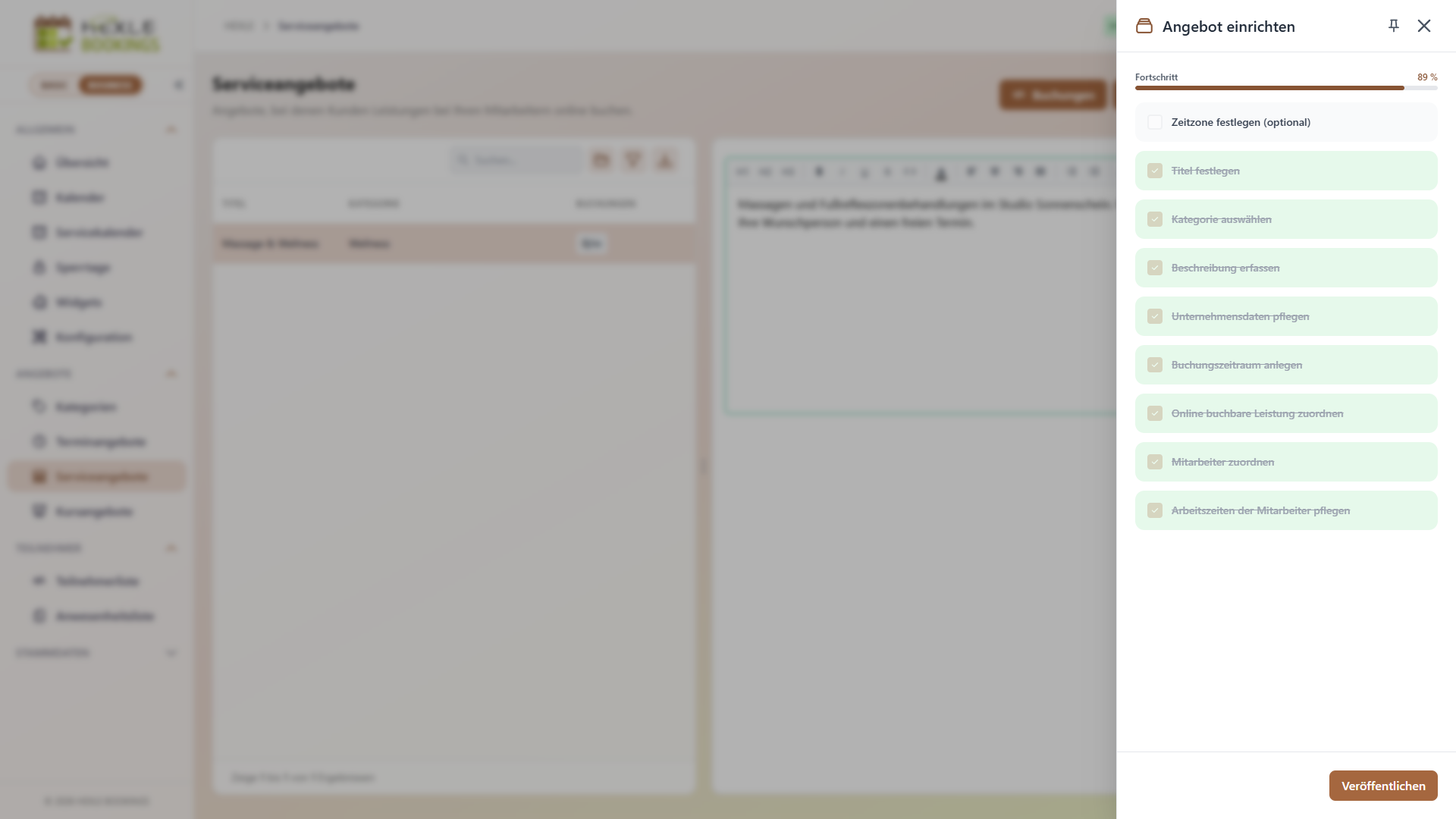
- Klicken Sie auf
Veröffentlichen. Das Angebot wechselt in den Status Aktiv, und Sie erhalten die Meldung „Angebot erfolgreich veröffentlicht.“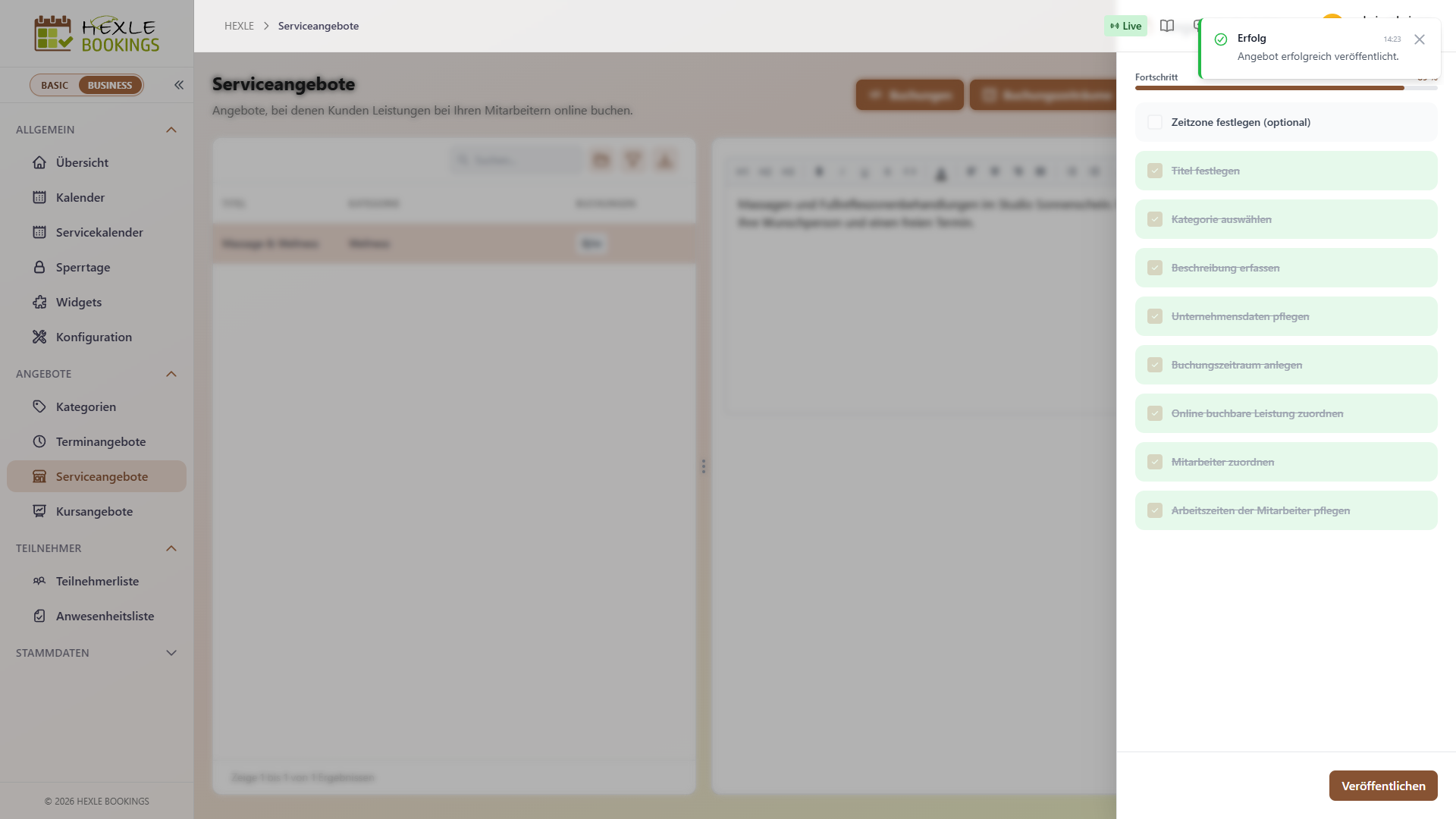
Danach öffnet der Button Öffentliche Seite die Online-Buchung dieses Serviceangebots. Bei inaktiven Serviceangeboten ist er ausgegraut.
Kein Buchungszeitraum hinterlegt: Schalten Sie ein Serviceangebot ohne Buchungszeitraum über Angebotsstatus ändern auf Aktiv, fragt HEXLE Bookings nach: „Für dieses Serviceangebot ist noch kein Buchungszeitraum hinterlegt – Kunden finden online keine freien Zeiten. Möchten Sie es trotzdem aktiv schalten?“ Mit Trotzdem aktivieren wird das Angebot aktiv, mit Abbrechen bleibt alles, wie es war.
So berechnet HEXLE Bookings die freien Zeiten
Abschnitt betitelt „So berechnet HEXLE Bookings die freien Zeiten“Für jeden Tag und jeden passenden Mitarbeiter gilt:
freie Zeit = Arbeitszeit des Mitarbeiters ∩ Buchungszeiträume des Angebots − bestehende Termine − Pufferzeiten
| Baustein | Woher | Wirkung |
|---|---|---|
| Arbeitszeit | HEXLE Core, Tab Arbeitszeiten des Mitarbeiters | Nur innerhalb der Arbeitszeit gibt es freie Zeiten. Pausen werden abgezogen. |
| Abwesenheiten | HEXLE Core, Tab Abwesenheiten | Abwesende Zeiten sind nicht buchbar. |
| Feiertage | HEXLE Core › Stammdaten › Feiertage | An Feiertagen hat der Mitarbeiter keine buchbare Zeit, außer er hat für diesen Tag eine eigene Ausnahme mit Arbeitszeit. |
| Buchungszeiträume | Tab bzw. Seite Buchungszeiträume | Nur innerhalb eines aktiven Buchungszeitraums. |
| Sperrtage | HEXLE Bookings › Sperrtage | An firmenweiten Sperrtagen gibt es keine freien Zeiten. |
| Bestehende Termine | alle Serviceangebote | Ausstehende und bestätigte Termine des Mitarbeiters blockieren ihn, auch wenn sie zu einem anderen Serviceangebot gehören. |
| Pufferzeit | Programmverhalten | Vor und nach jedem Termin bleibt der Mitarbeiter zusätzlich frei. |
| Zeitregeln | Programmverhalten | Buchungsschluss, „Höchstens im Voraus buchbar“ und „Online buchbar ab/bis“ grenzen die Online-Buchung weiter ein. |
Weitere Regeln:
- Beginnzeiten liegen im 15-Minuten-Raster (9:00, 9:15, 9:30 …). Angeboten wird eine Zeit nur, wenn die gesamte Dauer der gewählten Leistungen frei ist. Beispiel: Bei 75 Minuten und Arbeitszeit bis 17:00 ist 15:45 der letzte Beginn.
- Kandidaten sind nur Mitarbeiter, die dem Angebot zugeordnet und dort aktiv sind, in HEXLE Core nicht deaktiviert sind und alle gewählten Leistungen ausführen dürfen.
- Bei „Egal wer“ zählt eine Zeit als frei, wenn mindestens ein Kandidat frei ist. Den Termin bekommt der Kandidat mit den wenigsten gebuchten Minuten an diesem Tag, bei Gleichstand der weiter oben im Tab Mitarbeiter.
Was Ihre Kunden in der Online-Buchung sehen
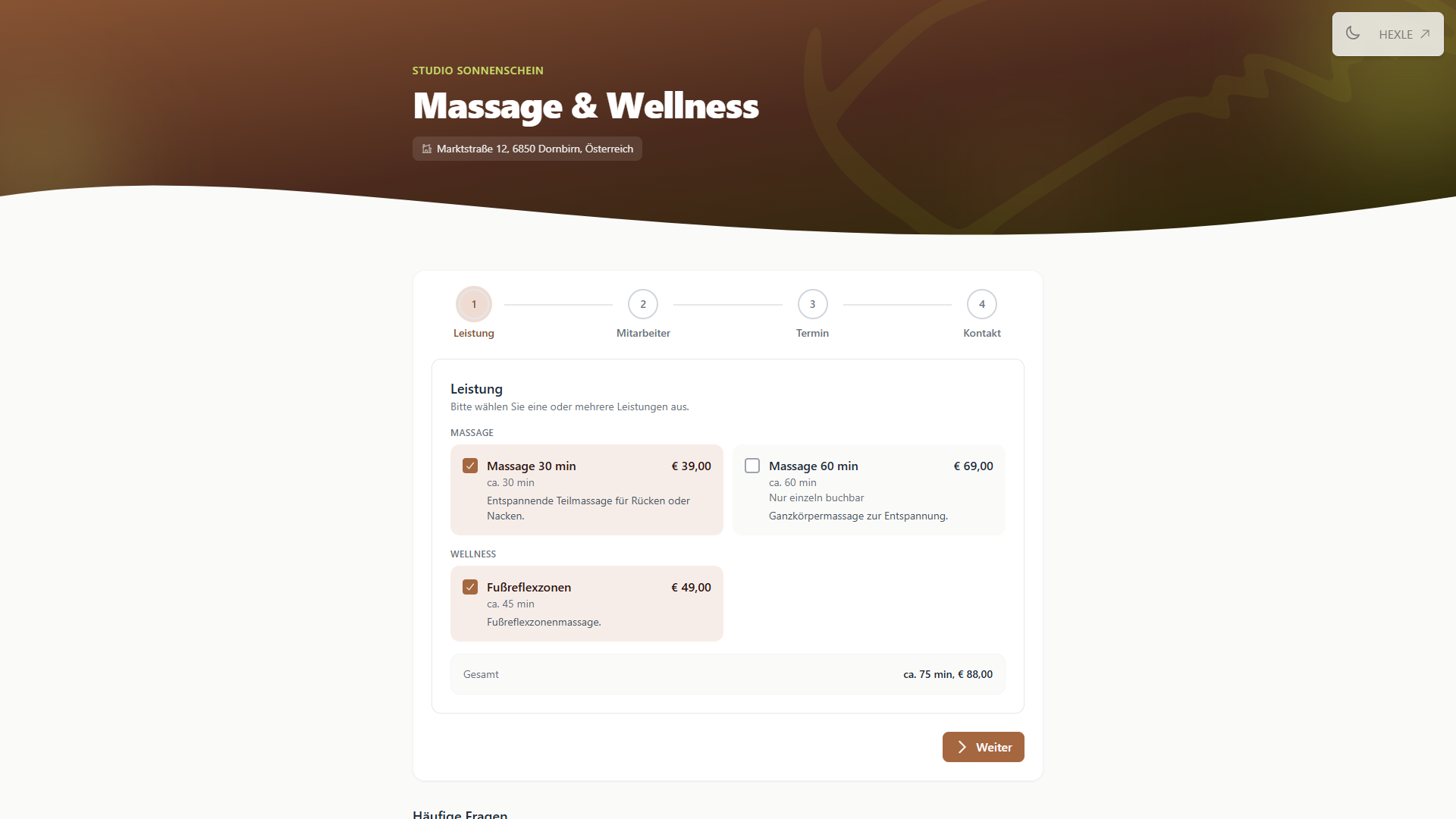
Abschnitt betitelt „Was Ihre Kunden in der Online-Buchung sehen“Die Online-Buchung führt Ihre Kunden ohne Login in bis zu fünf Schritten zum Termin. Oben stehen Bild, Titel und Adresse des Serviceangebots.
| Schritt | Was der Kunde tut |
|---|---|
| Leistung | wählt eine Leistung, oder mehrere, wenn das Angebot es erlaubt |
| Mitarbeiter | wählt eine Person oder „Egal wer“. Fehlt, wenn Kunden keinen Mitarbeiter wählen dürfen. |
| Termin | wählt Tag und Uhrzeit |
| Kontakt | gibt Name, E-Mail, optional Telefon und Nachricht ein und akzeptiert die Vereinbarungen |
| Zusatzinfos | füllt Zusatzfelder aus. Nur, wenn das Angebot oder eine gewählte Leistung Zusatzfelder hat. |
- Leistung: Die Leistungen stehen gruppiert nach Kategorie, mit Preis, ungefährer Dauer und Beschreibung. Bei mehreren Leistungen zeigt die Zeile Gesamt die addierte Dauer und den Gesamtpreis. Leistungen, die nicht kombinierbar sind, tragen den Hinweis „Nur einzeln buchbar“.
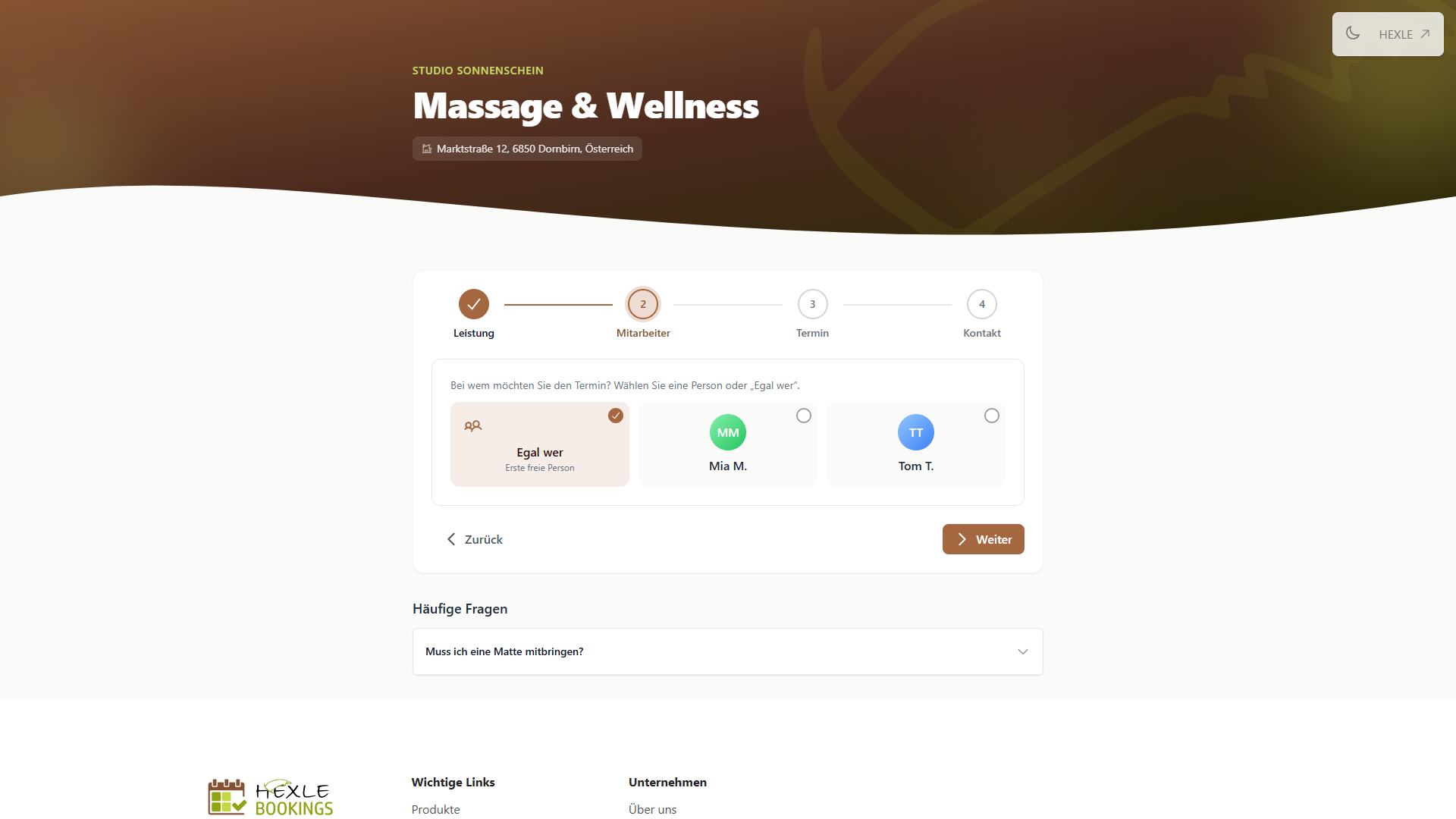
Zuerst StandortoderZuerst Leistung. - Mitarbeiter: Vorausgewählt ist „Egal wer“ (Erste freie Person). Daneben stehen die Mitarbeiter, die alle gewählten Leistungen ausführen dürfen, mit Vorname und Anfangsbuchstaben des Nachnamens, z. B. „Mia M.“.
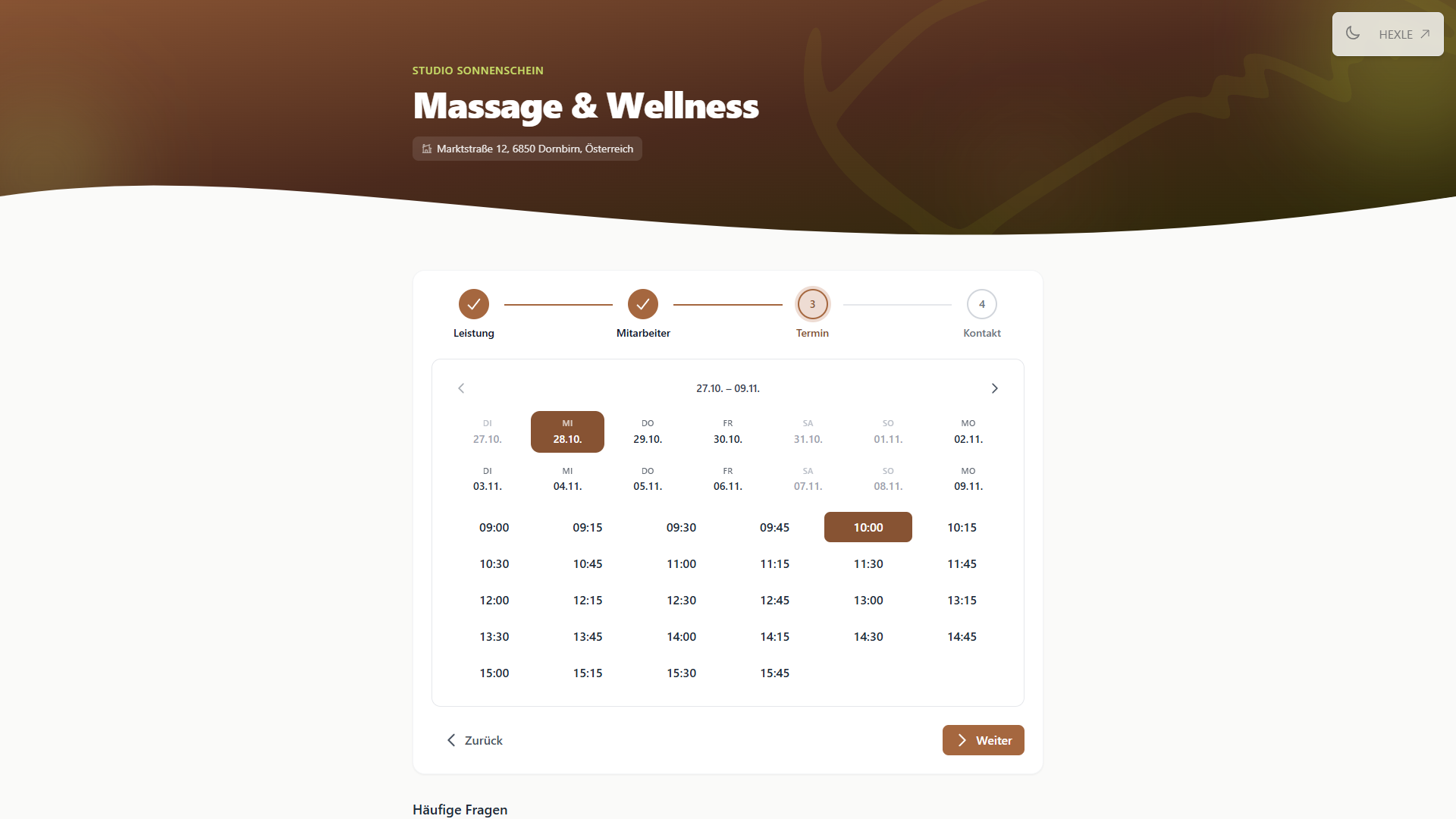
- Termin: Die Auswahl zeigt jeweils 14 Tage. Mit den Pfeilen blättern Kunden weiter. Tage ohne freie Zeit sind ausgegraut. Nach Wahl eines Tages erscheinen die freien Beginnzeiten in der Zeitzone Ihres Unternehmens.
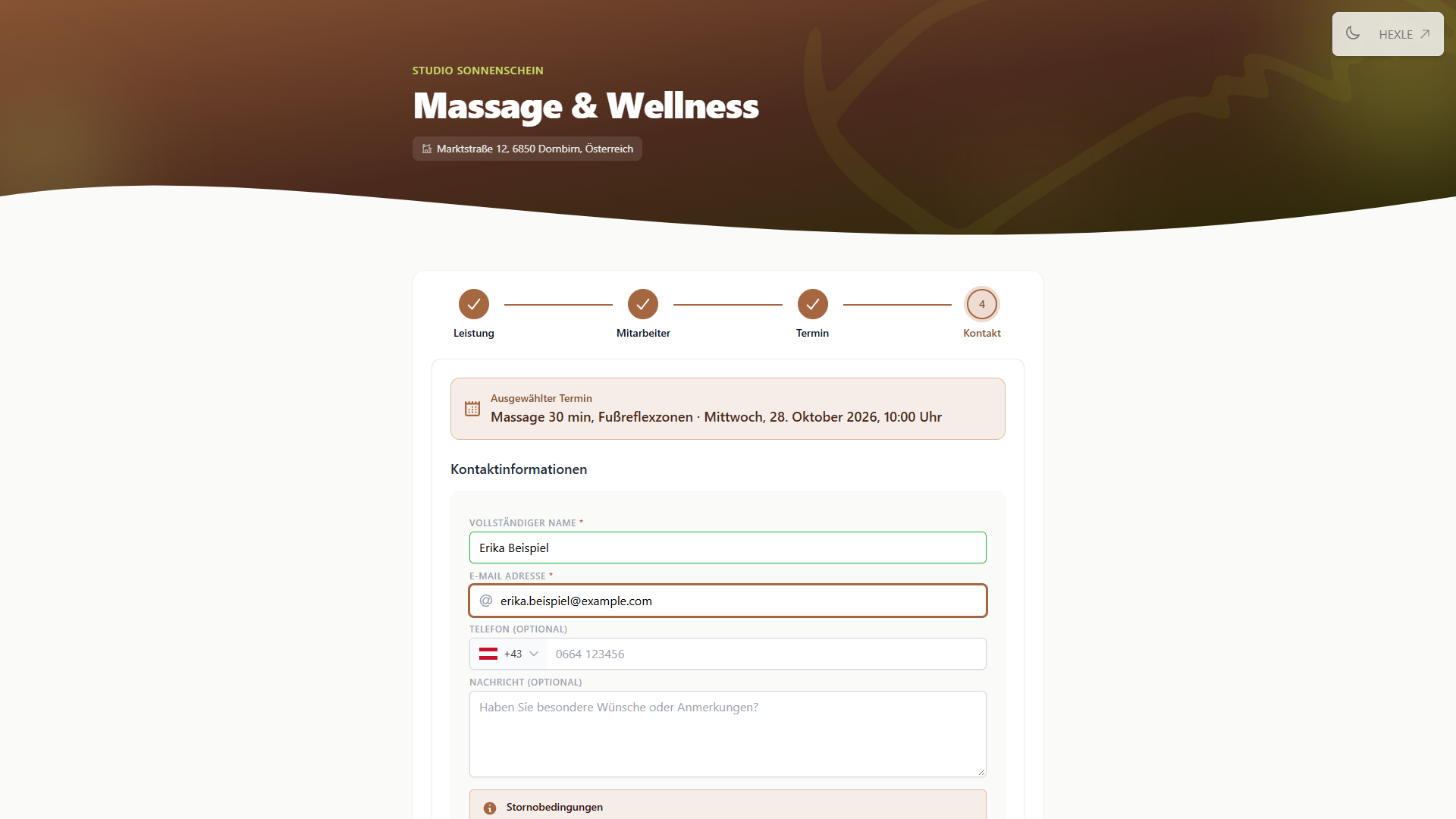
- Kontakt: Oben steht der ausgewählte Termin. Vollständiger Name und E-Mail Adresse sind Pflicht, Telefon und Nachricht optional.
- Unter den Kontaktdaten sieht der Kunde die Stornobedingungen und die Vereinbarungen. Kostet die Auswahl mehr als 0 €, steht im letzten Schritt (Kontakt oder Zusatzinfos) der Gesamtpreis. Mit
Zahlungspflichtig buchen(bei 0 €Termin buchen) schickt er die Buchung ab.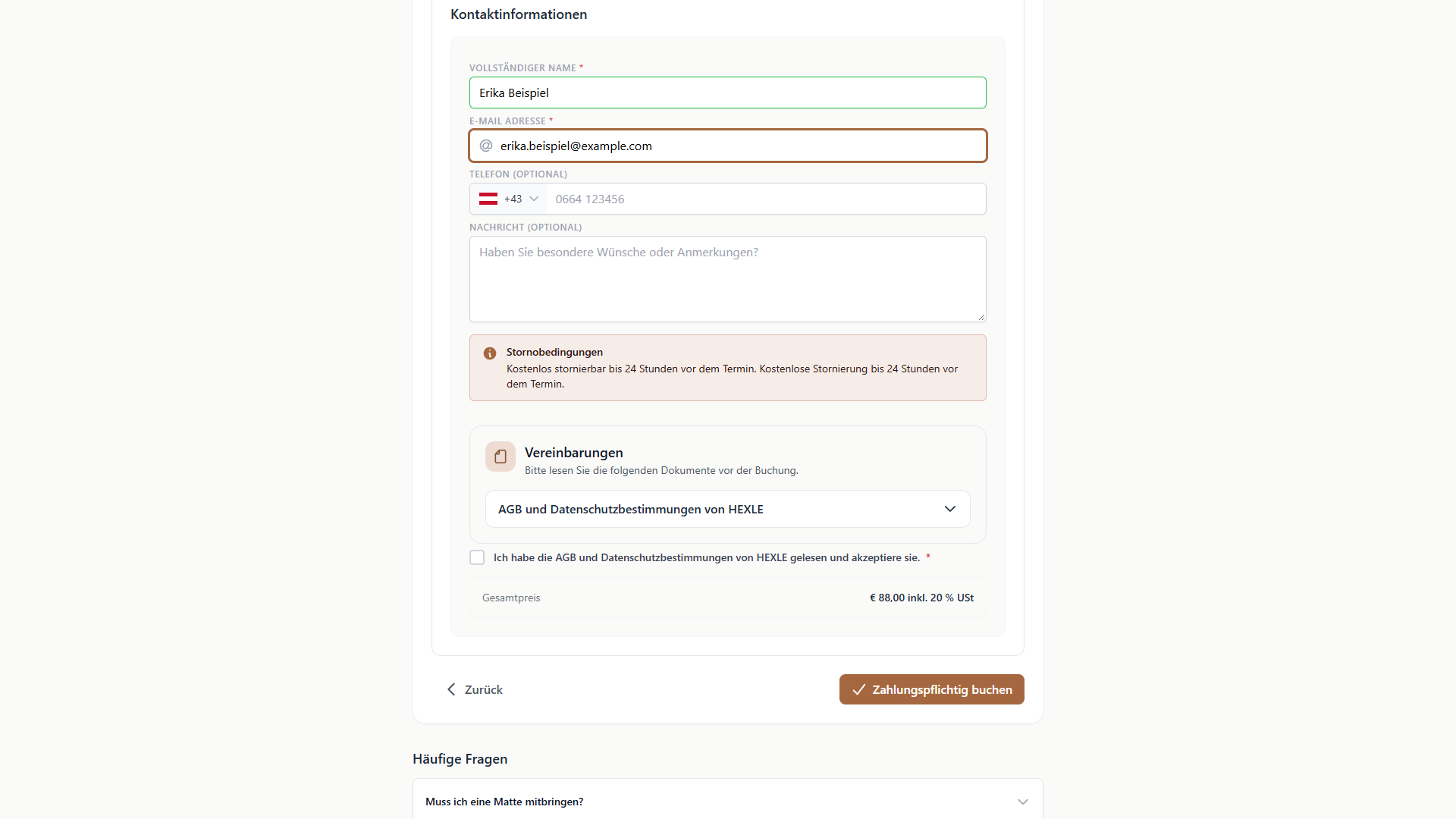
Eine Online-Buchung eines Serviceangebots ist sofort bestätigt, und der Kunde erhält eine Bestätigung per E-Mail. War die Zeit inzwischen vergeben, kehrt die Online-Buchung zur Zeitauswahl zurück. (siehe So buchen Ihre Kunden online)
Weiterführende Seiten
Abschnitt betitelt „Weiterführende Seiten“Feedback on this page
Something missing, unclear or plain wrong? We read every message.
Loading categories …
The feedback form is currently unavailable. Please try again later.
Thank you! Your feedback has been received.