


Kalender
Wie Sie im Kalender Kurstermine, Buchungszeiträume, Buchungen, Sperrtage und Feiertage aller Angebote sehen, filtern und Buchungen direkt bearbeiten oder verschieben.
This content is not available in your language yet.
This page is still under construction.
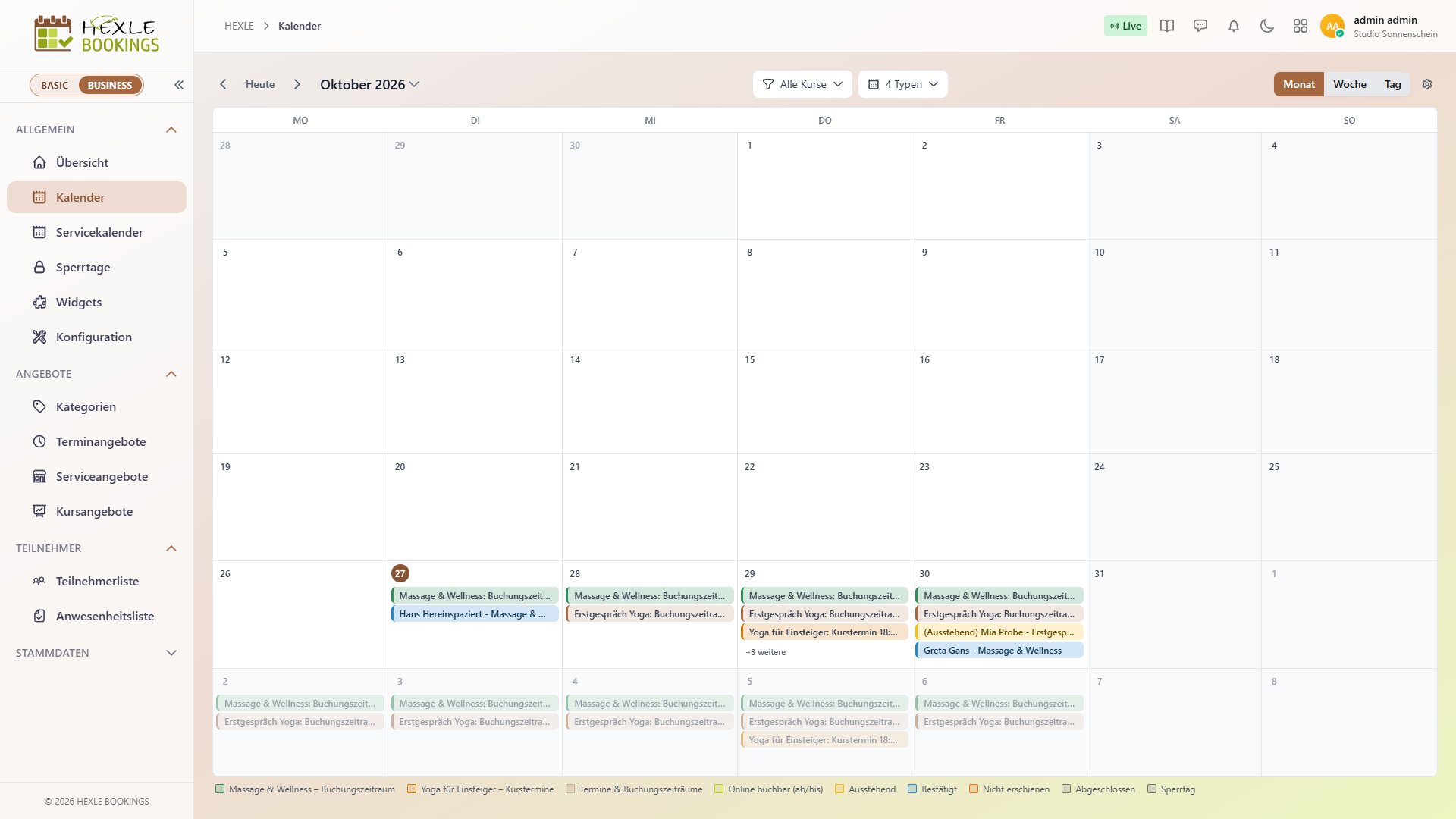
Der Kalender zeigt die Termine all Ihrer Angebote an einem Ort: Kurstermine, Buchungszeiträume, Buchungen von Termin- und Serviceangeboten, Sperrtage und auf Wunsch die Feiertage. Hier sehen Sie auf einen Blick, was wann stattfindet, und bearbeiten Buchungen direkt im Kalender.
Sie öffnen ihn über Allgemein › Kalender. Als Beispiel dient das Studio „Studio Sonnenschein“ mit dem Kurs „Yoga für Einsteiger“, dem Terminangebot „Erstgespräch Yoga“ und dem Serviceangebot „Massage & Wellness“.
Was der Kalender zeigt
Abschnitt betitelt „Was der Kalender zeigt“Der Kalender zeigt alle Angebote mit Ausnahme der inaktiven, abgesagten und archivierten. Das gilt für alle drei Angebotsarten: Kursangebote, Terminangebote und Serviceangebote. Ein Kurs, den Sie noch nicht veröffentlicht haben, erscheint also erst, wenn Sie ihn auf Aktiv setzen.
| Eintrag | Woher er stammt | Darstellung |
|---|---|---|
| Kurstermin | Termine eines Kursangebots | Hintergrundfläche „Kurs: Kurstermin 18:00 - 19:30“, in der Farbe des Angebots |
| Buchungszeitraum | Buchungszeiträume eines Termin- oder Serviceangebots | Hintergrundfläche „Angebot: Buchungszeitraum 09:00 - 17:00“, in der Farbe des Angebots |
| Online buchbar | Zeitraum Online buchbar ab/bis aus dem Programmverhalten eines Angebots | olivgrüner Eintrag „Online buchbar: Angebot“ über den ganzen Zeitraum, nur wenn Beginn und Ende gesetzt sind |
| Buchung | Buchungen von Termin- und Serviceangeboten | Eintrag „Kunde - Angebot“ in der Farbe des Status |
| Sperrtag | Sperrtage | grauer ganztägiger Eintrag „Sperrtag: Grund“ |
| Feiertag | Feiertage aus HEXLE Core | violetter ganztägiger Eintrag „Feiertag: Name“ bzw. „Regionaler Feiertag: Name“ |
Anmeldungen zu Kursangeboten erscheinen nicht als eigene Einträge. Sie sehen die Kurstermine, die Teilnehmer finden Sie in der Anwesenheitsliste oder auf der Seite Teilnehmer des Kurses.
Farben und Legende
Abschnitt betitelt „Farben und Legende“Unter dem Kalender steht eine Legende. Sie zeigt nur die Farben der Typen, die gerade eingeblendet sind.
| Farbe | Bedeutung |
|---|---|
| Farbe des Angebots | Kurstermine bzw. Buchungszeiträume eines Angebots, dem Sie eine Farbe gegeben haben. Die Legende nennt es z. B. „Yoga für Einsteiger – Kurstermine“ oder „Massage & Wellness – Buchungszeitraum“. |
| Hellbraun | Kurstermine und Buchungszeiträume von Angeboten ohne eigene Farbe („Termine & Buchungszeiträume“) |
| Olivgrün | Online buchbar (ab/bis) |
| Gelb | Buchung Ausstehend, mit dem Zusatz „(Ausstehend)“ vor dem Namen |
| Blau | Buchung Bestätigt |
| Orange | Buchung Nicht erschienen, mit dem Zusatz „(Nicht erschienen)“ |
| Grau mit Häkchen | Buchung Abgeschlossen |
| Rot | Buchung Storniert |
| Grau | Sperrtag |
| Violett | Feiertag |
Die Farbe eines Angebots legen Sie im Angebot unter Angebotsdetails › Farbe fest (siehe Kursangebot anlegen und verwalten). Buchungen tragen immer die Farbe ihres Status, nicht die des Angebots.
Ansichten
Abschnitt betitelt „Ansichten“Oben rechts wechseln Sie zwischen Monat, Woche und Tag. Mit den Pfeilen blättern Sie vor und zurück, Heute springt zum aktuellen Datum. Über den Titel (z. B. „Oktober 2026“) springen Sie direkt zu einem anderen Zeitraum.
- Monat: Pro Tag stehen einige Einträge, der Rest verbirgt sich hinter „+3 weitere“. Ein Klick darauf öffnet den Tag in der Tagesansicht.
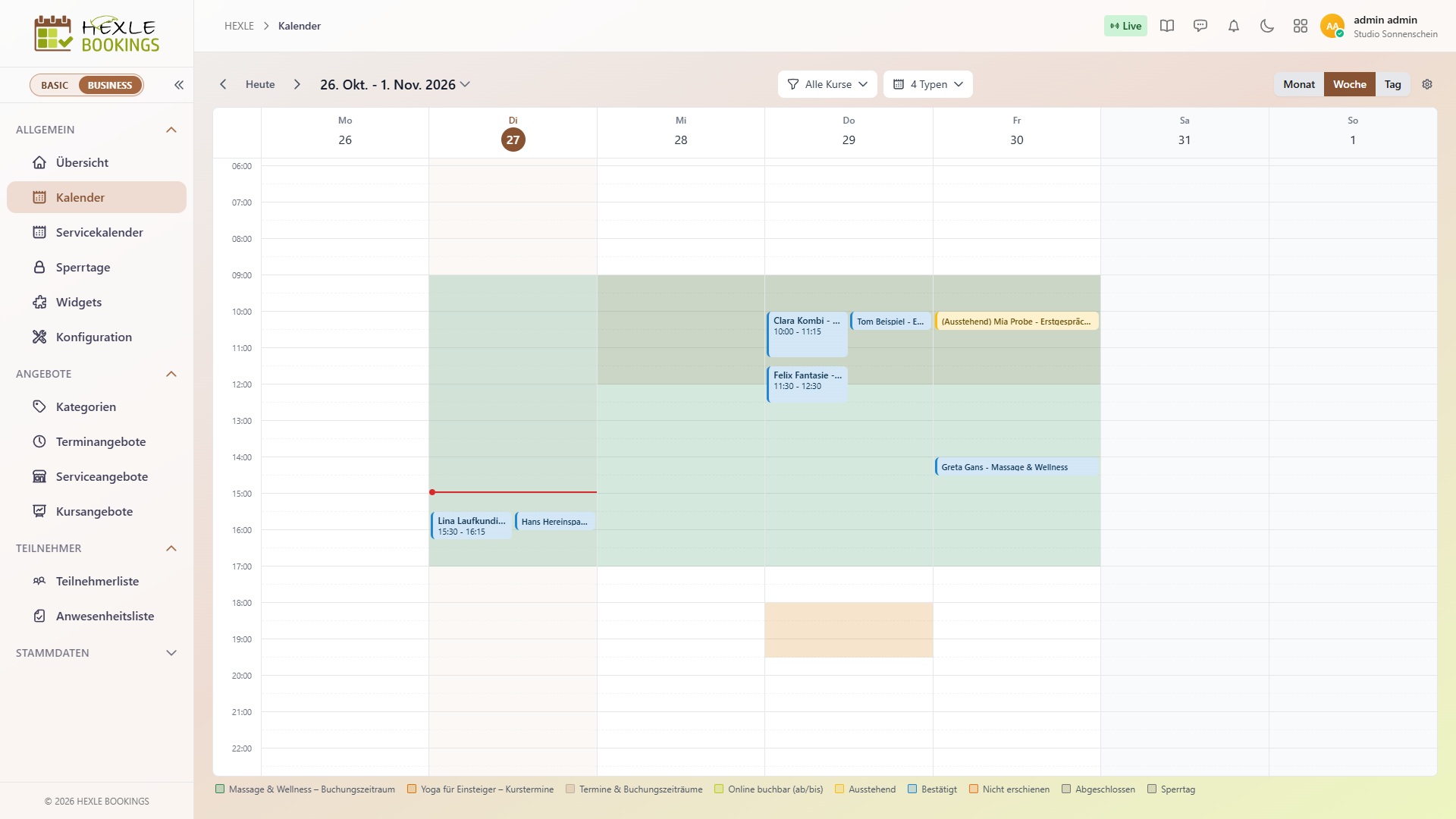
- Woche und Tag: Einträge stehen in ihrer echten Länge im Zeitraster. Die Hintergrundflächen zeigen, wann Kurstermine und Buchungszeiträume liegen. Eine rote Linie markiert die aktuelle Uhrzeit.
Kalendereinstellungen
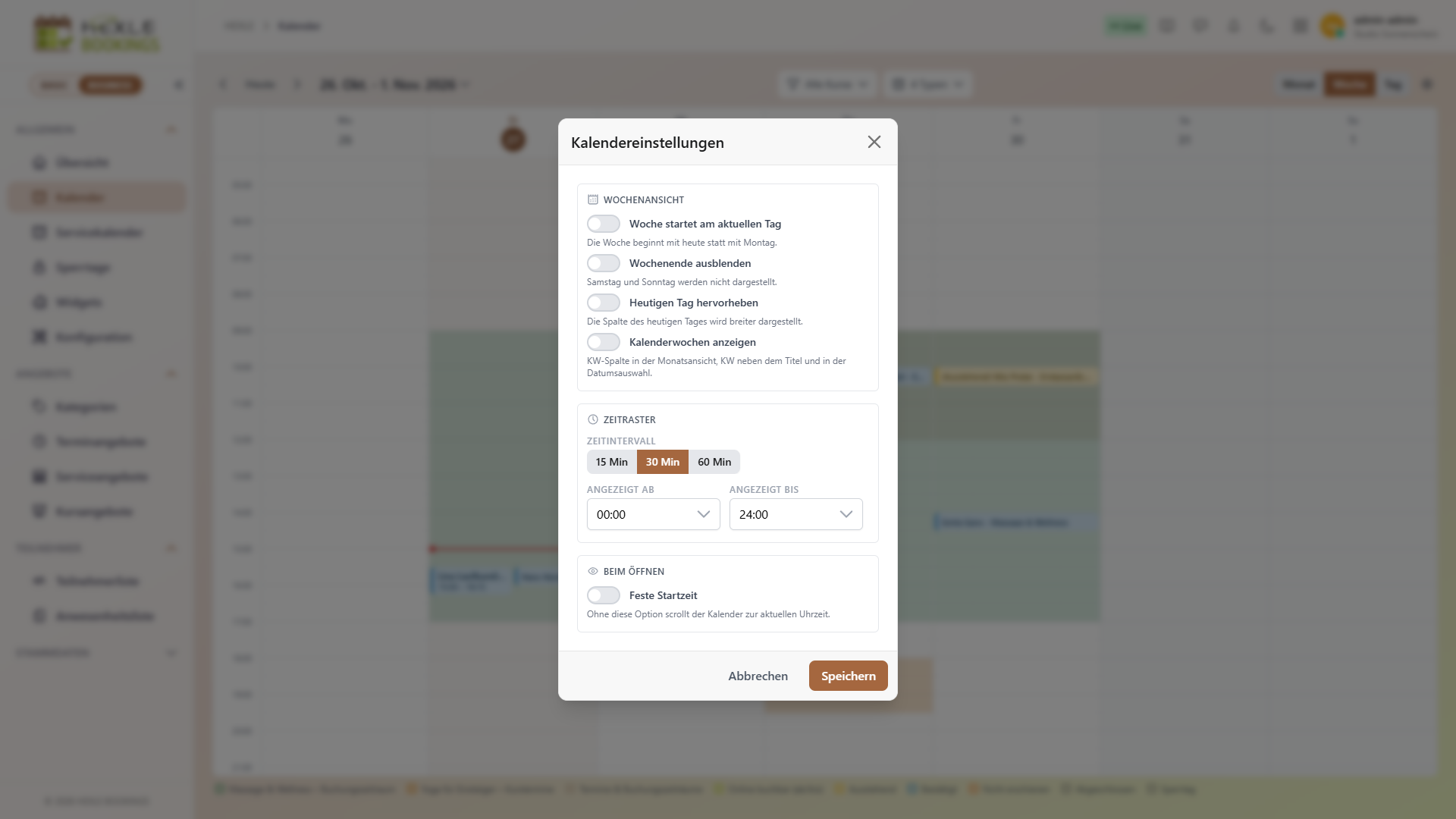
Abschnitt betitelt „Kalendereinstellungen“Über das Zahnrad ganz rechts öffnen Sie die Kalendereinstellungen:
| Bereich | Einstellung | Wirkung |
|---|---|---|
| Wochenansicht | Woche startet am aktuellen Tag | Die Woche beginnt mit heute statt mit Montag. |
| Wochenende ausblenden | Samstag und Sonntag werden nicht dargestellt. | |
| Heutigen Tag hervorheben | Die Spalte des heutigen Tages wird breiter dargestellt. | |
| Kalenderwochen anzeigen | KW-Spalte in der Monatsansicht, KW neben dem Titel und in der Datumsauswahl. | |
| Zeitraster | Zeitintervall | Raster in 15 Min, 30 Min oder 60 Min. |
| Angezeigt ab / Angezeigt bis | Stunden außerhalb dieses Bereichs werden ausgeblendet. | |
| Beim Öffnen | Feste Startzeit | Die Wochen- und Tagesansicht springt beim Öffnen zu einer festen Uhrzeit. Ohne diese Option scrollt der Kalender zur aktuellen Uhrzeit. |
Die zuletzt gewählte Ansicht und die Kalendereinstellungen merkt sich Ihr Browser. Auf einem anderen Gerät oder in einem anderen Browser starten Sie wieder mit den Standardwerten.
Filtern
Abschnitt betitelt „Filtern“Oben in der Mitte stehen zwei Auswahlen:
- Angebote (
Alle Kurse): Wählen Sie, welche Angebote der Kalender zeigt. Beim Öffnen sind alle gewählt. Trotz der Beschriftung „Kurse“ stehen hier alle Angebotsarten zur Wahl. Feiertage hängen nicht an dieser Auswahl. Sperrtage erscheinen nur, solange mindestens ein Angebot gewählt ist. - Typen (z. B.
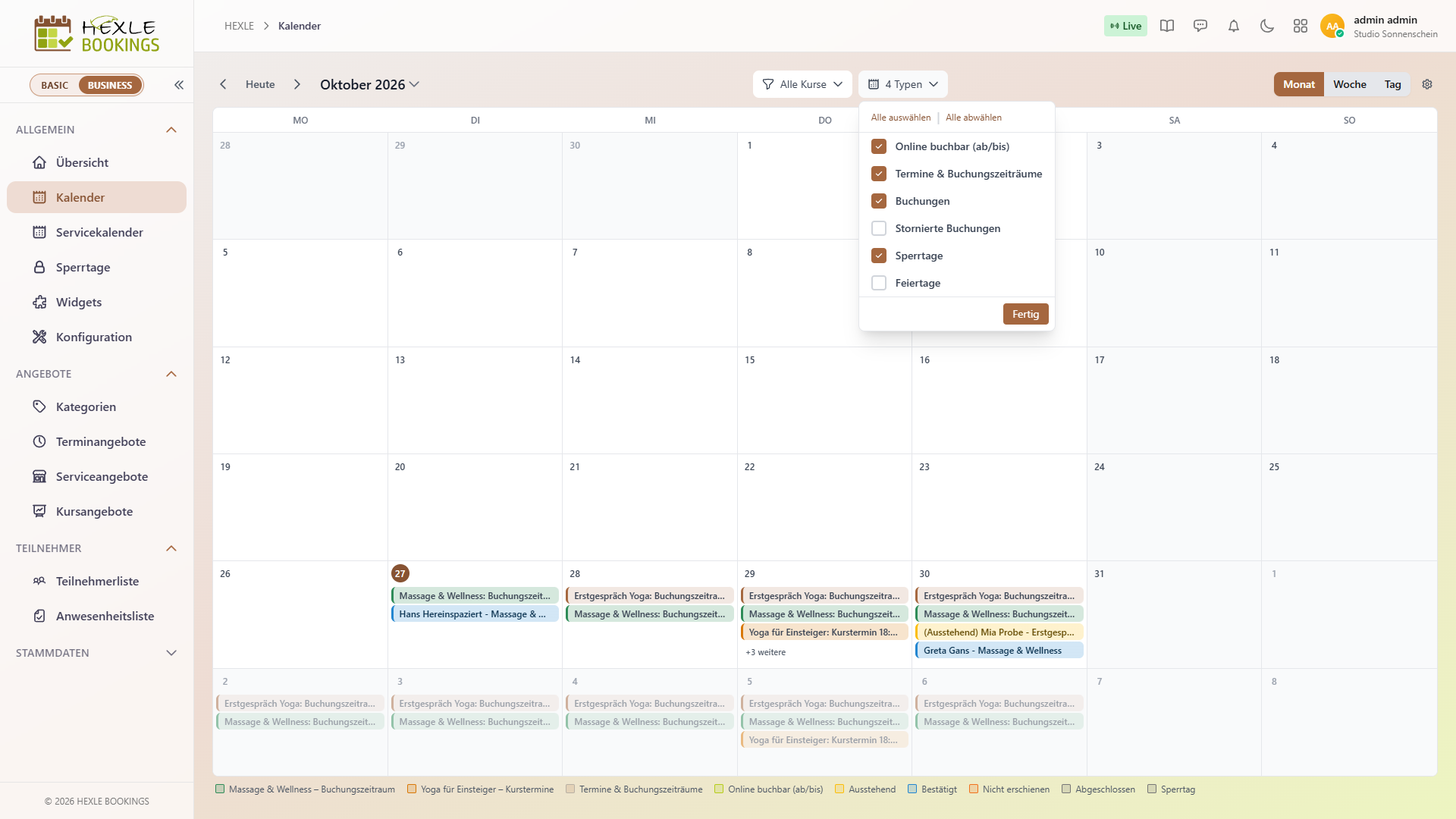
4 Typen): Wählen Sie, welche Arten von Einträgen erscheinen. MitAlle auswählenundAlle abwählensetzen Sie alle Haken auf einmal, mitFertigschließen Sie die Auswahl.
| Typ | Beim Öffnen | Zeigt |
|---|---|---|
| Online buchbar (ab/bis) | eingeblendet | den Zeitraum, in dem ein Angebot online buchbar ist |
| Termine & Buchungszeiträume | eingeblendet | Kurstermine und Buchungszeiträume als Hintergrundflächen |
| Buchungen | eingeblendet | ausstehende, bestätigte, nicht erschienene und abgeschlossene Buchungen |
| Stornierte Buchungen | ausgeblendet | stornierte Buchungen in Rot. Sie blockieren keine Zeiten. |
| Sperrtage | eingeblendet | Sperrtage |
| Feiertage | ausgeblendet | Feiertage aus HEXLE Core |
Ihre Auswahl gilt, bis Sie die Seite verlassen. Beim nächsten Öffnen sind wieder alle Angebote und die Standard-Typen gewählt.
Feiertage einblenden
Abschnitt betitelt „Feiertage einblenden“Der Typ Feiertage steht nur zur Wahl, wenn
- in HEXLE Core unter Stammdaten › Feiertage die Feiertage berücksichtigt werden und
- Sie die Feiertags-Einstellung und die Feiertage in HEXLE Core lesen dürfen.
Fehlt eines davon, gibt es den Typ nicht. Welche Feiertage erscheinen, richtet sich nach Land, Bundesland und der Einstellung zu regionalen Feiertagen in HEXLE Core. Feiertage im Kalender sind nur eine Anzeige. Ob sie Buchungen sperren, lesen Sie unter Zusammenhang mit den Feiertagen in HEXLE Core.
Live-Aktualisierung
Abschnitt betitelt „Live-Aktualisierung“Der Kalender aktualisiert sich von selbst, wenn andere Buchungen ändern, etwa wenn ein Kunde online bucht oder storniert oder ein Kollege einen Termin verschiebt. Sie müssen die Seite dafür nicht neu laden.
- Neu geladen wird nur, wenn die Änderung ein Angebot betrifft, das Sie gerade eingeblendet haben.
- Mehrere Änderungen kurz hintereinander lösen nur eine Aktualisierung aus.
- Ob die Live-Verbindung steht, sehen Sie oben rechts: Live in Grün bedeutet verbunden. Steht dort Getrennt, lädt der Kalender ersatzweise einmal pro Minute neu.
- Live aktualisiert werden Buchungen von Termin- und Serviceangeboten. Änderungen an Kursterminen und Buchungszeiträumen lösen keine Aktualisierung aus. Sie erscheinen mit der nächsten Aktualisierung oder nach dem Neuladen der Seite.
Eine Buchung öffnen
Abschnitt betitelt „Eine Buchung öffnen“Klicken Sie auf eine Buchung. Bei einer ausstehenden oder bestätigten Buchung öffnet sich Termin bearbeiten, bei allen anderen Termindetails.
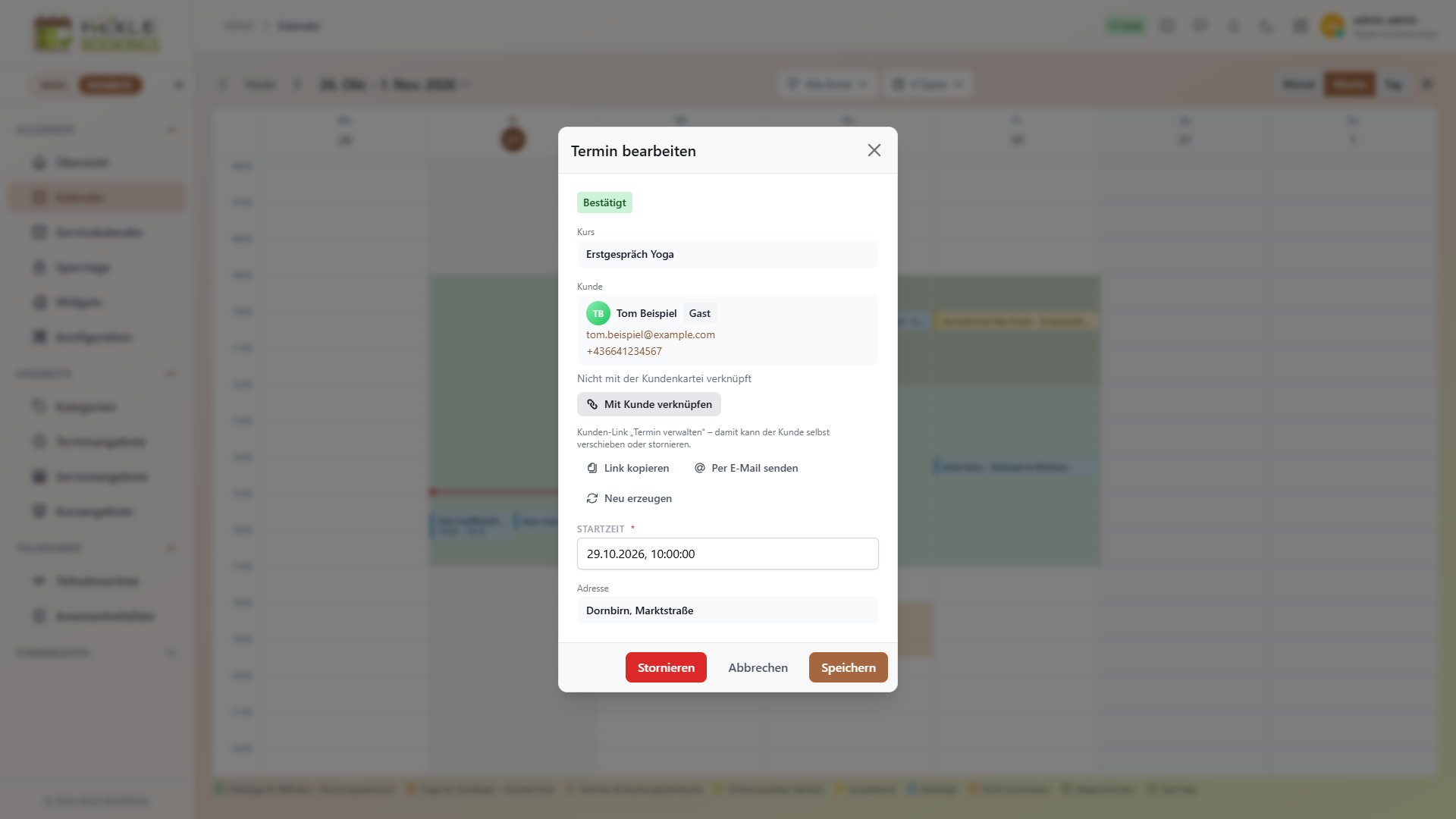
Der Dialog zeigt:
- den Status der Buchung, bei stornierten Buchungen zusätzlich den Stornierungsgrund,
- unter Kurs das Angebot, bei Serviceangeboten zusätzlich die Leistung und „bei“ dem Mitarbeiter,
- unter Kunde Name, E-Mail und Telefon und ob der Kunde ein HEXLE-Konto hat („Gast“, wenn nicht),
- die Verknüpfung mit der Kundenkartei (
Mit Kunde verknüpfen), - den Kunden-Link „Termin verwalten“ mit
Link kopieren,Per E-Mail sendenundNeu erzeugen, - die Startzeit und je nach Angebot die Adresse oder den Kommunikationslink.
Kundenkartei und Kunden-Link funktionieren wie auf der Seite Buchungen, siehe Kunden-Link „Termin verwalten“ und Mit der Kundenkartei verknüpfen.
Aktionen im Dialog
Abschnitt betitelt „Aktionen im Dialog“| Button | Wann er erscheint | Was passiert |
|---|---|---|
Bestätigen | Buchung ist Ausstehend und Sie dürfen Buchungen bestätigen | Die Buchung wird bestätigt, wie auf der Seite Buchungen. |
Nicht erschienen / Abgeschlossen | Buchung ist Bestätigt, der Termin hat begonnen und Sie dürfen den Status ändern | Setzt den Status. Keine E-Mail. |
Stornieren | Buchung ist Ausstehend oder Bestätigt | Fragt „Soll diese Buchung wirklich storniert werden?“. Sie können einen Stornierungsgrund angeben und bei Spätstorno zwischen „Nach Stornofrist“, „Ja“ und „Nein“ wählen. |
Speichern | Buchung ist Ausstehend oder Bestätigt | Speichert die Startzeit. |
Schließen | alle anderen Status | Schließt die Termindetails. Ändern können Sie hier nichts. |
Was beim Bestätigen, Stornieren und beim Spätstorno genau passiert, lesen Sie unter Buchungen eines Terminangebots verwalten.
Buchungen per Drag & Drop verschieben
Abschnitt betitelt „Buchungen per Drag & Drop verschieben“Ausstehende und bestätigte Buchungen ziehen Sie mit der Maus auf eine andere Zeit oder in der Monatsansicht auf einen anderen Tag. Stornierte, abgeschlossene und nicht erschienene Buchungen, Sperrtage, Feiertage und Hintergrundflächen lassen sich nicht ziehen.
| Situation | Ergebnis |
|---|---|
| Zur neuen Zeit liegt im Kalender schon eine andere Buchung (stornierte zählen nicht) | „Zu dieser Zeit existiert bereits eine Buchung.“ Die Buchung springt zurück, nichts wird gespeichert. Geprüft werden alle gerade eingeblendeten Angebote. |
| Die neue Zeit ist zulässig | „Buchung erfolgreich aktualisiert.“ Der Kunde erhält immer „Ihre Buchung wurde aktualisiert“, alle aktiven Inhaber erhalten „Buchung wurde aktualisiert“. |
| HEXLE Bookings lehnt die neue Zeit ab | „Fehler beim Aktualisieren der Buchung: …“ mit dem Grund. Die Buchung springt zurück. |
Welche Zeiten zulässig sind:
- Terminangebote: Der Termin darf nicht in der Vergangenheit und nicht auf einem Sperrtag liegen und muss ganz in einem Buchungszeitraum liegen. Er darf sich samt Pufferzeiten nicht mit einer anderen offenen Buchung desselben Angebots überschneiden. Das Ende ergibt sich aus der Termindauer. Buchungsschluss, Höchstens im Voraus buchbar und Online buchbar ab/bis gelten für Sie nicht. Details unter Termin verschieben.
- Serviceangebote: Leistungen, Dauer und Mitarbeiter bleiben gleich. Der Mitarbeiter muss zur neuen Zeit frei sein. Termine verschieben Sie bei Serviceangeboten am besten im Servicekalender, der die Arbeitszeiten der Mitarbeiter zeigt.
Kurstermine und Buchungszeiträume bearbeiten
Abschnitt betitelt „Kurstermine und Buchungszeiträume bearbeiten“Klicken Sie in der Wochen- oder Tagesansicht auf eine Hintergrundfläche. Es öffnet sich Kurstermin bearbeiten bzw. bei Termin- und Serviceangeboten Buchungszeitraum bearbeiten.
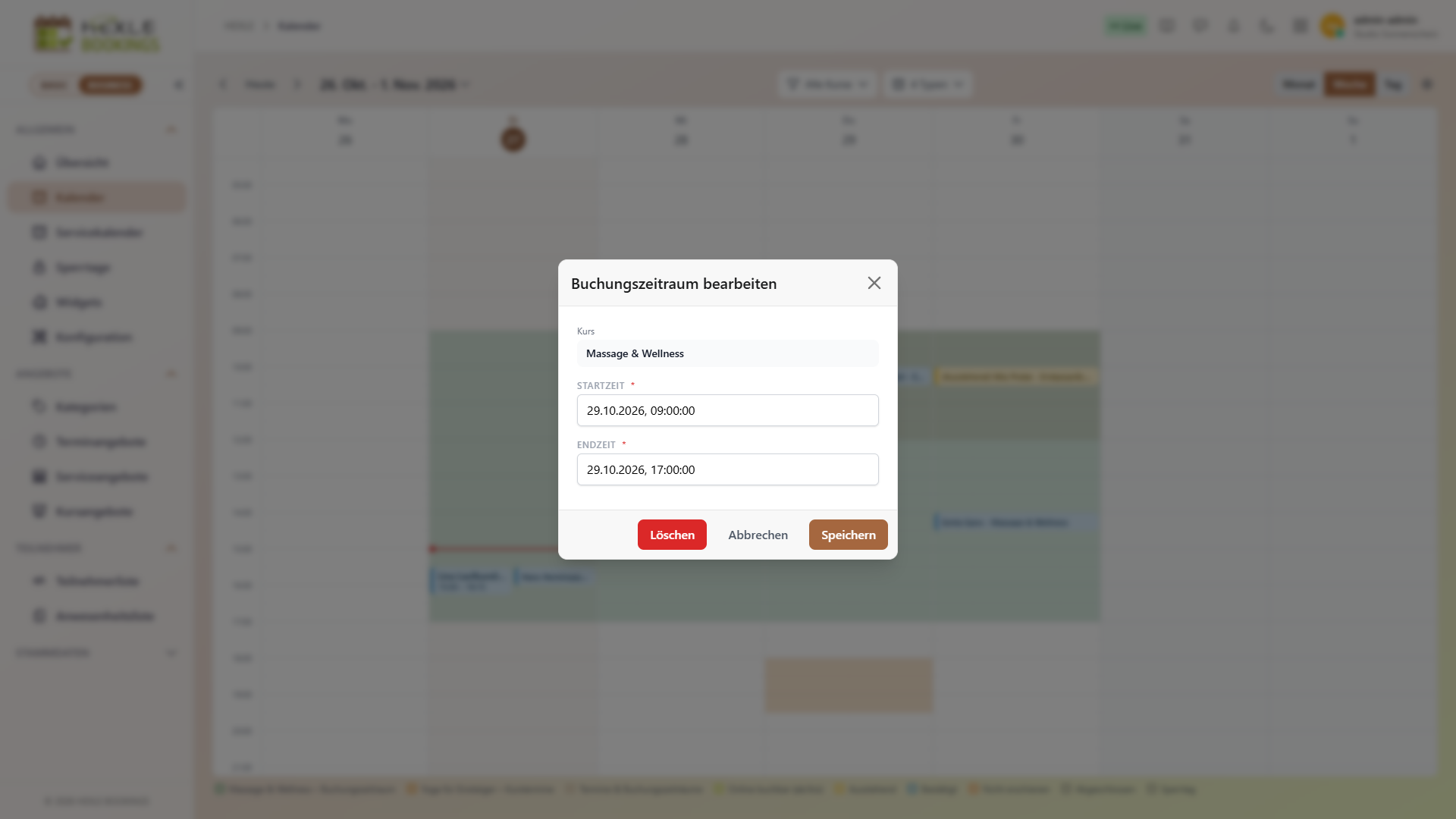
- Ändern Sie Startzeit und Endzeit und klicken Sie auf
Speichern(„Termin erfolgreich aktualisiert.“). Teilnehmer und Kunden werden dabei nicht benachrichtigt. - Mit
Löschenund der Bestätigung „Soll dieser Termin wirklich gelöscht werden? Eventuell vorhandene Buchungen werden dadurch nicht storniert.“ löschen Sie den Eintrag. Buchungen in diesem Zeitraum bleiben bestehen. Kümmern Sie sich selbst um betroffene Kunden.
Mehr Möglichkeiten (Raum, Kapazität, Absagen mit Benachrichtigung, Serien) haben Sie in der Terminverwaltung des Angebots, siehe Termine und Terminserien und Buchungszeiträume eines Terminangebots.
Neue Einträge direkt im Kalender anlegen
Abschnitt betitelt „Neue Einträge direkt im Kalender anlegen“Klicken Sie in der Monatsansicht auf einen Tag oder ziehen Sie in der Wochen- oder Tagesansicht mit der Maus über einen freien Zeitraum. Es öffnet sich ein Menü mit drei Einträgen. Datum bzw. Zeitraum sind im Formular schon vorausgefüllt.
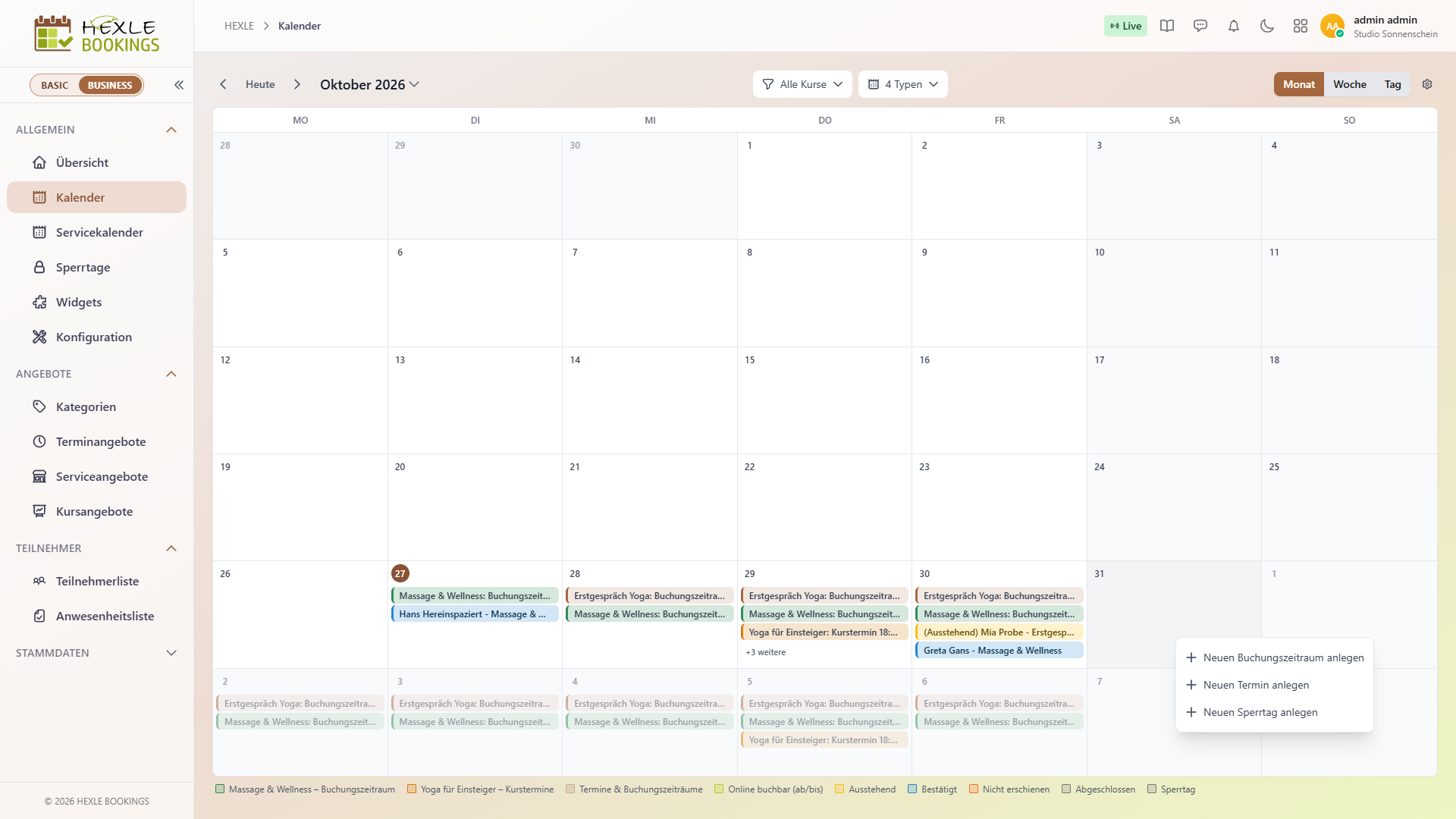
| Eintrag | Formular | Hinweise |
|---|---|---|
Neuen Buchungszeitraum anlegen | Buchungszeitraum anlegen mit Angebot, Startdatum, Enddatum, Raum und Max. Teilnehmer | Das Enddatum muss nach dem Startdatum liegen. Ein Zeitraum, der sich mit einem bestehenden überschneidet, wird abgelehnt. Bleibt Max. Teilnehmer leer, gilt die Kapazität von Raum bzw. Angebot. |
Neuen Termin anlegen | Erst Terminangebot auswählen, dann Termin anlegen | Es stehen nur Terminangebote zur Wahl, keine Serviceangebote. Das Formular entspricht Buchung hinzufügen auf der Seite Buchungen, siehe Buchung selbst hinzufügen. |
Neuen Sperrtag anlegen | Sperrtag anlegen mit Datum, Grund (intern) und Öffentliche Info-Nachricht | Legt einen einmaligen Sperrtag an. Wiederkehrende Sperrtage legen Sie auf der Seite Sperrtage an. Was ein Sperrtag bewirkt, lesen Sie unter Sperrtage. |
Termine von Serviceangeboten tragen Sie im Servicekalender mit Walk-in ein.
Kalender oder Servicekalender?
Abschnitt betitelt „Kalender oder Servicekalender?“HEXLE Bookings hat zwei Kalender. Mit dem Modul Serviceangebote gibt es zusätzlich den Servicekalender.
| Kalender | Servicekalender | |
|---|---|---|
| Inhalt | alle Angebotsarten: Kurstermine, Buchungszeiträume, Buchungen, Sperrtage, Feiertage | nur Serviceangebote |
| Aufteilung | ein gemeinsamer Kalender | eine Spalte je Mitarbeiter mit Arbeitszeiten und Abwesenheiten |
| Termine verschieben | per Drag & Drop, E-Mail immer | nur auf freie Zeiten |
| Neuer Servicetermin | nein | Walk-in |
| Modul | Basis | Serviceangebote |
Siehe auch: Servicekalender.
Rechte und Module
Abschnitt betitelt „Rechte und Module“- Den Menüpunkt Kalender sehen Sie mit dem Modul Basis und dem Recht, Angebote anzusehen (
p10.course.read.all). Siehe Lizenzen, Module und Rechte. - Ist ein Angebot über die Teamberechtigung auf bestimmte Teams beschränkt, sehen Sie es nur mit Zugriff auf dieses Angebot.
Bestätigen,Nicht erschienenundAbgeschlossenerscheinen nur mit den passenden Rechten. Für alle anderen Änderungen brauchen Sie ebenfalls die Rechte zum Bearbeiten von Buchungen, Terminen bzw. Sperrtagen. Fehlt eines, lehnt HEXLE Bookings die Änderung mit einer Fehlermeldung ab.- Als Inhaber haben Sie alle Rechte.
Weiterführende Seiten
Abschnitt betitelt „Weiterführende Seiten“Feedback on this page
Something missing, unclear or plain wrong? We read every message.
Loading categories …
The feedback form is currently unavailable. Please try again later.
Thank you! Your feedback has been received.