


Teilnehmerliste über alle Angebote
Wie Sie in der Teilnehmerliste alle Anmeldungen und Buchungen Ihrer Angebote an einem Ort sehen, filtern, exportieren und mehrere Anmeldungen auf einmal bearbeiten.
This content is not available in your language yet.
This page is still under construction.
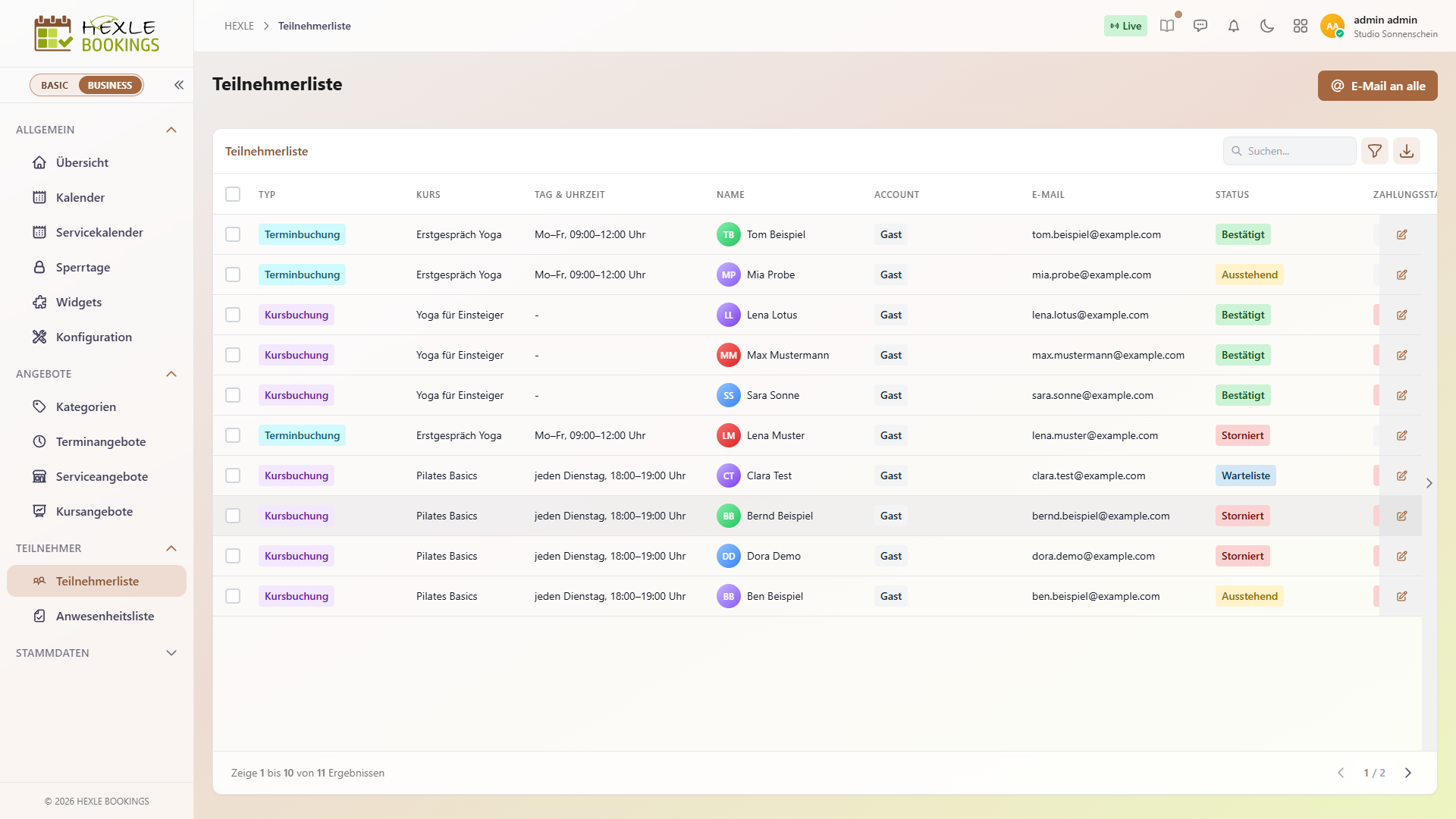
Die Teilnehmerliste zeigt alle Personen, die sich zu einem Ihrer Angebote angemeldet oder einen Termin gebucht haben, in einer gemeinsamen Liste. Sie müssen dafür nicht jedes Angebot einzeln öffnen. Als Beispiel dient das Studio „Studio Sonnenschein“ mit den Kursen „Pilates Basics“ und „Yoga für Einsteiger“ sowie dem Terminangebot „Erstgespräch Yoga“.
Sie öffnen die Seite über Teilnehmer › Teilnehmerliste.
Teilnehmerliste oder Seite des Angebots?
Abschnitt betitelt „Teilnehmerliste oder Seite des Angebots?“Die Teilnehmerliste ist eine Übersicht. Die eigentliche Arbeit an einer einzelnen Anmeldung oder Buchung erledigen Sie auf der Seite des jeweiligen Angebots.
| Teilnehmerliste | Seite eines Angebots | |
|---|---|---|
| Umfang | alle Angebote und alle Angebotsarten | genau ein Angebot |
| Stornierte Einträge | mit in der Liste | bei Kursen eigener Reiter, bei Terminangeboten nicht in der Liste |
| Details, Bearbeiten, Stornieren, Teilnehmer hinzufügen | nein, nur über Bearbeiten zur Seite des Angebots | ja |
| Sammelaktionen | E-Mail, bei Kursanmeldungen auch Status und Zahlungsstatus | alle Aktionen der Seite |
Mehr zur Seite eines Angebots:
- Kursangebote: Anmeldungen zu einem Kurs verwalten
- Terminangebote: Buchungen eines Terminangebots verwalten
- Serviceangebote: (siehe Service-Buchungen) Buchungen eines Serviceangebots verwalten Sie auf der Seite Buchungen des Serviceangebots.
Voraussetzungen
Abschnitt betitelt „Voraussetzungen“- Die Teilnehmerliste gehört zum Lizenzmodul Basis von HEXLE Bookings (siehe Lizenzmodule). Ohne dieses Modul fehlt der Menüeintrag.
- Sie brauchen das Recht, die Teilnehmerliste anzusehen. Ohne dieses Recht fehlt der Menüeintrag, und die Seite zeigt „Sie verfügen nicht über die erforderlichen Berechtigungen.“
- Für
Status ändernundZahlungsstatus ändernbrauchen Sie zusätzlich das Recht, Anmeldungen zu bearbeiten. Ohne dieses Recht erscheinen die beiden Buttons nicht. - Gilt für ein Angebot eine Teamberechtigung, sehen Sie dessen Anmeldungen und Buchungen nur, wenn Sie mindestens Lesezugriff auf das Angebot haben. (siehe Lizenzen, Module und Rechte)
Was die Liste zeigt
Abschnitt betitelt „Was die Liste zeigt“Die Liste enthält jede Anmeldung und jede Buchung zu Ihren Angeboten, auch zu inaktiven Angeboten und auch stornierte Einträge. Die neuesten Einträge stehen oben, sortiert nach Erstellt am. Pro Seite sehen Sie zehn Einträge, unten blättern Sie weiter.
Eine Person, die mehrere Angebote gebucht hat, erscheint einmal je Anmeldung oder Buchung.
Die Spalten
Abschnitt betitelt „Die Spalten“| Spalte | Inhalt |
|---|---|
| Typ | Kursbuchung: Anmeldung zu einem Kursangebot. Terminbuchung: Buchung eines Terminangebots. Servicebuchung: Buchung eines Serviceangebots. |
| Kurs | Titel des Angebots, bei allen Angebotsarten. |
| Tag & Uhrzeit | Der Text aus dem Feld Tag & Uhrzeit des Angebots, z. B. „jeden Dienstag, 18:00–19:00 Uhr“. Ohne diesen Text steht „-“. Das ist nicht der gebuchte Termin: Bei einer Terminbuchung sehen Sie Datum und Uhrzeit des Termins nur auf der Seite Buchungen des Angebots. |
| Name | Name der Person. Fahren Sie mit der Maus über den Namen, erscheint eine Profilkarte, siehe Profilkarte. |
| Account | Account oder Gast, siehe Profilkarte. |
| E-Mail-Adresse aus der Anmeldung bzw. Buchung | |
| Status | Status der Anmeldung bzw. Buchung, siehe Status in der Teilnehmerliste. |
| Zahlungsstatus | Bei Kursanmeldungen: Nicht bezahlt, Zahlung angefordert, Teilweise bezahlt, Bezahlt oder Erstattet. Auch eine kostenlose Anmeldung zeigt hier ihren Zahlungsstatus (meist „Nicht bezahlt“); das „-“ für kostenlose Angebote sehen Sie nur auf der Seite Teilnehmer des Kurses. Bei Termin- und Servicebuchungen steht immer „Kein Status“, weil die Liste für Buchungen keinen Zahlungsstatus führt. |
| Zahlung angefordert am | Wann zuletzt eine Zahlungsaufforderung verschickt wurde. Nur bei Kursanmeldungen. |
| Originalpreis, Aktueller Preis | Preis der Kursanmeldung vor und nach einem Rabatt. Bei Buchungen steht „-“. |
| Erstellt am | Datum und Uhrzeit, zu der die Anmeldung bzw. Buchung entstanden ist. |
| Zusatzfelder | Je Zusatzfeld eine Spalte mit der Antwort, im Beispiel „Leihmatte gewünscht“. |
Spalten, in denen bei keinem Eintrag etwas steht, blendet die Teilnehmerliste aus. „Zahlung angefordert am“ erscheint also erst, wenn mindestens eine Zahlungsaufforderung verschickt wurde.
Status in der Teilnehmerliste
Abschnitt betitelt „Status in der Teilnehmerliste“| Status | Gilt für | Bedeutung |
|---|---|---|
| Ausstehend | Anmeldungen und Buchungen | wartet auf Ihre Bestätigung |
| Bestätigt | Anmeldungen und Buchungen | Platz bzw. Termin ist fest |
| Warteliste | nur Kursanmeldungen | Kurs war voll, die Anmeldung wartet auf einen freien Platz |
| Abgeschlossen | Anmeldungen und Buchungen | von Ihnen als erledigt markiert |
| Nicht erschienen | nur Termin- und Servicebuchungen | der Kunde kam nicht zum Termin |
| Storniert | Anmeldungen und Buchungen | storniert, auch nach Ablauf der Stornofrist |
Was die einzelnen Status auslösen und wie Einträge dahin kommen, steht auf den Seiten der Angebote: Status einer Anmeldung und Status einer Buchung.
Suchen, filtern und exportieren
Abschnitt betitelt „Suchen, filtern und exportieren“- Suchen filtert die Liste nach Ihrer Eingabe.
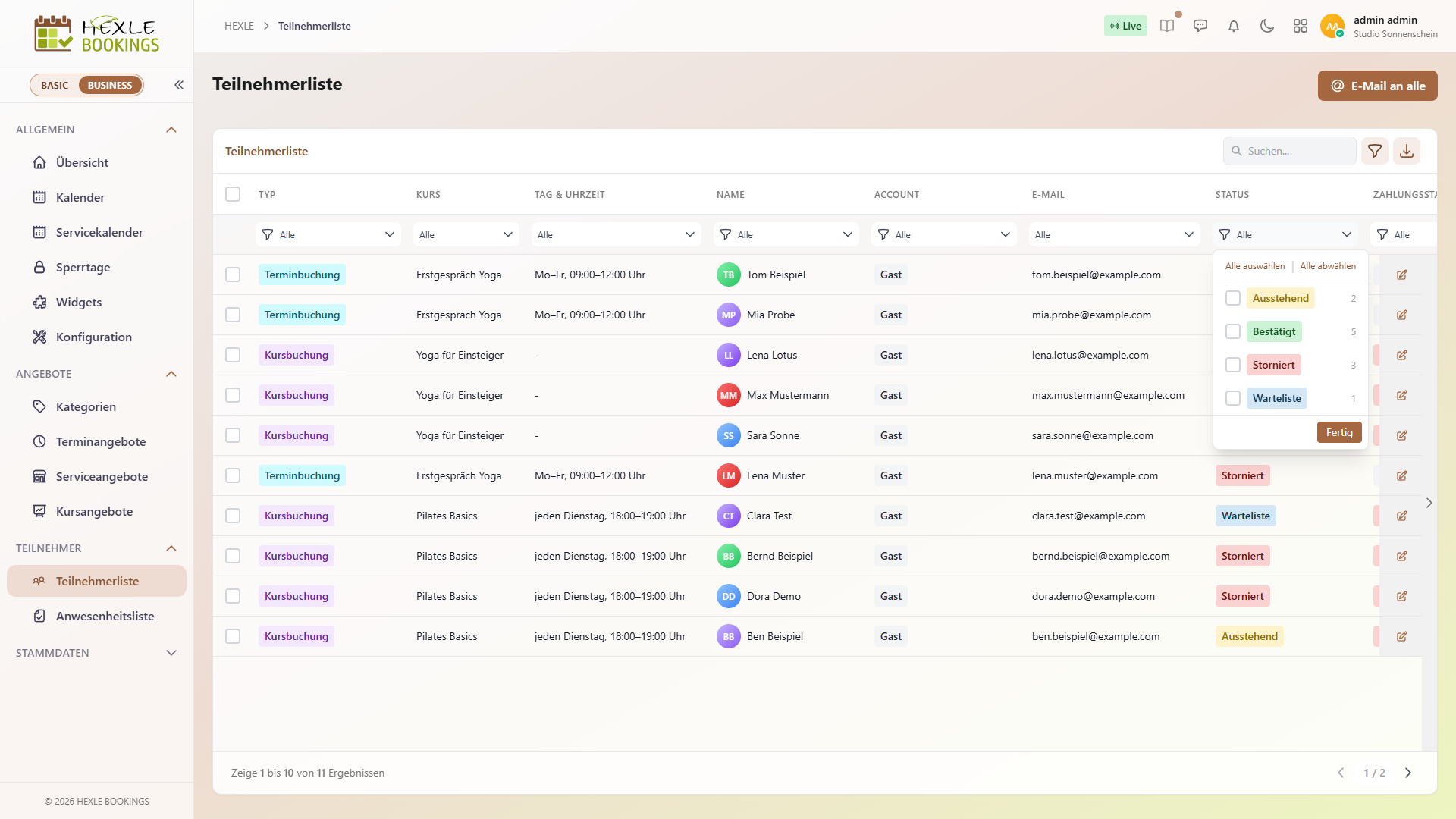
Filter anzeigenblendet unter den Spaltenköpfen je Spalte einen Filter ein. Bei Erstellt am wählen Sie einen Zeitraum. Bei den übrigen Spalten öffnet ein Klick eine Auswahlliste mit allen vorkommenden Werten und ihrer Anzahl. Haken Sie die gewünschten Werte an und klicken Sie aufFertig.Tabelle exportierenlädt die Liste als Excel (.xlsx), CSV (.csv) oder PDF (.pdf) herunter. Der Export enthält die Spalten der Liste und immer alle Einträge, auch wenn Sie gefiltert, gesucht oder Zeilen angehakt haben.
Typische Filter:
| Sie möchten … | Filter |
|---|---|
| nur die Personen eines Angebots sehen | Spalte Kurs: das Angebot anhaken |
| nur Kursanmeldungen oder nur Terminbuchungen sehen | Spalte Typ: Kursbuchung, Terminbuchung oder Servicebuchung anhaken |
| offene Anmeldungen und Buchungen finden | Spalte Status: Ausstehend anhaken |
| alle Einträge ohne HEXLE-Konto sehen | Spalte Account: Gast anhaken |
| Neuzugänge eines Zeitraums sehen | Spalte Erstellt am: Zeitraum wählen |
Die Auswahlliste eines Filters zeigt nur Werte, die in der Liste tatsächlich vorkommen. Gibt es zum Beispiel noch keine Warteliste, fehlt „Warteliste“ im Status-Filter.
Profilkarte: Account oder Gast
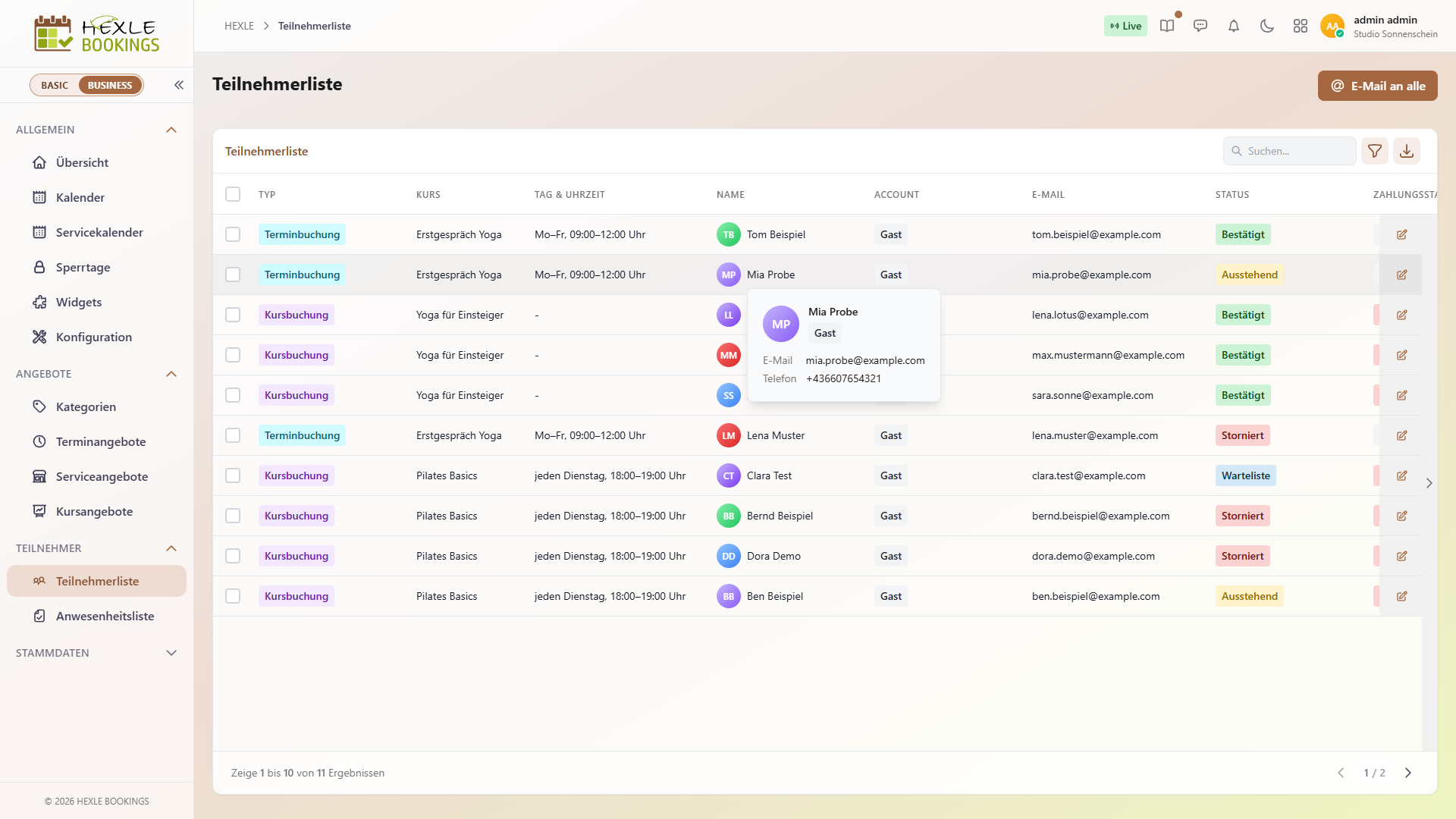
Abschnitt betitelt „Profilkarte: Account oder Gast“Fahren Sie mit der Maus über einen Namen. Die Profilkarte zeigt den Namen, die Kennzeichnung Account oder Gast, die E-Mail-Adresse und, falls angegeben, die Telefonnummer. Eine Telefonnummer gibt es nur bei Termin- und Servicebuchungen, weil die Kursanmeldung keine abfragt.
Fehlen E-Mail-Adresse und Telefonnummer bei allen Einträgen, haben Sie vermutlich nicht das Recht „Kontaktdaten sehen“. Siehe Datenschutz: Kontaktdaten ausblenden.
| Kennzeichnung | Bedeutung |
|---|---|
| Account | Die Anmeldung bzw. Buchung ist mit einem HEXLE-Konto verknüpft. Hat die Person ihr Profilbild für Kontakte freigegeben, sehen Sie es statt der Initialen. |
| Gast | Die Anmeldung bzw. Buchung ist ohne HEXLE-Konto erfolgt. Auch anonymisierte Einträge gelten als Gast. |
Die Verknüpfung mit Ihrer Kundenkartei zeigt die Teilnehmerliste nicht. Sie finden sie in den Details einer Buchung auf der Seite des Angebots (siehe Mit der Kundenkartei verknüpfen).
Einen Eintrag bearbeiten
Abschnitt betitelt „Einen Eintrag bearbeiten“Die Teilnehmerliste hat keine eigene Detailansicht. Über Bearbeiten springen Sie zur Seite des Angebots:
- Klicken Sie am Ende der Zeile auf das Stift-Symbol
Bearbeiten. - HEXLE Bookings öffnet je nach Angebotsart die Seite Teilnehmer des Kursangebots bzw. die Seite Buchungen des Termin- oder Serviceangebots, wählt den Eintrag aus und zeigt darunter seine Details.
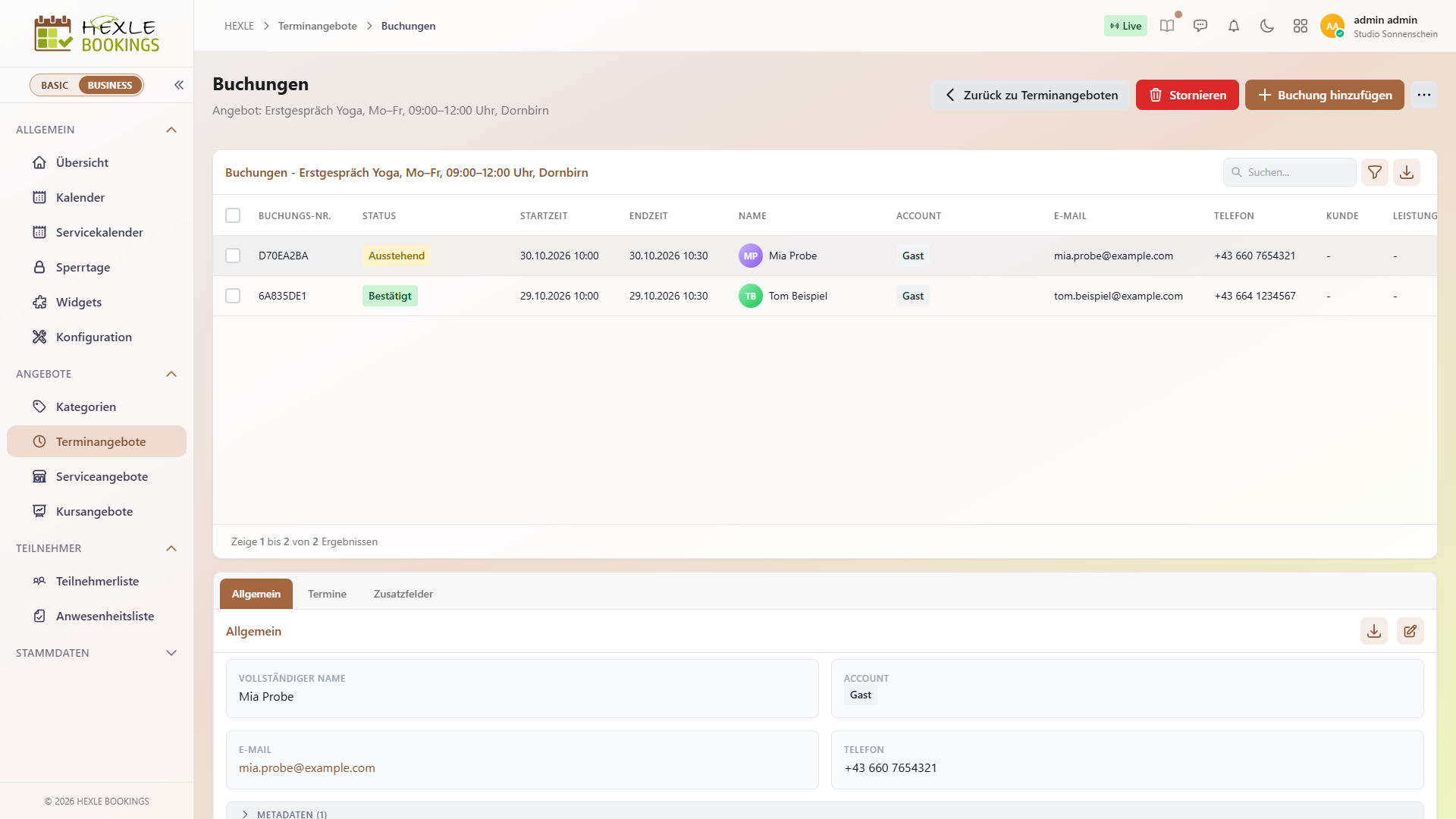
- Bearbeiten Sie den Eintrag dort, z. B. bestätigen, stornieren oder Daten ändern.
Ein Klick auf eine Zeile oder auf den Status-Badge öffnet in der Teilnehmerliste nichts, sondern hakt die Zeile für Sammelaktionen an bzw. ab (sofern in den Tabellen-Einstellungen „Checkbox-Selektion bei Zeilenklick“ aktiv ist, Standard).
Aktionen
Abschnitt betitelt „Aktionen“Die Aktionen stehen oben rechts. Welche erscheinen, hängt davon ab, welche Zeilen Sie angehakt haben.
| Aktion | Wann sichtbar | Was sie tut |
|---|---|---|
E-Mail an alle | ohne Auswahl | Öffnet Ihr E-Mail-Programm mit den Adressen aller Einträge der Teilnehmerliste im BCC, auch wenn Sie die Liste gefiltert haben. Jede Adresse kommt nur einmal vor. |
E-Mail an Auswahl (n) | mit Auswahl | Wie oben, aber nur mit den Adressen der angehakten Zeilen. |
Status ändern (n) | nur wenn ausschließlich Kursanmeldungen angehakt sind | Setzt für alle angehakten Anmeldungen einen neuen Status. |
Zahlungsstatus ändern (n) | nur wenn ausschließlich Kursanmeldungen angehakt sind | Setzt für alle angehakten Anmeldungen einen neuen Zahlungsstatus. |
Die E-Mail schreiben und senden Sie in Ihrem eigenen E-Mail-Programm. HEXLE Bookings verschickt dabei selbst nichts.
Mehrere Kursanmeldungen auf einmal ändern
Abschnitt betitelt „Mehrere Kursanmeldungen auf einmal ändern“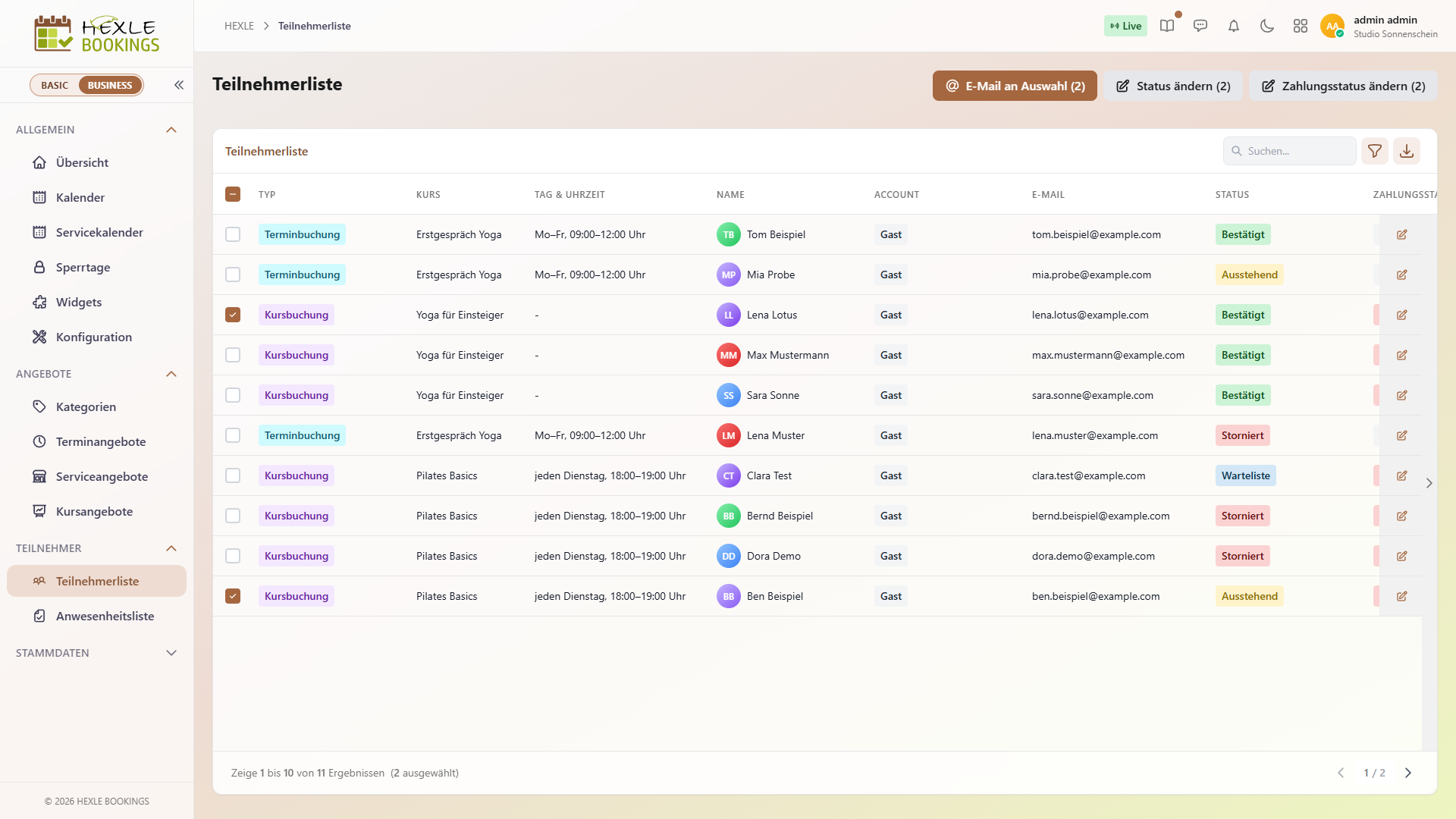
- Haken Sie links die gewünschten Kursanmeldungen an. Die Anmeldungen dürfen zu verschiedenen Kursen gehören.
- Klicken Sie auf
Status ändern (n)oderZahlungsstatus ändern (n). - Wählen Sie den neuen Wert und klicken Sie auf
Bestätigen.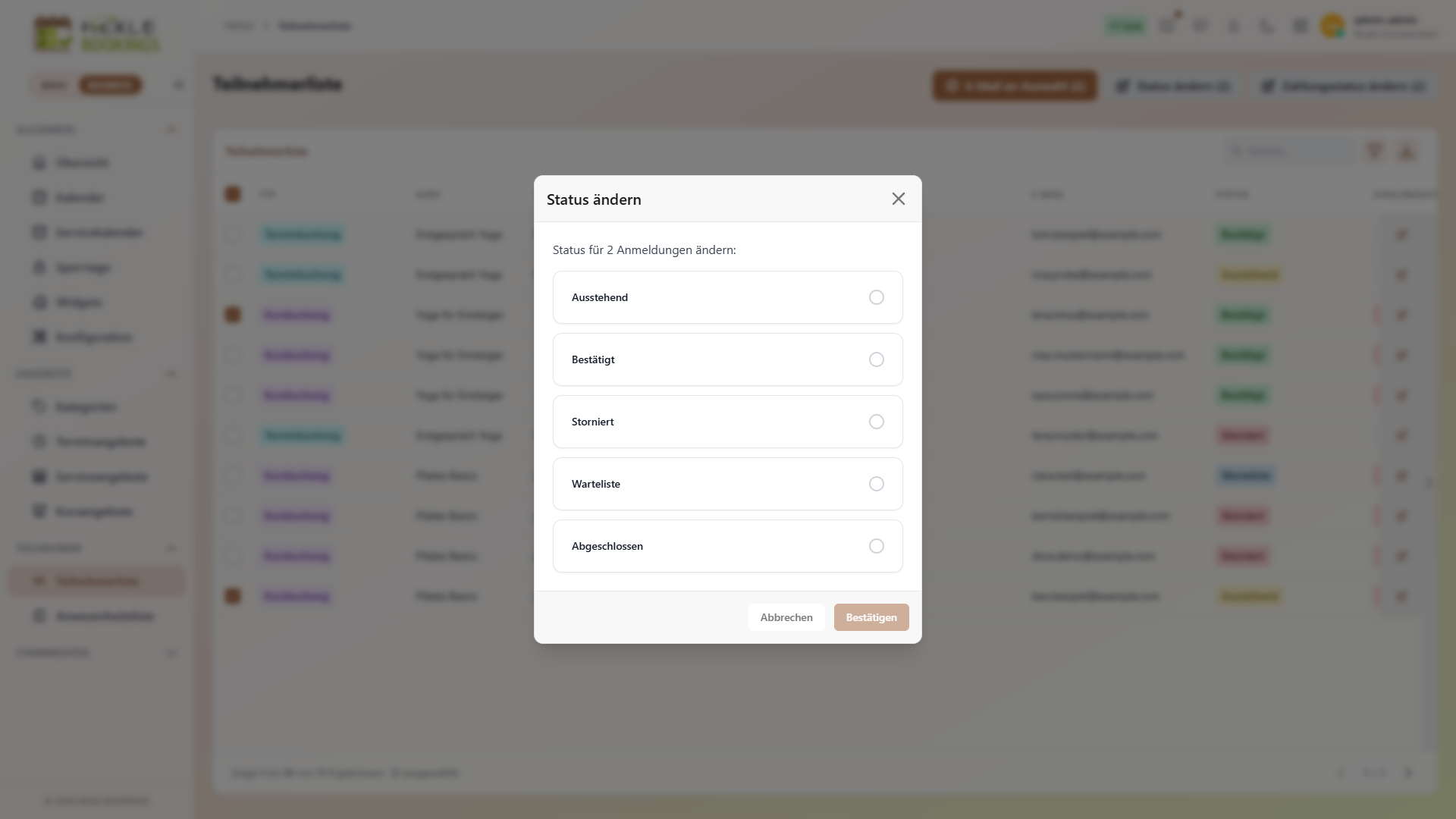
- Ein Fenster meldet, wie viele Anmeldungen aktualisiert wurden, und die Liste lädt neu.
Was Sie dabei wissen sollten:
- Status: Zur Wahl stehen Ausstehend, Bestätigt, Storniert, Warteliste und Abgeschlossen. Die Änderung wirkt genauso wie
Status ändernauf der Seite Teilnehmer des Kurses, mit denselben E-Mails (siehe Status einer Anmeldung). Waren beim Bestätigen gewählte Zusatzfeld-Antworten mit begrenzter Menge schon ausgeschöpft, nennt das Ergebnisfenster die betroffenen Personen. - Zahlungsstatus: Zur Wahl stehen Nicht bezahlt, Bezahlt, Erstattet und Teilweise bezahlt. „Zahlung angefordert“ setzen Sie nicht von Hand, das passiert beim Versand einer Zahlungsaufforderung. Ist unter den angehakten Anmeldungen eine zu einem Kurs mit Bar oder Überweisung und wählen Sie Bezahlt, fragt HEXLE Bookings zusätzlich, ob bar oder per Überweisung bezahlt wurde. Mehr dazu unter Zahlung bei Kursangeboten.
- Termin- und Servicebuchungen: Sobald auch nur eine Buchung angehakt ist, verschwinden beide Buttons. Buchungen bestätigen, stornieren oder als abgeschlossen markieren Sie auf der Seite Buchungen des Angebots.
Zahlungsaufforderungen, Kursbestätigungen, Ummelden und Löschen gibt es nur auf der Seite Teilnehmer des jeweiligen Kurses.
Weiterführende Seiten
Abschnitt betitelt „Weiterführende Seiten“Feedback on this page
Something missing, unclear or plain wrong? We read every message.
Loading categories …
The feedback form is currently unavailable. Please try again later.
Thank you! Your feedback has been received.