



Kurs buchen
So melden Sie sich online für einen Kurs an – Kurs finden, Kontaktdaten angeben, Vereinbarungen bestätigen, bezahlen und die Bestätigung erhalten.
This content is not available in your language yet.
This page is still under construction.
Ein Kurs hat einen oder mehrere feste Termine, z. B. „Yoga für Einsteiger“ jeden Donnerstag. Mit der Anmeldung buchen Sie den ganzen Kurs.
1. Kurs finden
Abschnitt betitelt „1. Kurs finden“Ihr Anbieter schickt Ihnen einen Link zu seiner Kursliste oder direkt zu einem Kurs, oder er hat die Liste auf seiner Website eingebunden.
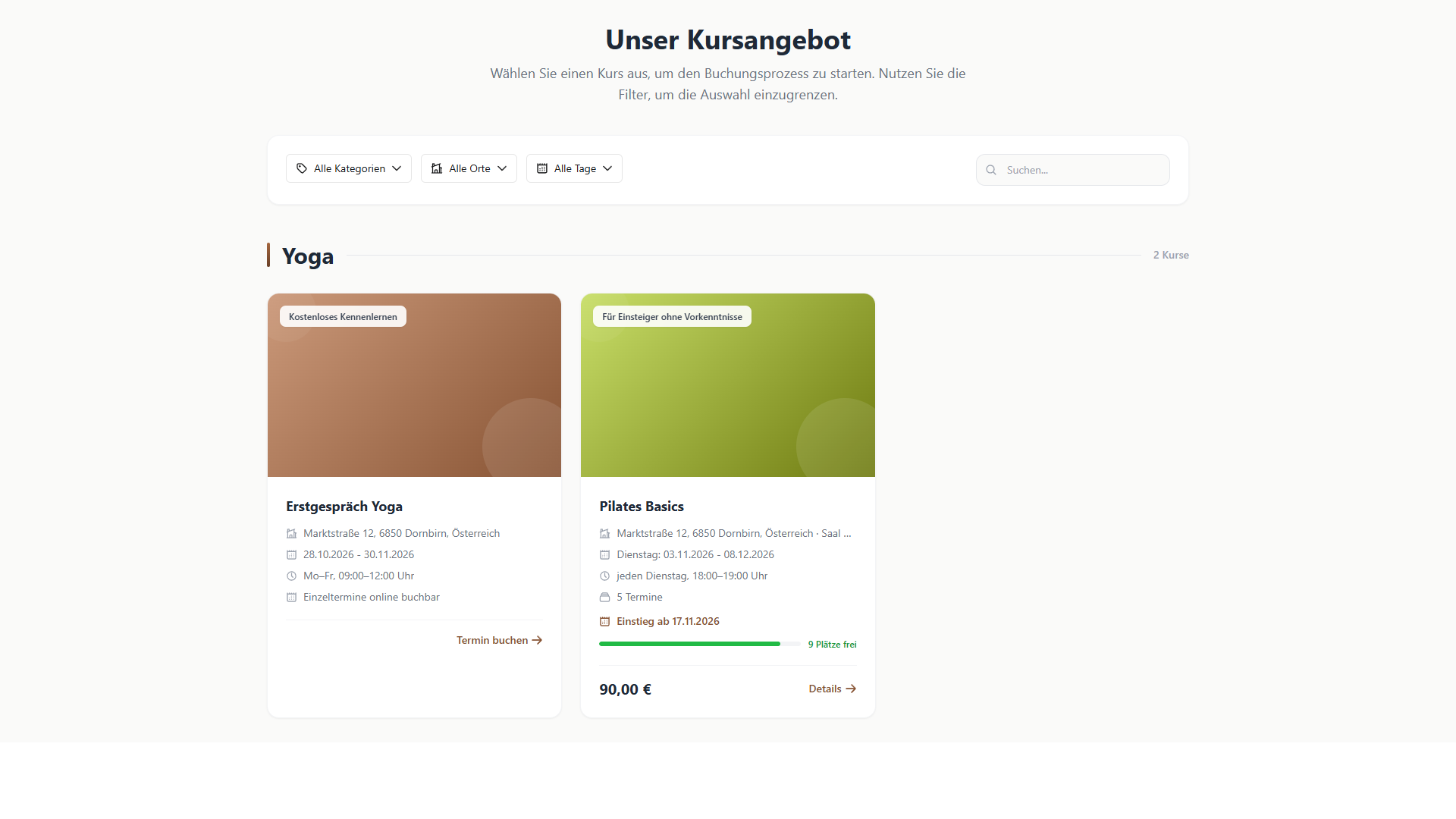
Mit den Filtern oben grenzen Sie die Liste ein:
| Filter | Wirkung |
|---|---|
| Alle Kategorien | nur Kurse aus bestimmten Kategorien, z. B. Yoga |
| Alle Orte | nur Kurse an einem Ort, „Online“ oder „per Telefon“ |
| Alle Tage | nur Kurse mit Terminen an bestimmten Wochentagen |
| Suchen… | Suche nach Titel und Stichworten |
Jede Kachel zeigt Titel, Ort, Zeitraum, Preis und, wenn begrenzt, die freien Plätze. Weitere Hinweise auf der Kachel:
| Hinweis | Bedeutung |
|---|---|
| „Anmeldung ab TT.MM.JJJJ“ | Die Anmeldung öffnet erst an diesem Tag. |
| „Anmeldung geschlossen“ | Eine Anmeldung ist nicht mehr möglich. |
| „Einstieg ab TT.MM.JJJJ“ | Der Kurs läuft schon. Sie können noch einsteigen, der Preis ist dann oft anteilig („anteilig ab …“). |
| „Warteliste“ | Der Kurs ist voll. Melden Sie sich trotzdem an, kommen Sie auf die Warteliste. |
Klicken Sie auf eine Kachel, um den Kurs zu öffnen. Kacheln mit Termin buchen sind Einzeltermine, siehe Termin oder Service buchen.
2. Kurs ansehen
Abschnitt betitelt „2. Kurs ansehen“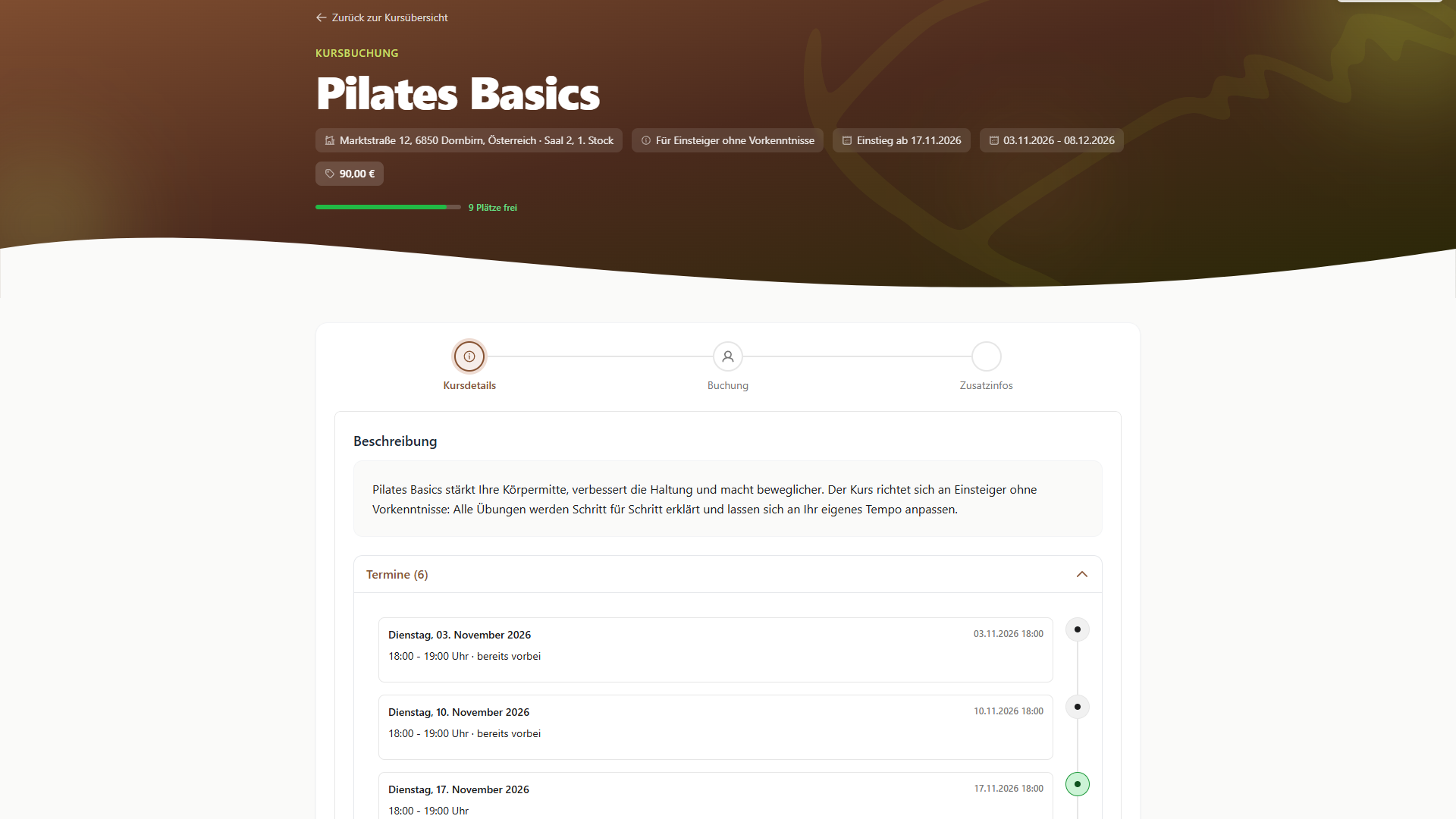
Im Schritt Kursdetails lesen Sie die Beschreibung und klappen die Termine auf. Vergangene Termine eines laufenden Kurses sind mit „bereits vorbei“ markiert. Darunter finden Sie, wenn vorhanden, die Kursvereinbarung und Häufige Fragen des Anbieters.
Steht oben ein gelber Hinweis wie „Anmeldung ab …“ oder „Anmeldung geschlossen“, können Sie sich gerade nicht anmelden.
3. Anmelden
Abschnitt betitelt „3. Anmelden“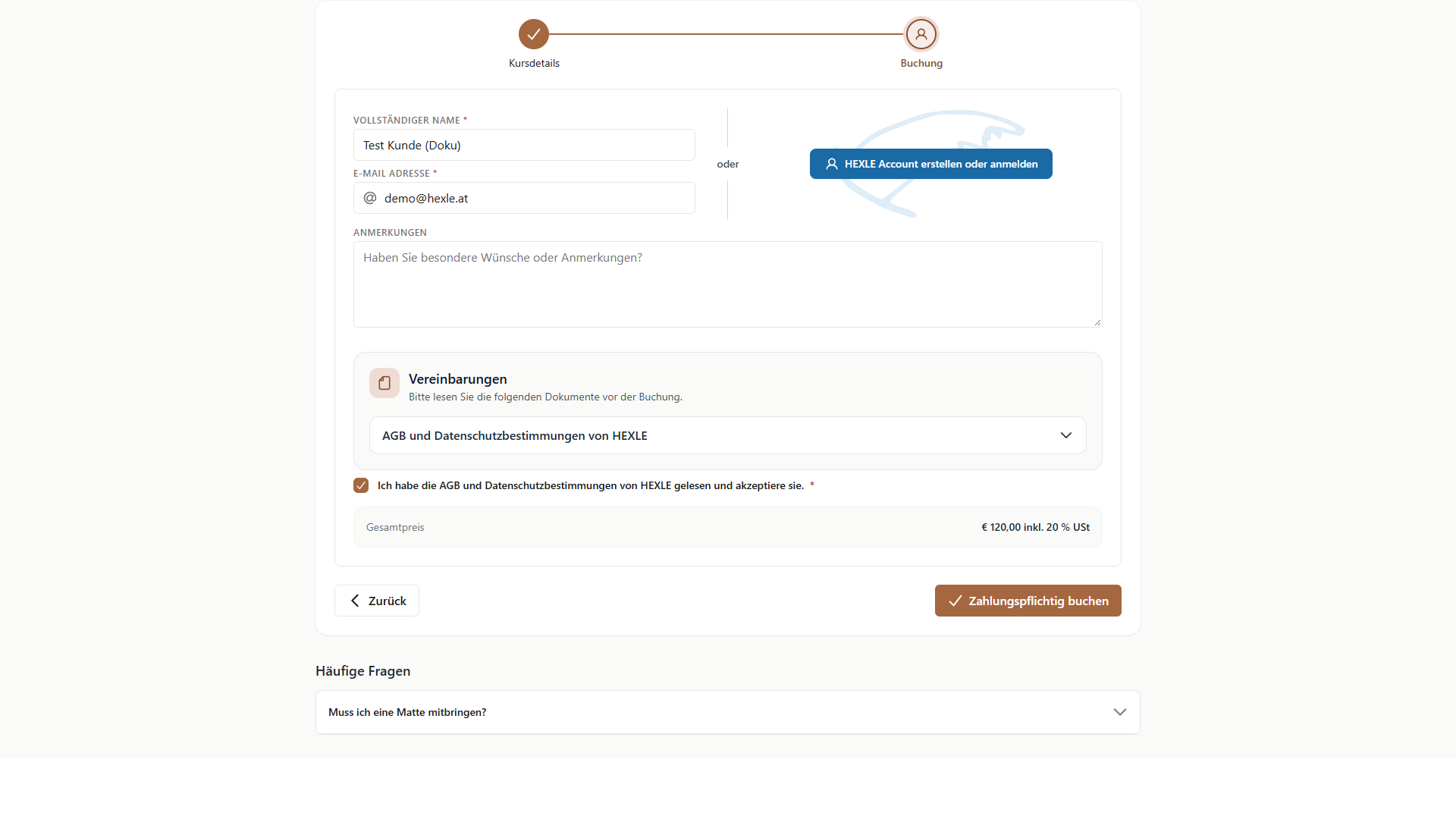
- Geben Sie Vollständiger Name und E-Mail Adresse ein. Manche Anbieter fragen Vorname und Nachname getrennt ab. Oder Sie klicken auf
HEXLE Account erstellen oder anmelden, dann übernimmt die Seite Ihre Daten aus dem Konto. - Unter Anmerkungen können Sie dem Anbieter eine Nachricht mitgeben.
- Lesen Sie unter Vereinbarungen die Dokumente und setzen Sie den Haken. Ohne Haken geht es nicht weiter.
- Fragt der Anbieter zusätzliche Angaben ab, kommen Sie mit
Weiterzum Schritt Zusatzinfos. Pflichtfelder müssen ausgefüllt sein. - Schicken Sie die Anmeldung mit
Kurs buchenoderZahlungspflichtig buchenab.
Buchen Sie ohne Konto, fragt die Seite vorher „Ohne HEXLE Account fortfahren?“. Mit Ohne Account fortfahren geht es weiter.
Ist der Kurs voll, fragt die Seite: „Dieser Kurs ist aktuell ausgebucht. Mit der Buchung werden Sie auf die Warteliste gesetzt. Möchten Sie fortfahren?“. Mit Ja weiter kommen Sie auf die Warteliste.
Welcher Button erscheint?
Abschnitt betitelt „Welcher Button erscheint?“| Button | Was danach passiert |
|---|---|
Kurs buchen | Die Anmeldung ist abgeschickt. Bei manchen Kursen geht es direkt weiter zur Bezahlseite. Ihre Anmeldung gilt dann erst, wenn Sie dort bezahlt haben. Brechen Sie die Zahlung ab, wird die Anmeldung storniert. |
Zahlungspflichtig buchen | Die Anmeldung ist verbindlich und kostenpflichtig. Darüber steht der Gesamtpreis. Wie Sie bezahlen, steht auf der Bestätigungsseite oder in der E-Mail. |
4. Bestätigung
Abschnitt betitelt „4. Bestätigung“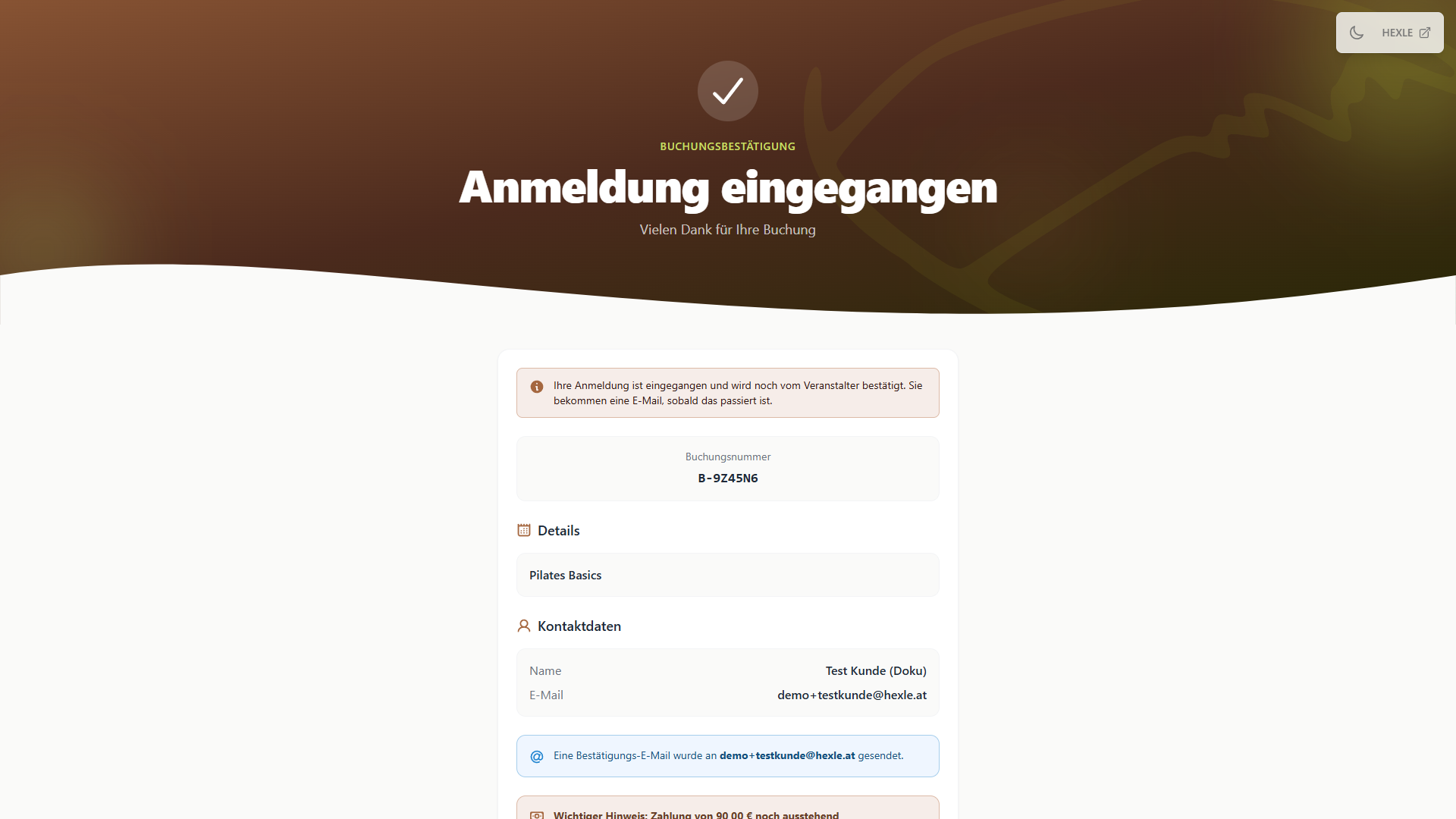
Nach dem Absenden sehen Sie eine der folgenden Überschriften:
| Überschrift | Bedeutung |
|---|---|
| „Kursbuchung erfolgreich!“ | Ihre Anmeldung ist bestätigt. |
| „Anmeldung eingegangen“ | Der Anbieter bestätigt Ihre Anmeldung noch. Sie bekommen eine E-Mail, sobald das passiert ist. |
| „Auf der Warteliste“ | Der Kurs ist voll. Sie bekommen eine E-Mail, sobald ein Platz frei wird. |
Notieren Sie sich die Buchungsnummer, z. B. „B-7HFUXH“. Damit findet Ihr Anbieter Ihre Anmeldung schnell.
Bezahlen bei „Bar oder Überweisung“
Abschnitt betitelt „Bezahlen bei „Bar oder Überweisung““- Ist Ihre Anmeldung bestätigt, zeigt die Bestätigungsseite die Bankdaten mit Betrag, IBAN, Verwendungszweck und einem QR-Code. Den QR-Code können Sie mit Ihrer Banking-App scannen.
- Wartet Ihre Anmeldung noch auf die Bestätigung, steht dort „Wichtiger Hinweis: Zahlung von … noch ausstehend“. Die Informationen zur Zahlung bekommen Sie dann per E-Mail, sobald der Anbieter Ihre Anmeldung bestätigt hat.
- Auf der Warteliste müssen Sie noch nichts zahlen.
Geschützte Kurse mit Zugangscode
Abschnitt betitelt „Geschützte Kurse mit Zugangscode“Manche Kurse sind nur mit einem Zugangscode buchbar, z. B. für Mitglieder. Sie sehen dann zuerst „Geschützte Seite“.
- Geben Sie den Code ein, den Sie vom Anbieter bekommen haben.
- Klicken Sie auf
Weiter zur Buchung.
Der Code bleibt 30 Minuten in diesem Browserfenster gültig. Danach oder in einem neuen Fenster fragt die Seite erneut. Bei einem falschen Code steht dort „Falscher Zugangscode. Bitte versuchen Sie es erneut.“
Nach der Anmeldung
Abschnitt betitelt „Nach der Anmeldung“- Ihre Kurstermine sehen Sie mit HEXLE Account unter Meine Termine. Hat Ihnen der Anbieter eine Anwesenheits-Karte gegeben, sehen Sie sie auch über den QR-Code der Karte. Siehe Meine Termine und Anwesenheits-Karte.
- Können Sie an einem einzelnen Termin nicht teilnehmen, sagen Sie ihn dort ab.
- Möchten Sie den ganzen Kurs stornieren, wenden Sie sich bitte an Ihren Anbieter.
Feedback on this page
Something missing, unclear or plain wrong? We read every message.
Loading categories …
The feedback form is currently unavailable. Please try again later.
Thank you! Your feedback has been received.