



Meine Termine und Anwesenheits-Karte
So sehen Sie Ihre Kurstermine, sagen einen Termin ab oder nehmen eine Absage zurück – mit Ihrem HEXLE Account oder mit der Anwesenheits-Karte Ihres Anbieters.
This content is not available in your language yet.
This page is still under construction.
Unter Meine Termine sehen Sie die Termine Ihrer Kurse. Können Sie an einem Termin nicht teilnehmen, sagen Sie ihn hier ab. So weiß Ihr Anbieter Bescheid.
Zwei Wege zu Ihren Terminen
Abschnitt betitelt „Zwei Wege zu Ihren Terminen“| Weg | So geht’s | Was Sie sehen |
|---|---|---|
| Mit HEXLE Account | Melden Sie sich bei HEXLE Bookings an und klicken Sie links auf Meine Termine. | Die Termine aller Kurse, die Ihrem Konto zugeordnet sind, auch bei verschiedenen Anbietern. |
| Mit Anwesenheits-Karte | Scannen Sie den QR-Code auf der Karte, die Sie vom Anbieter bekommen haben. Ein Login ist nicht nötig. | Nur die Termine des Kurses, zu dem die Karte gehört. |
Die Übersicht
Abschnitt betitelt „Die Übersicht“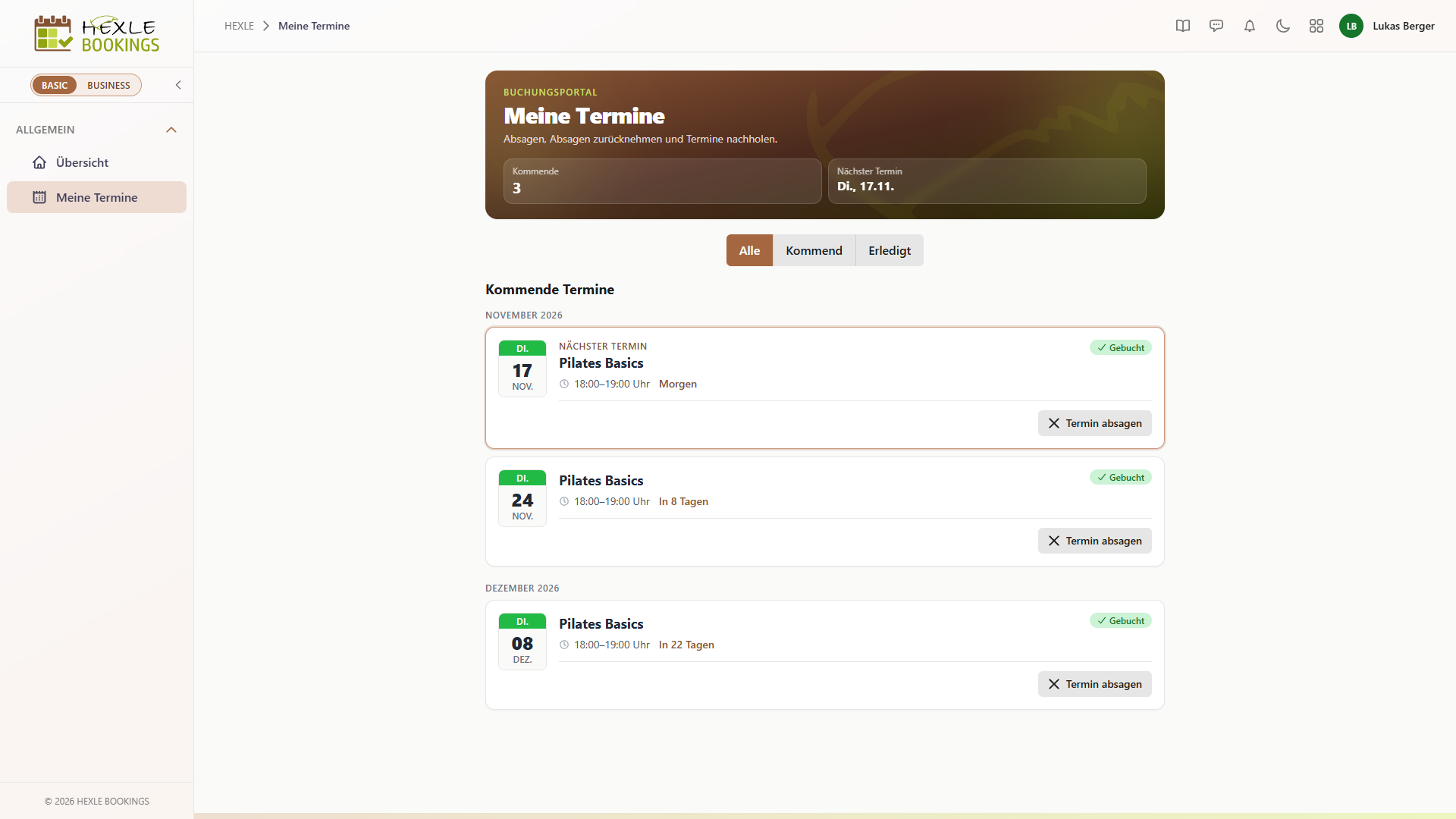
- Oben sehen Sie, wie viele Termine Kommende sind, und Ihren Nächster Termin.
- Mit
Alle,KommendundErledigtgrenzen Sie die Liste ein. Haben Sie mehrere Kurse, wählen Sie daneben einen Kurs aus. - Die Termine sind nach Monat gruppiert, der nächste Termin ist hervorgehoben. Frühere Termine blenden Sie mit
Frühere Termine anzeigenein.
Jeder Termin hat einen Status:
| Status | Bedeutung |
|---|---|
| Gebucht | Sie sind angemeldet. |
| Abgesagt | Sie haben den Termin abgesagt, oder Ihr Anbieter hat Sie entschuldigt. |
| Teilgenommen | Der Termin ist vorbei. |
Termindetails
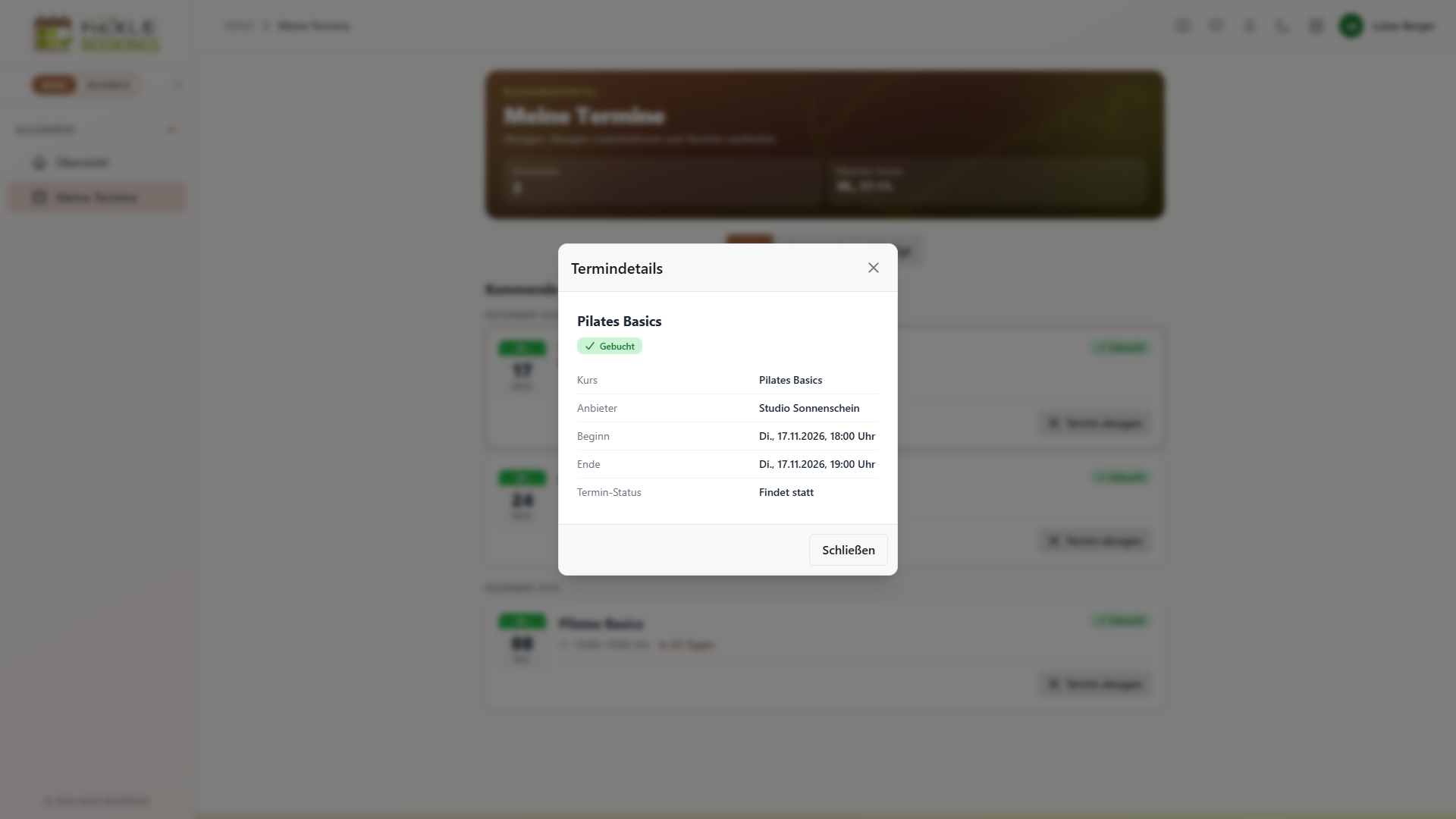
Abschnitt betitelt „Termindetails“Ein Klick auf einen Termin öffnet die Termindetails: Kurs, Anbieter, Beginn und Ende, bei manchen Terminen auch den Raum. Unter Termin-Status sehen Sie, ob der Termin stattfindet („Findet statt“) oder vom Anbieter abgesagt wurde („Abgesagt“, mit Datum und Grund). Bei manchen Terminen steht auch, wie viele Freie Plätze es gibt.
Einen Termin absagen
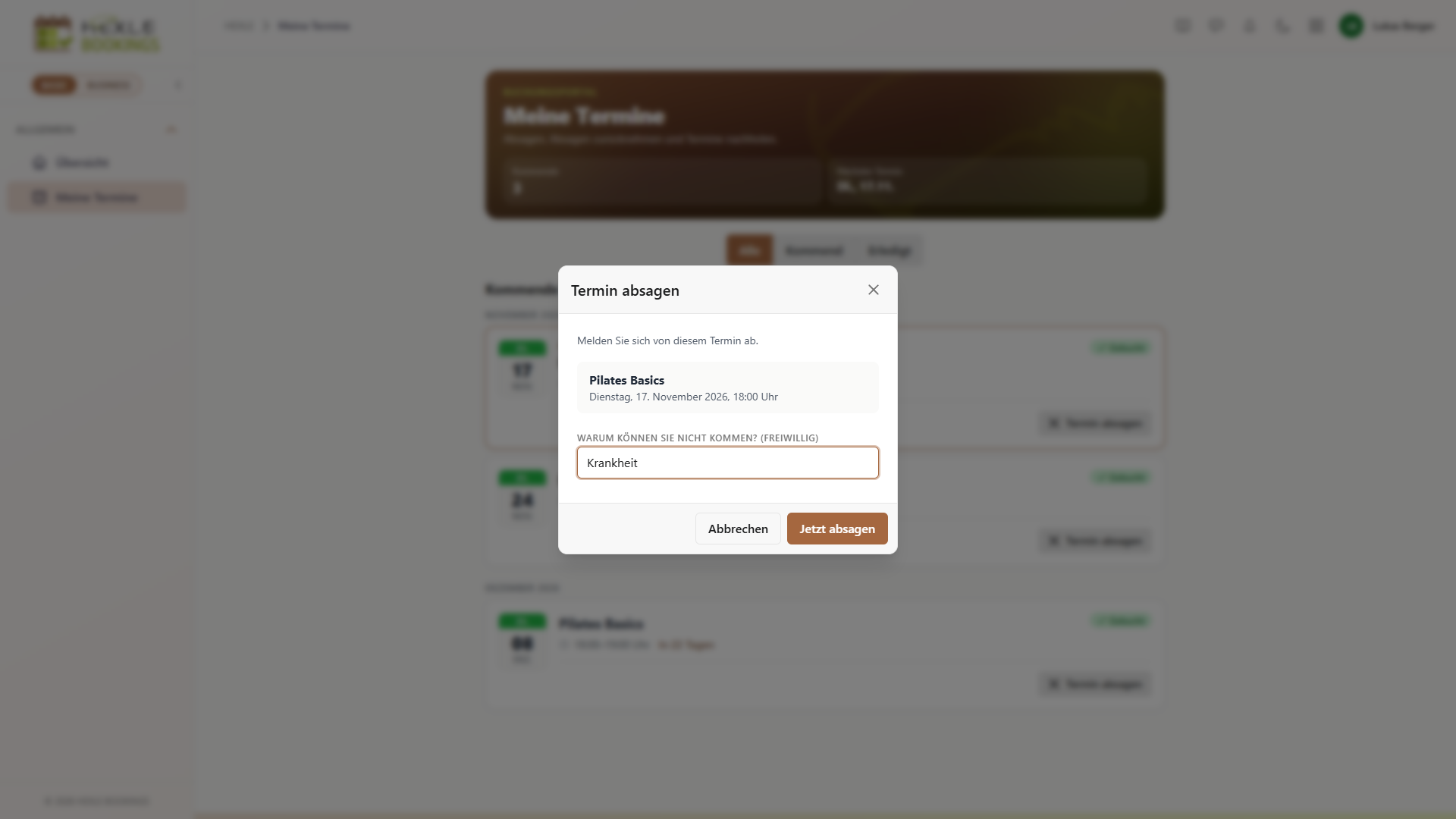
Abschnitt betitelt „Einen Termin absagen“- Klicken Sie beim Termin auf
Termin absagen. - Geben Sie bei Bedarf einen Grund unter Warum können Sie nicht kommen? (freiwillig) an, z. B. „Krankheit“.
- Klicken Sie auf
Jetzt absagen.
Sie sehen „Ihr Termin wurde abgesagt.“ Ihr Anbieter sieht die Absage in seiner Anwesenheitsliste. Sie bleiben für die übrigen Termine des Kurses angemeldet.
Eine Absage zurücknehmen
Abschnitt betitelt „Eine Absage zurücknehmen“Klappt es doch, klicken Sie beim abgesagten Termin auf Absage zurücknehmen und bestätigen Sie mit Zurücknehmen. Sie sehen „Ihre Absage wurde zurückgenommen.“
| Hinweis beim Termin | Bedeutung |
|---|---|
| „Der Termin hat bereits begonnen“ | Absagen und Zurücknehmen geht nur bis zum Beginn des Termins. |
| „Von der Kursleitung eingetragen“ | Ihr Anbieter hat die Absage eingetragen. Diese können Sie nicht selbst zurücknehmen. Wenden Sie sich bitte an Ihren Anbieter. |
Die Anwesenheits-Karte
Abschnitt betitelt „Die Anwesenheits-Karte“Manche Anbieter geben Ihnen zum Kurs eine Anwesenheits-Karte mit QR-Code. Scannen Sie den Code mit der Kamera Ihres Handys. Sie landen ohne Login auf Ihrer Kartenseite.
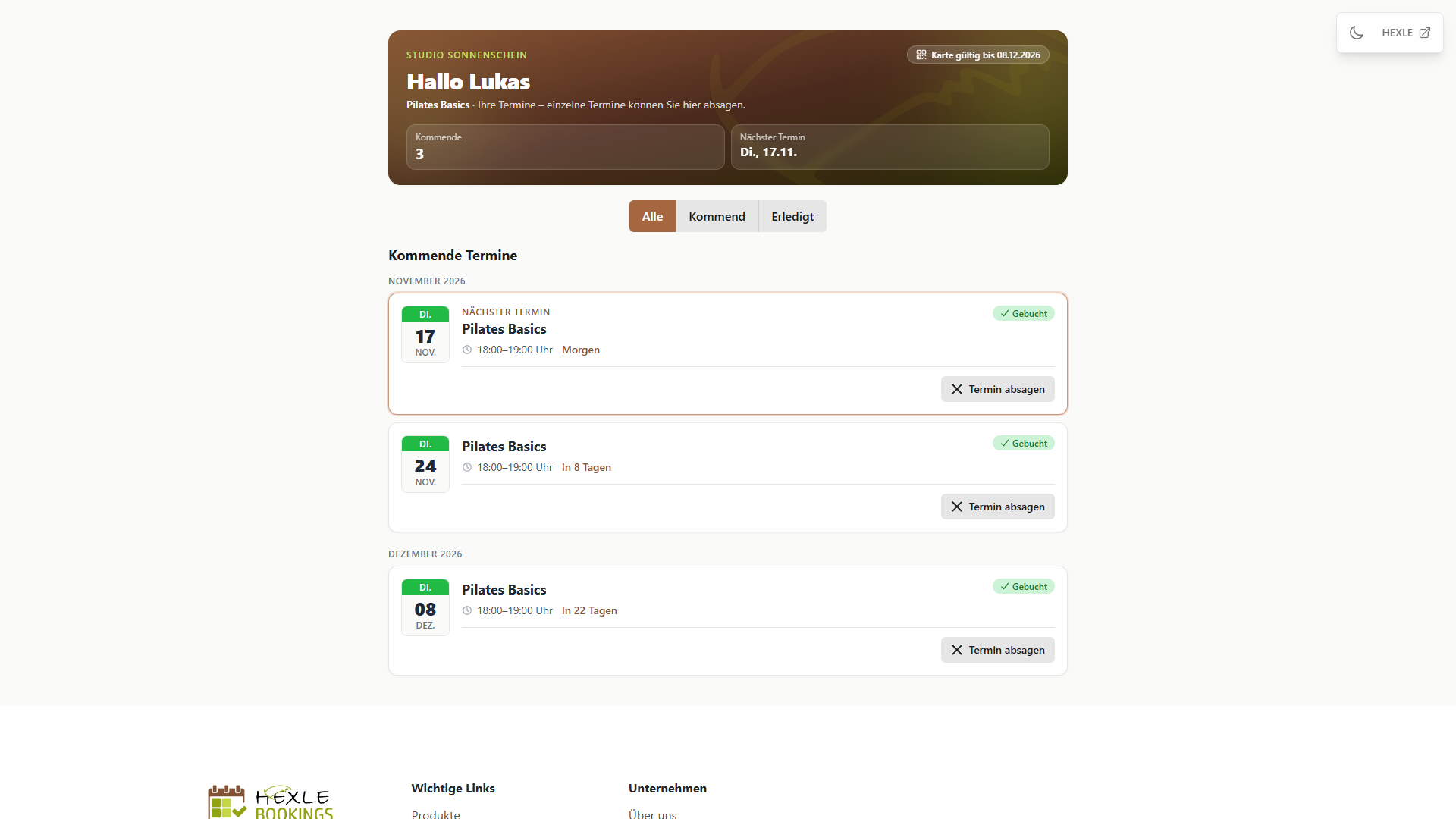
Oben stehen der Name des Anbieters, Ihr Vorname, der Kurs und Karte gültig bis. Darunter sehen Sie die Termine dieses Kurses. Absagen und Zurücknehmen funktioniert genau wie oben.
Sehen Sie „Diese Karte ist ungültig oder abgelaufen. Bitte wenden Sie sich an den Veranstalter.“, ist die Karte nicht mehr gültig, z. B. weil der Kurs vorbei ist oder der Anbieter Ihnen eine neue Karte gegeben hat.
Feedback on this page
Something missing, unclear or plain wrong? We read every message.
Loading categories …
The feedback form is currently unavailable. Please try again later.
Thank you! Your feedback has been received.