Erstes Ticket scannen
This content is not available in your language yet.
Vorbereitung und Scan-Einrichtung
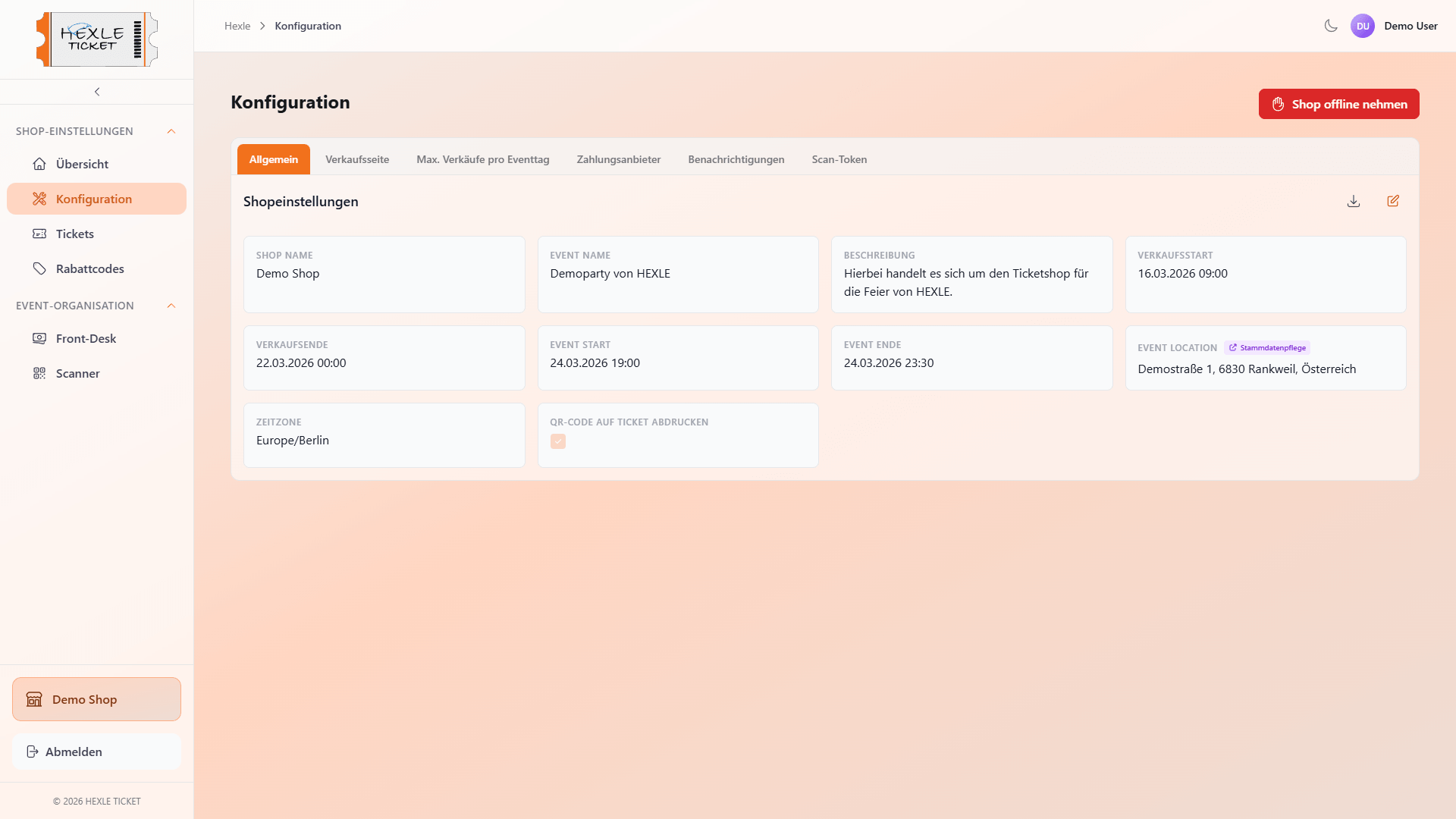
1. Eventzeiten prüfen
- Überprüfen Sie vor dem Scannen, ob Eventstart und Eventende korrekt gesetzt sind — das Scannen ist nur innerhalb dieses Zeitraums möglich.
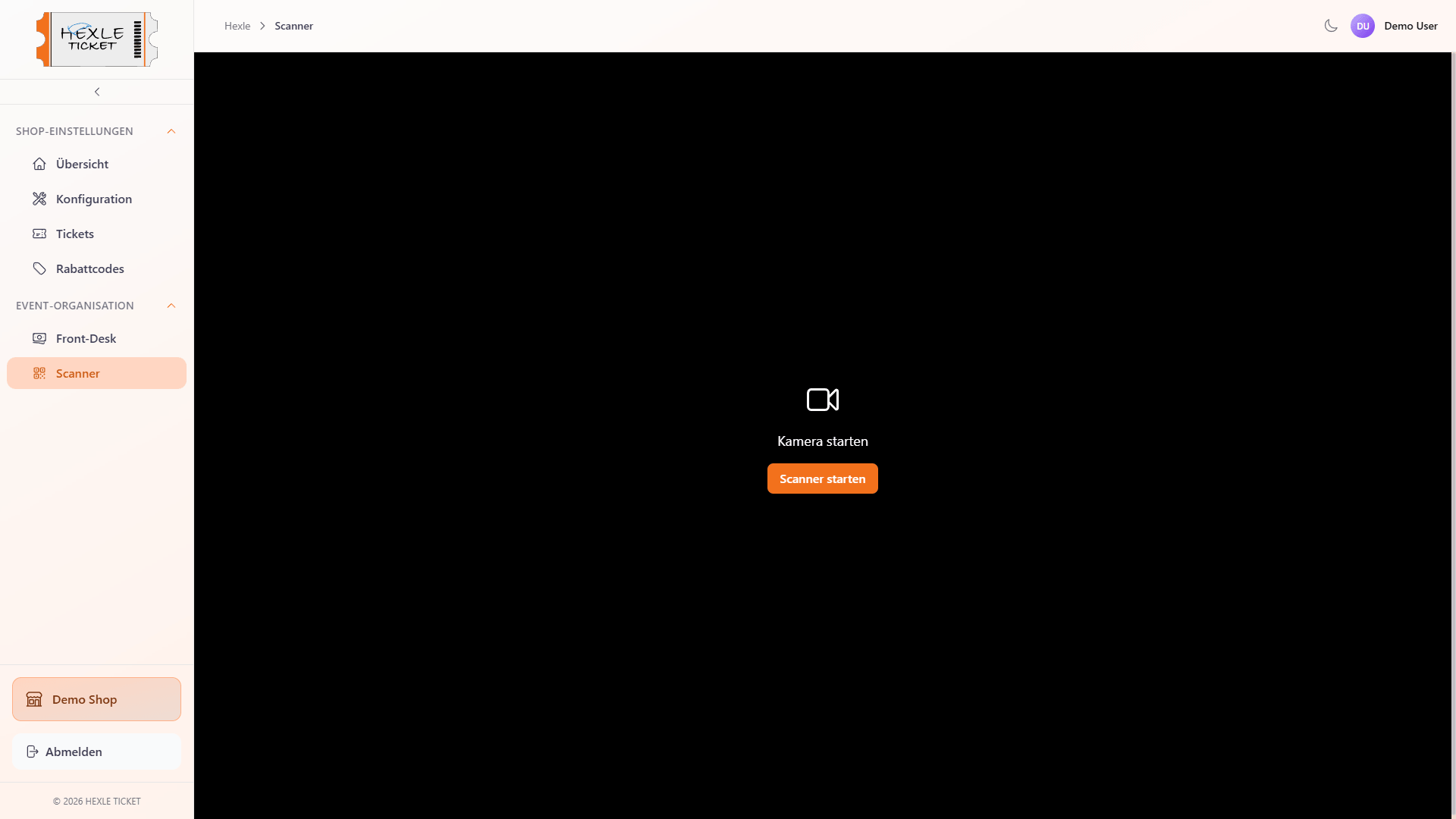
2. Scanner öffnen
- Navigieren Sie links am Rand zum Abschnitt “Scanner”. Sie sind nun bereit, das erste Ticket zu scannen.
3. Scan-Token für Einlasspersonal erstellen (optional)
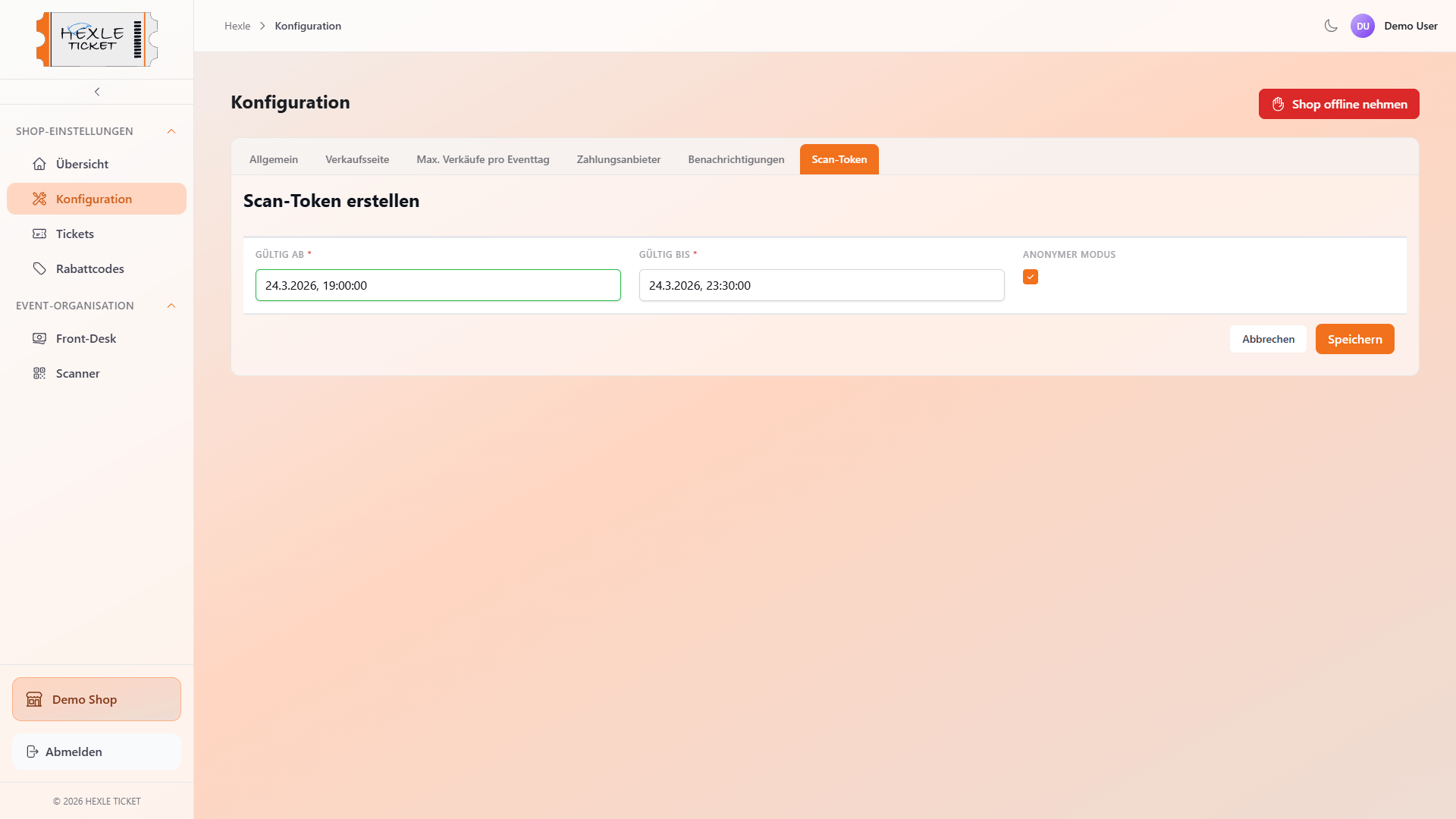
- Wenn das Scannen von anderen Personen am Eingang übernommen werden soll, navigieren Sie zu “Konfiguration” und dann zu “Scan-Token”.
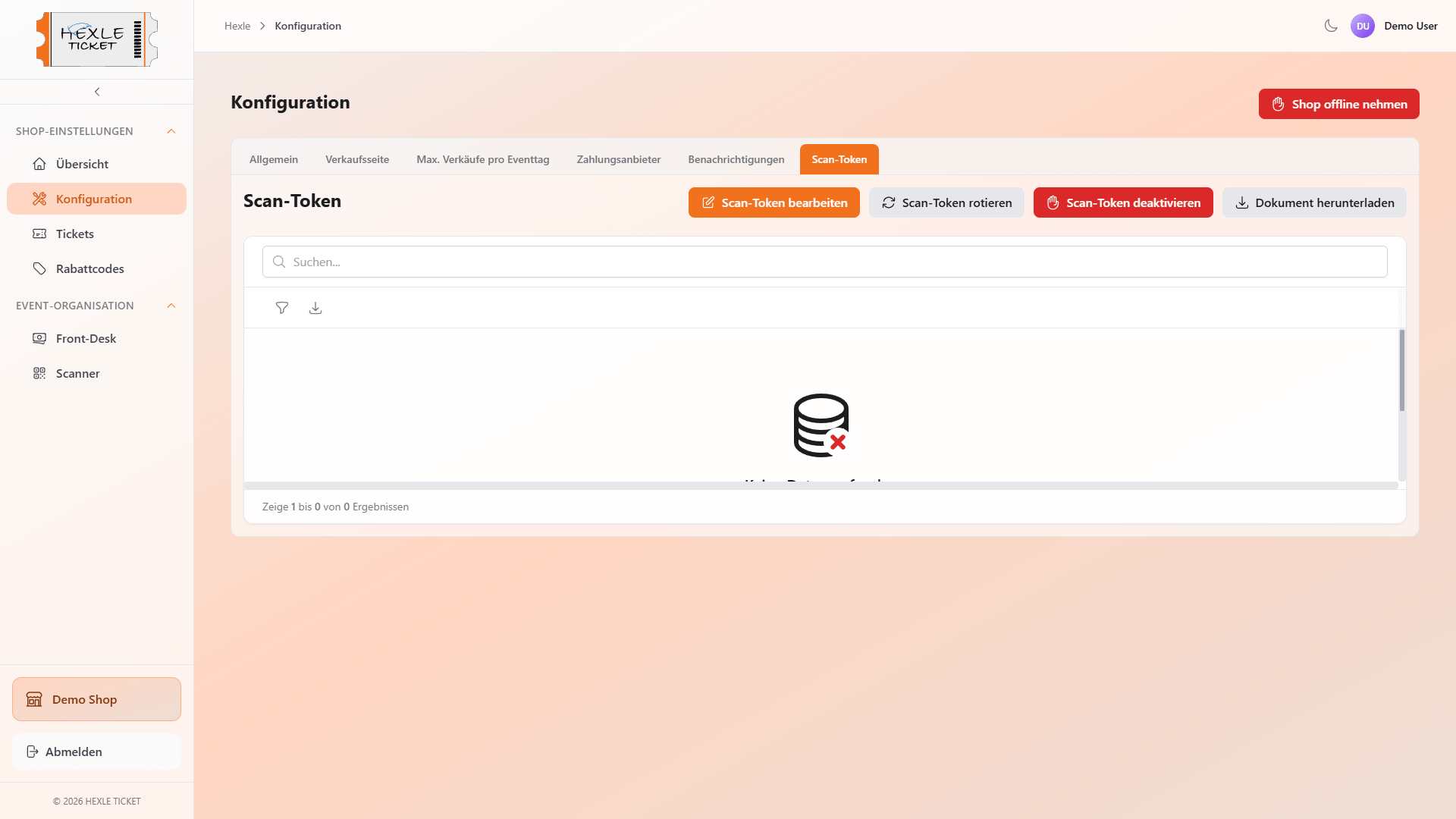
- Erstellen Sie einen QR-Code für die Einlasspersonen. Wenn Sie den “Anonymen Modus” aktivieren, benötigen diese Personen keinen HEXLE Account.
Ticket scannen
4. Scan-Rückmeldungen verstehen
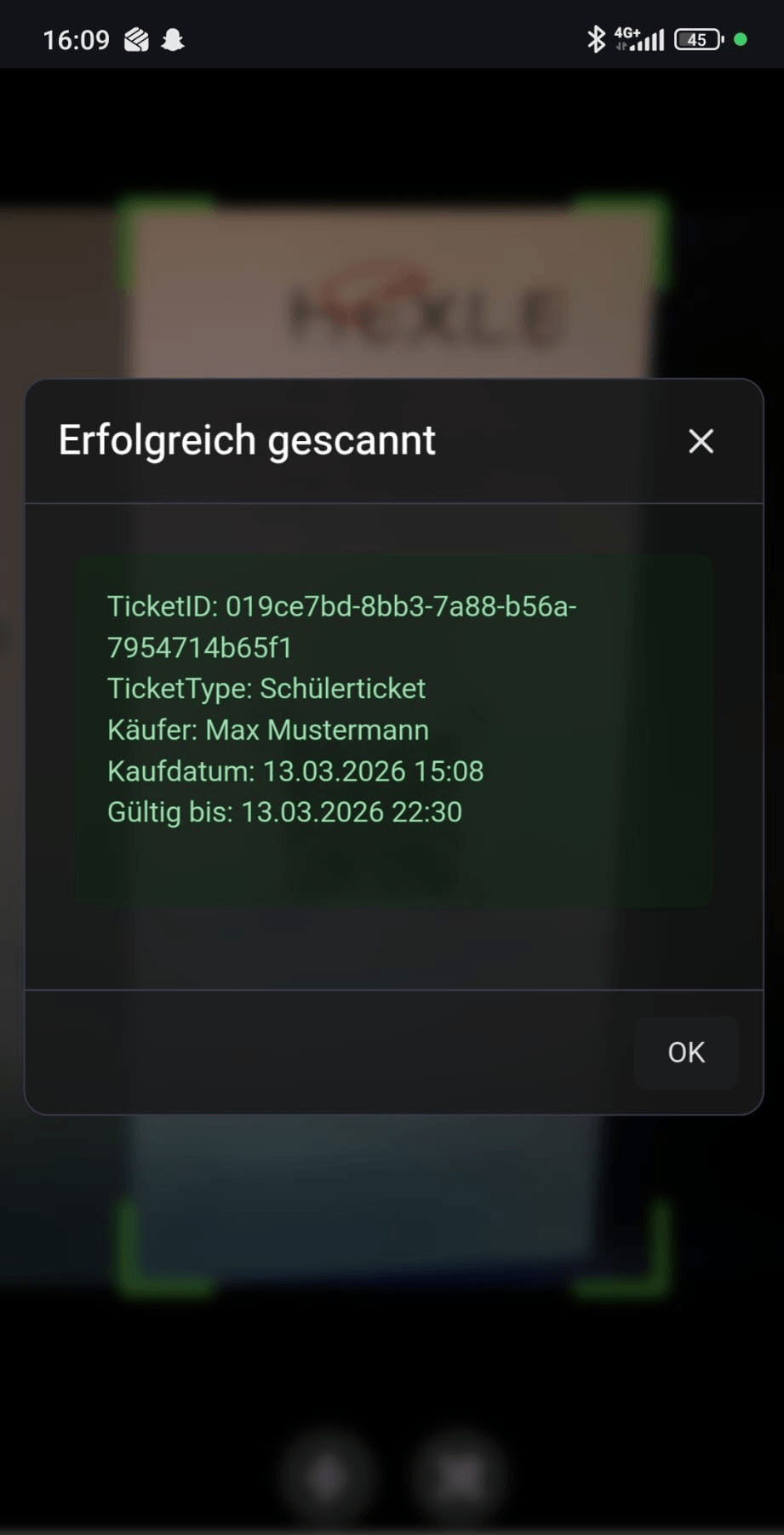
- Grün – Erfolgreich gescannt: Das Ticket ist gültig. Sie können dem Kunden viel Spaß auf der Veranstaltung wünschen.
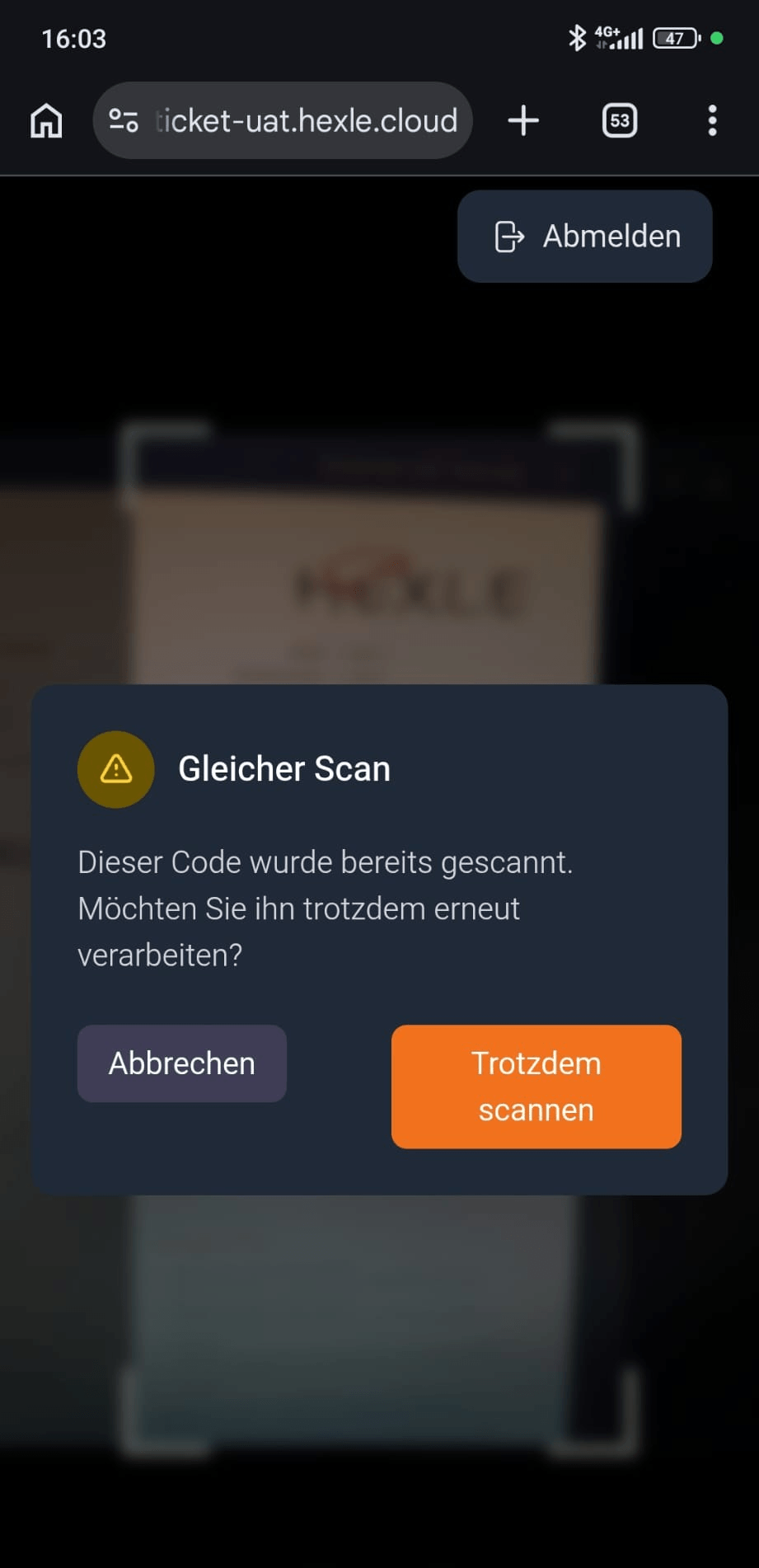
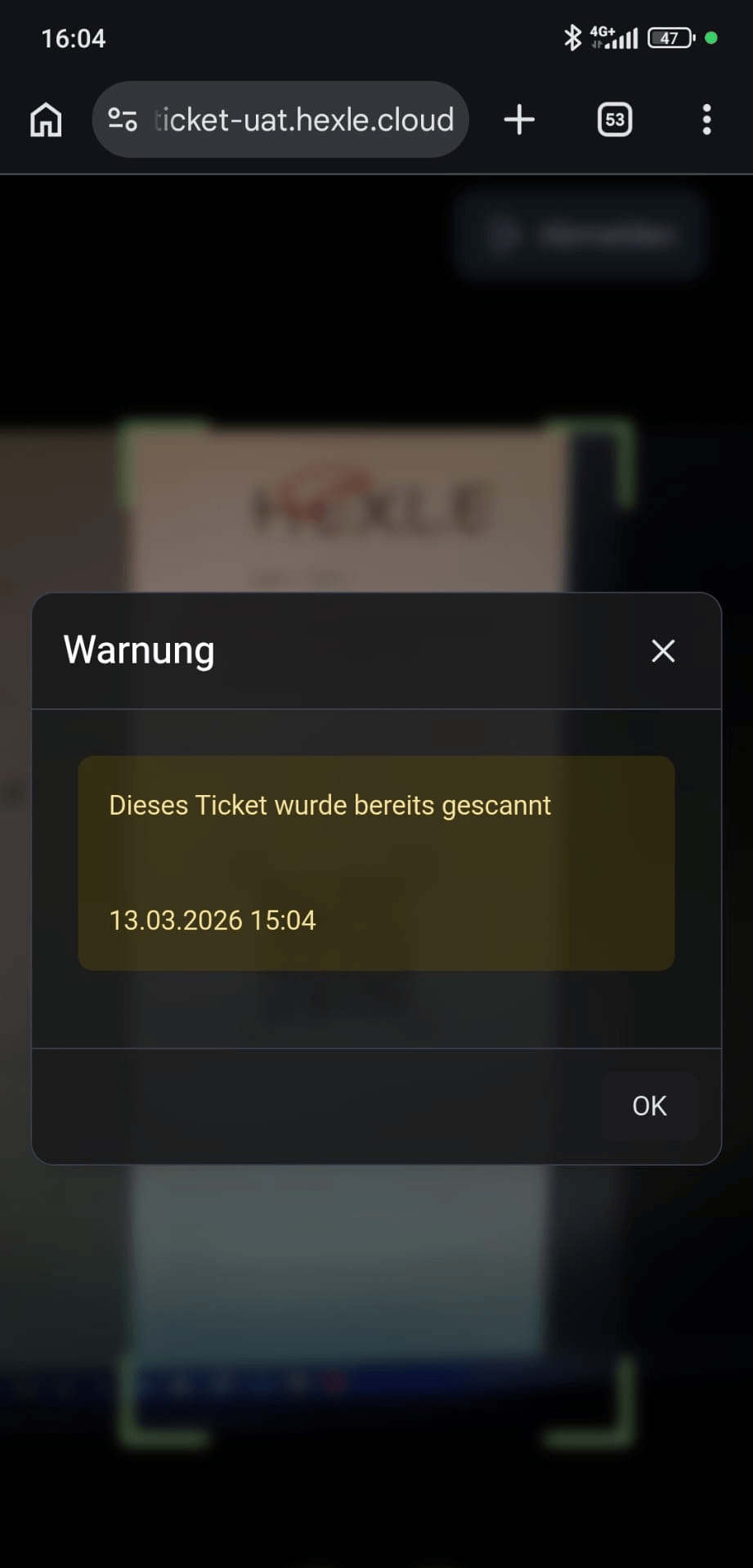
- Gelb – Bereits gescannt: Überprüfen Sie, ob das Ticket versehentlich zweimal gescannt wurde. Andernfalls ist das Ticket ungültig und jemand versucht, mehrere Personen mit einem einzigen Ticket einzulassen.
- Rot – Fehler beim Scannen: Das Ticket ist gesperrt oder für ein anderes Event ausgestellt.
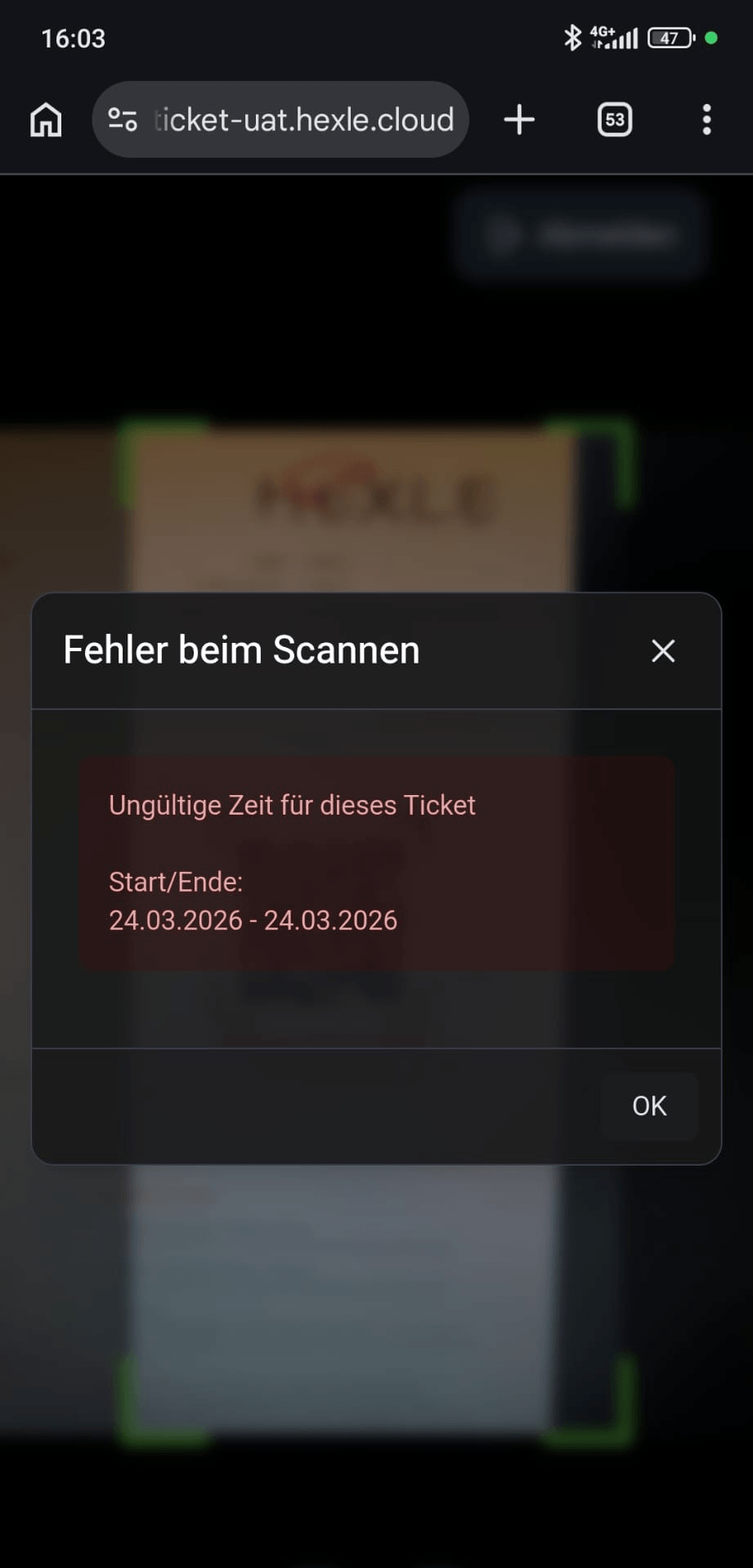
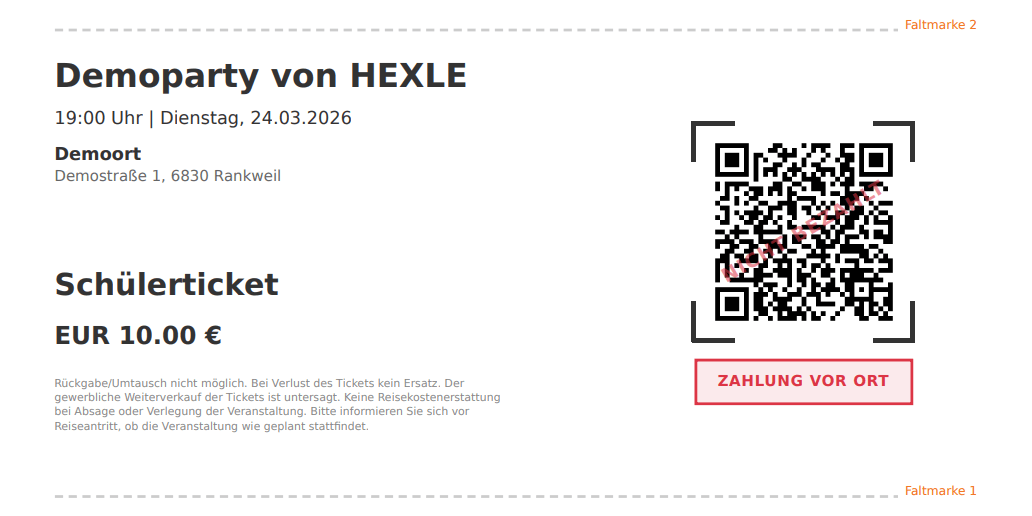
- Zahlung vor Ort: Steht unter dem QR-Code “Zahlung vor Ort”, muss das Ticket noch vor dem Einlass bezahlt werden.
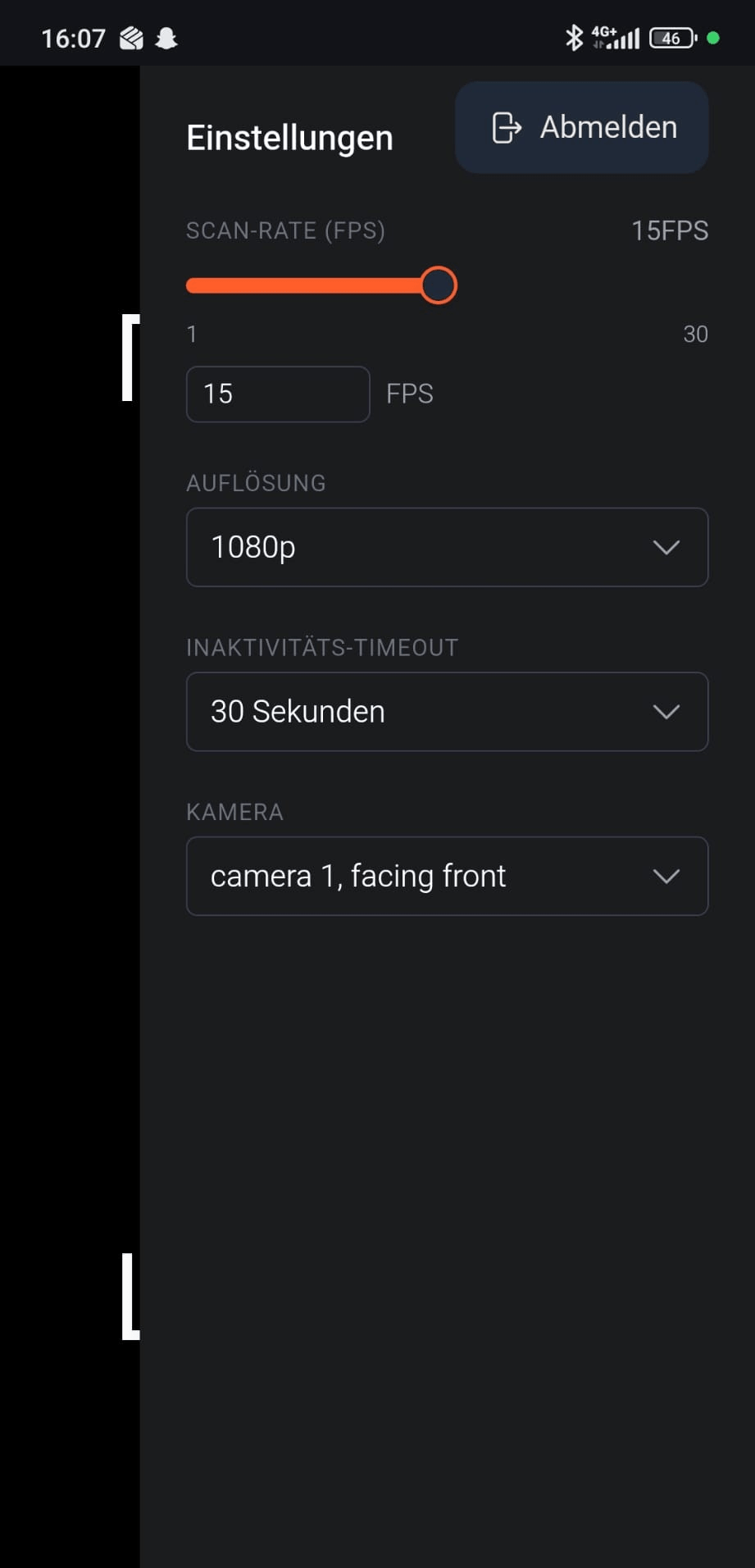
5. Scanner-Einstellungen anpassen
- Bei schlechten Lichtverhältnissen können Sie über das linke Symbol das Licht Ihres Gerätes einschalten.
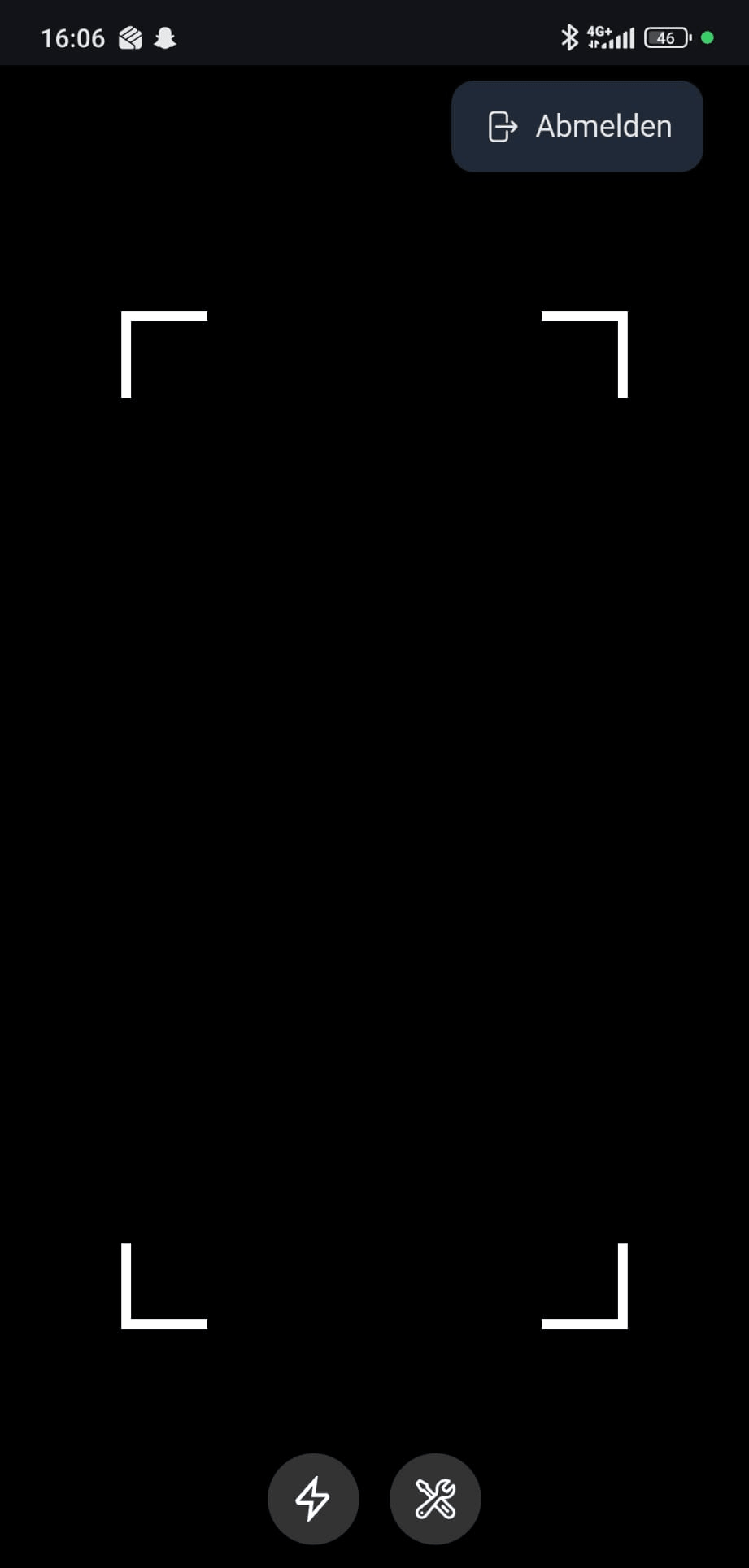
- Über das rechte Symbol gelangen Sie zu den Kameraeinstellungen, wo Sie Bildqualität und Bilder pro Sekunde anpassen können. Beachten Sie: höhere Werte benötigen mehr Leistung und entleeren den Akku schneller.