Erstes Event erstellen
This content is not available in your language yet.
Vorraussetzungen für die Arbeit mit HEXLE Ticket
Sie benötigen einen HEXLE Account. Falls Sie noch keinen besitzen, folgen Sie zunächst dieser Anleitung, die Sie durch die Registrierung führt.
Anmeldung und Erstellung eines Ticketshops
1. Bei HEXLE Ticket anmelden
- Melden Sie sich mit Ihrem HEXLE Account bei HEXLE Ticket an. Hier gelangen Sie zur Anmeldeseite. Sie werden automatisch zum Dashboard weitergeleitet und landen auf der Seite
Shopauswahl.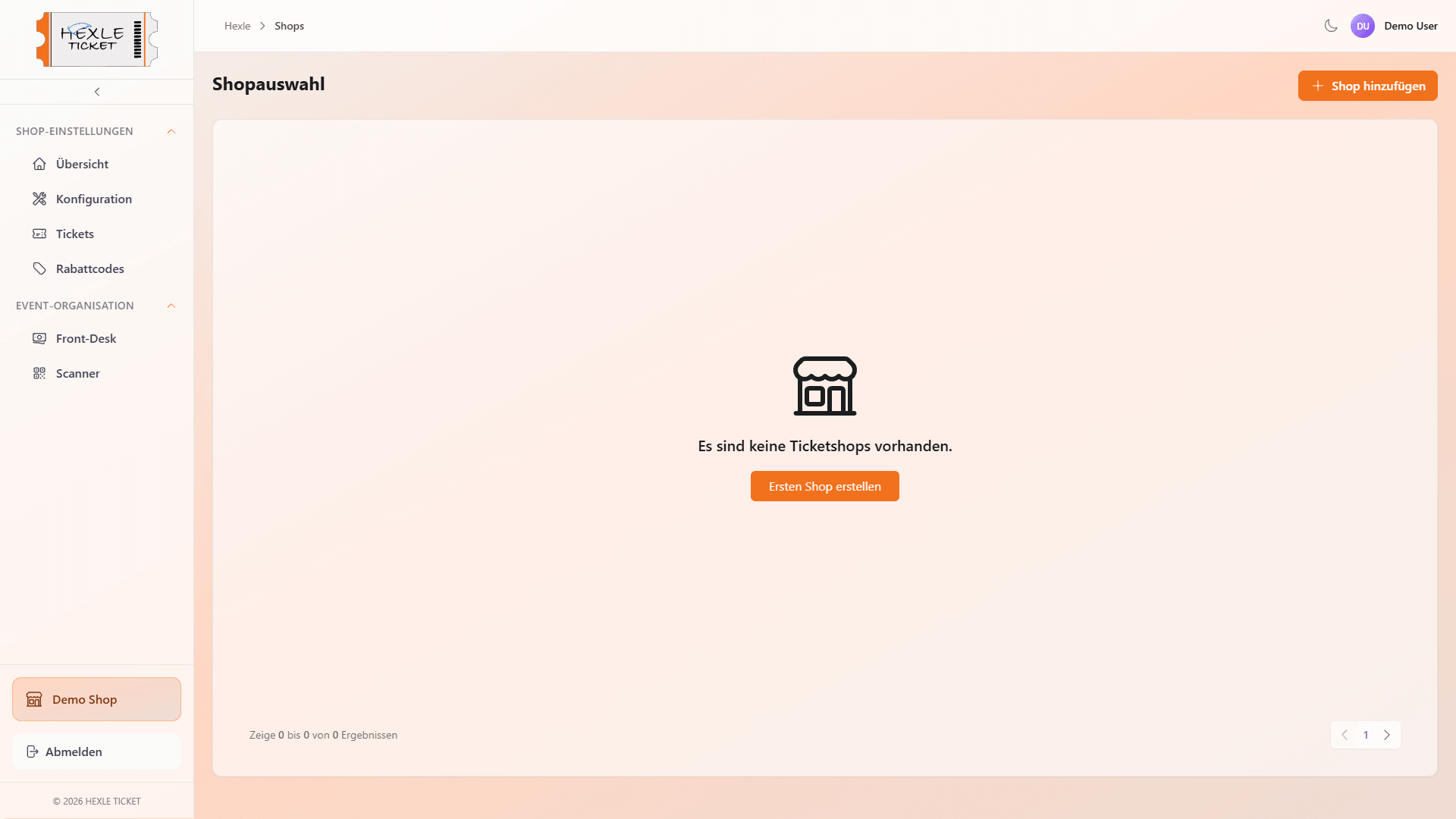
2. Ersten Shop anlegen
- Klicken Sie auf “Ersten Shop erstellen” oder auf “Shop hinzufügen” um mit dem Erstellen des ersten Ticketshops zu starten.
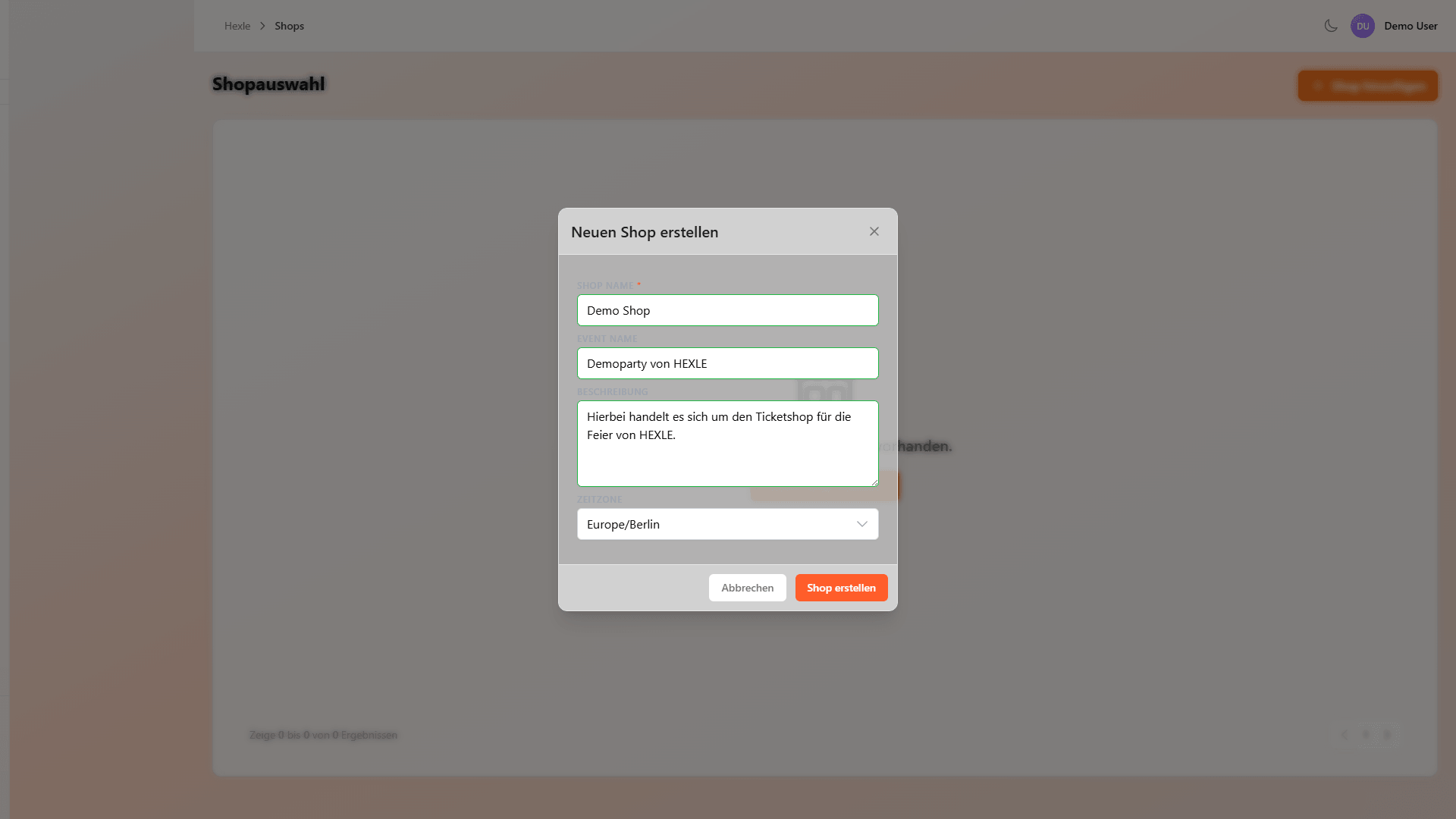
3. Shop benennen und beschreiben
- Geben Sie Ihrem Shop einen Namen. Anschließend können Sie einen Eventnamen festlegen. Im Feld “Beschreibung” können Sie in ein paar Sätzen den Shop beschreiben. Zum Schluss können Sie noch die Zeitzone festlegen, in der Der Ticketshop sein soll. Das einzige Feld, das augefüllt werden muss, ist das des Shopsnamens.
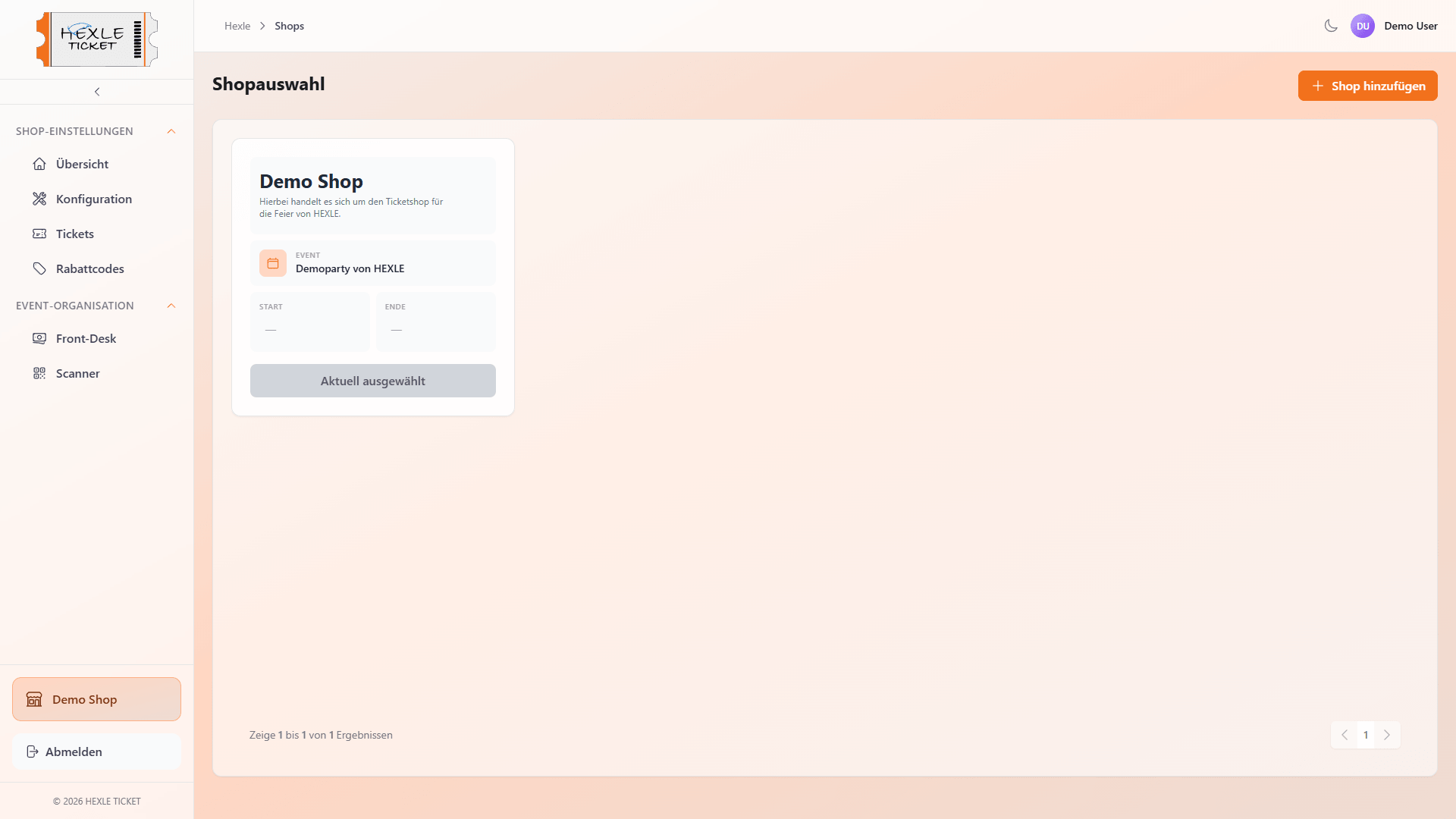
4. Konfiguration öffnen
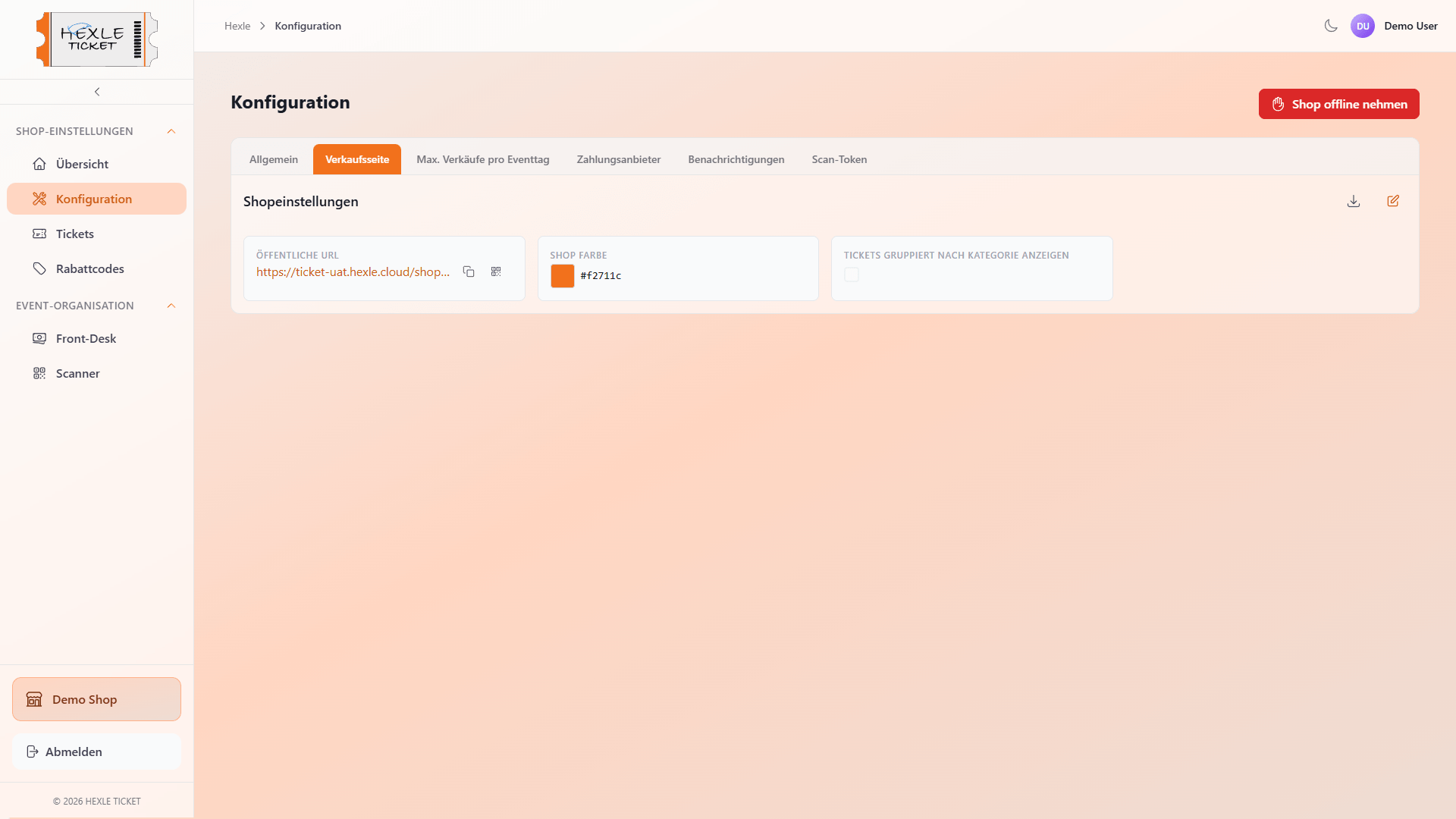
- Klicken Sie nun auf “Konfiguration” um die restlichen benötigten Informationen einzugeben.
5. Shopeinstellungen & Eventlocation bearbeiten
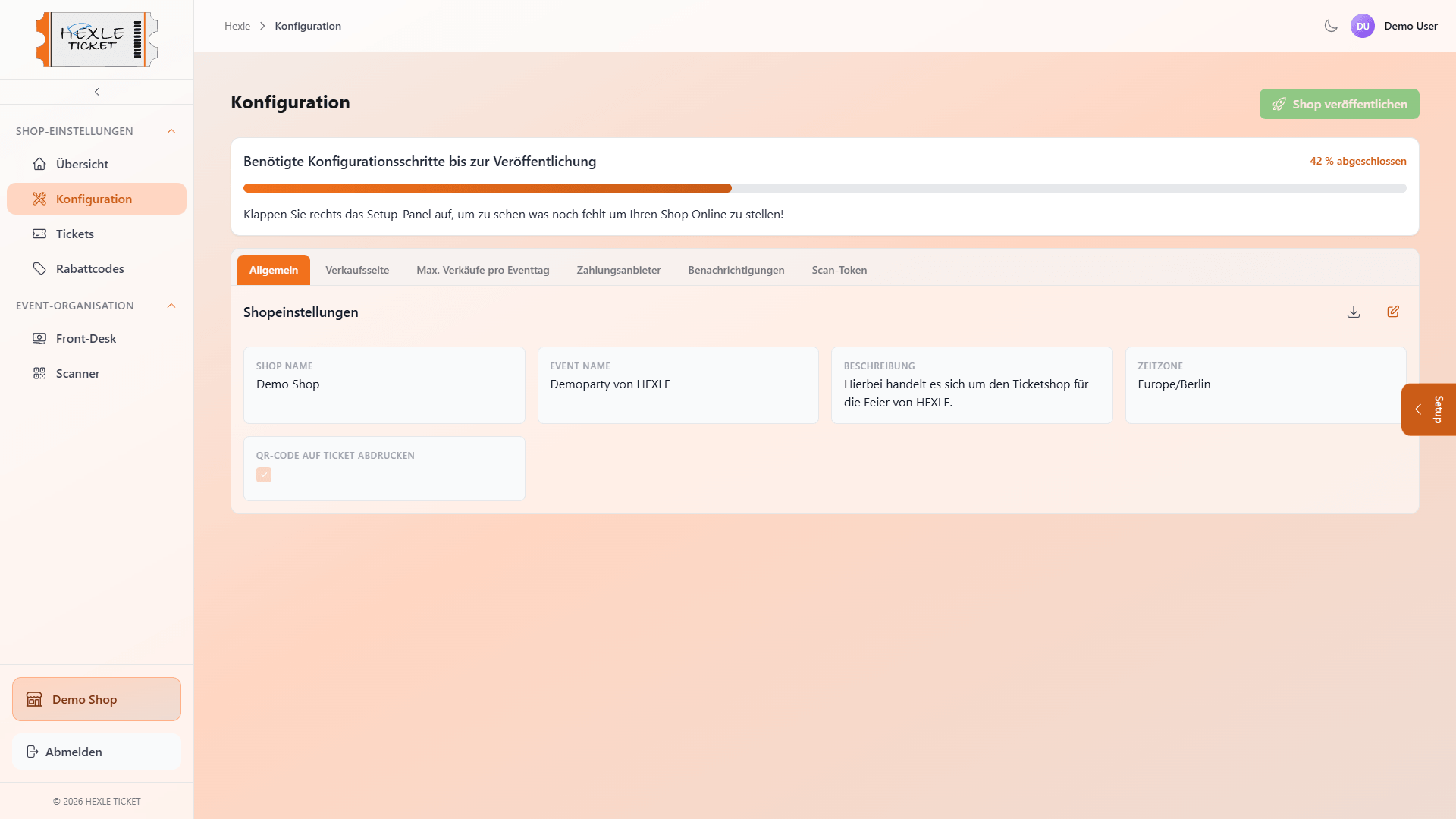
- Klicken Sie auf “Konfiguration” und dann auf die Registerkarte “Allgemein”. Klicken Sie auf das Bearbeiten-Symbol, um weitere Einstellungen für den Ticketshop zu öffnen.
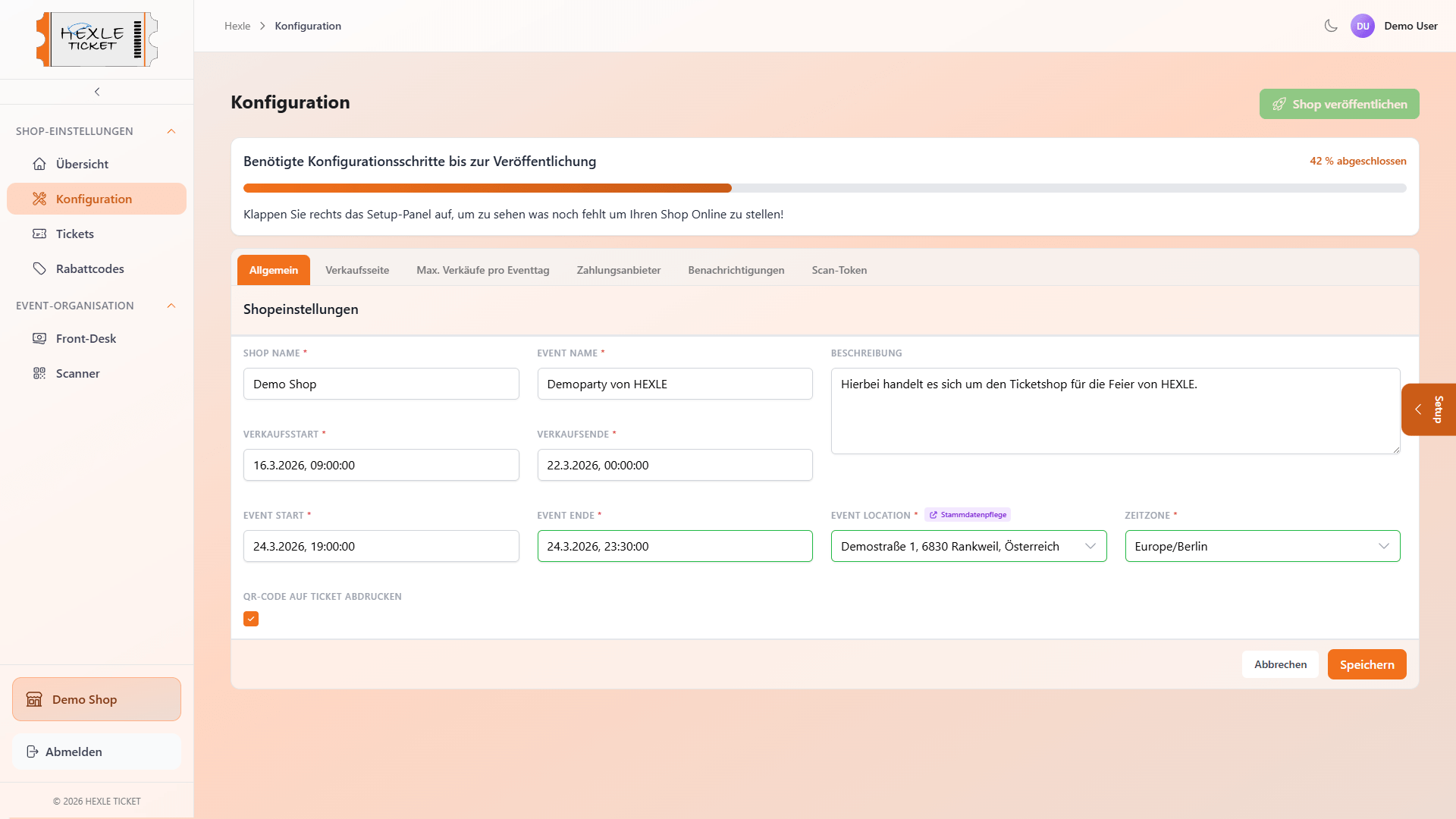
- Um eine Eventlocation hinzufügen, müssen Sie zuerst auf “Stammdatenpflege” beim Feld “Event Location” klicken, und dort eine Adresse hinzufügen.
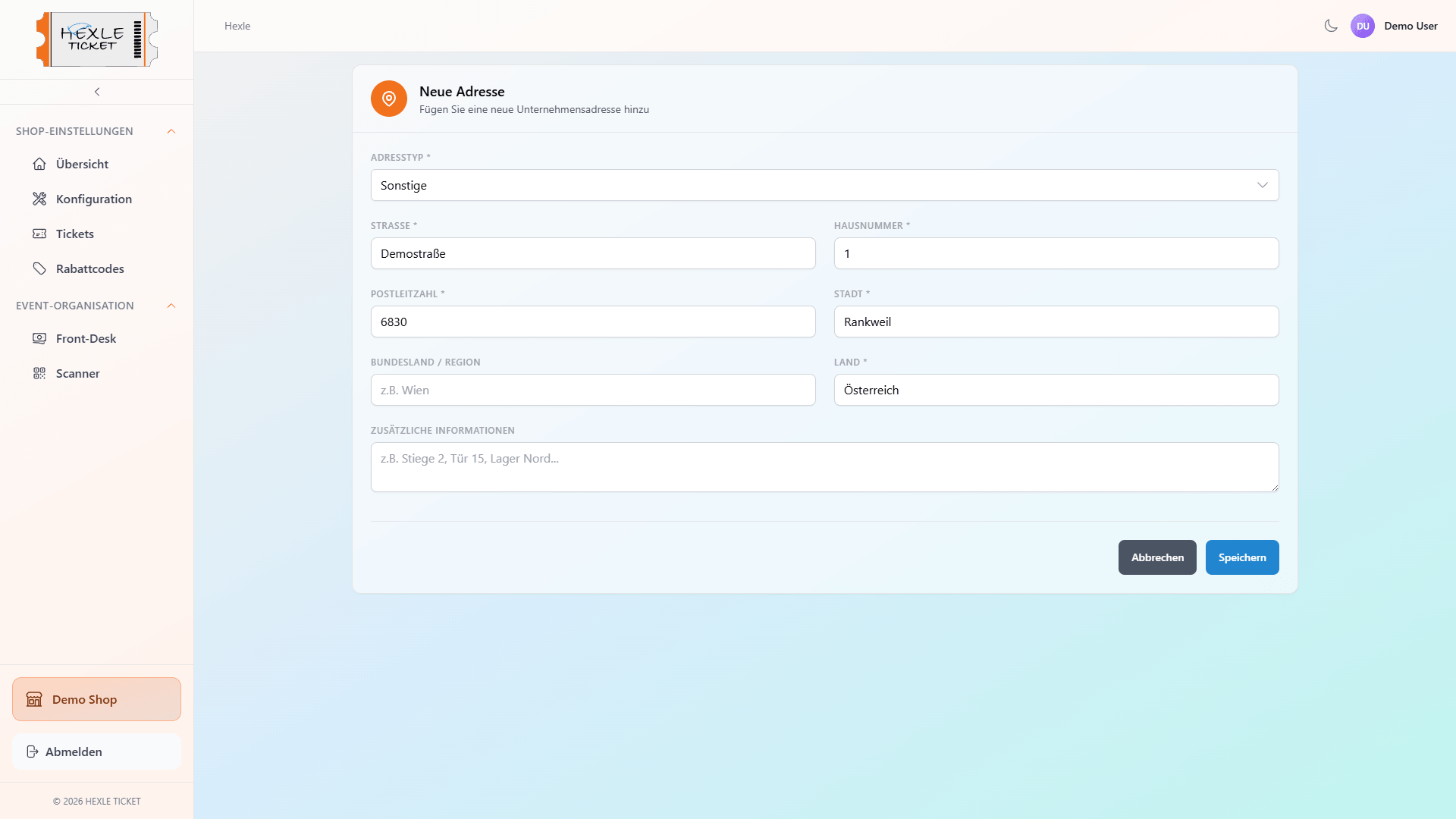
- Füllen Sie, in dem Fenster das sich öffnet, alle Pflichtfelder mit den Daten für Ihren Veranstaltungsort aus (Adresstyp (in diesem Falle ist es der Adresstyp “Sonstige”), Straße, Hausnummer, Postleitzahl, Stadt und Land) und klicken im Anschluss auf “Speichern”.
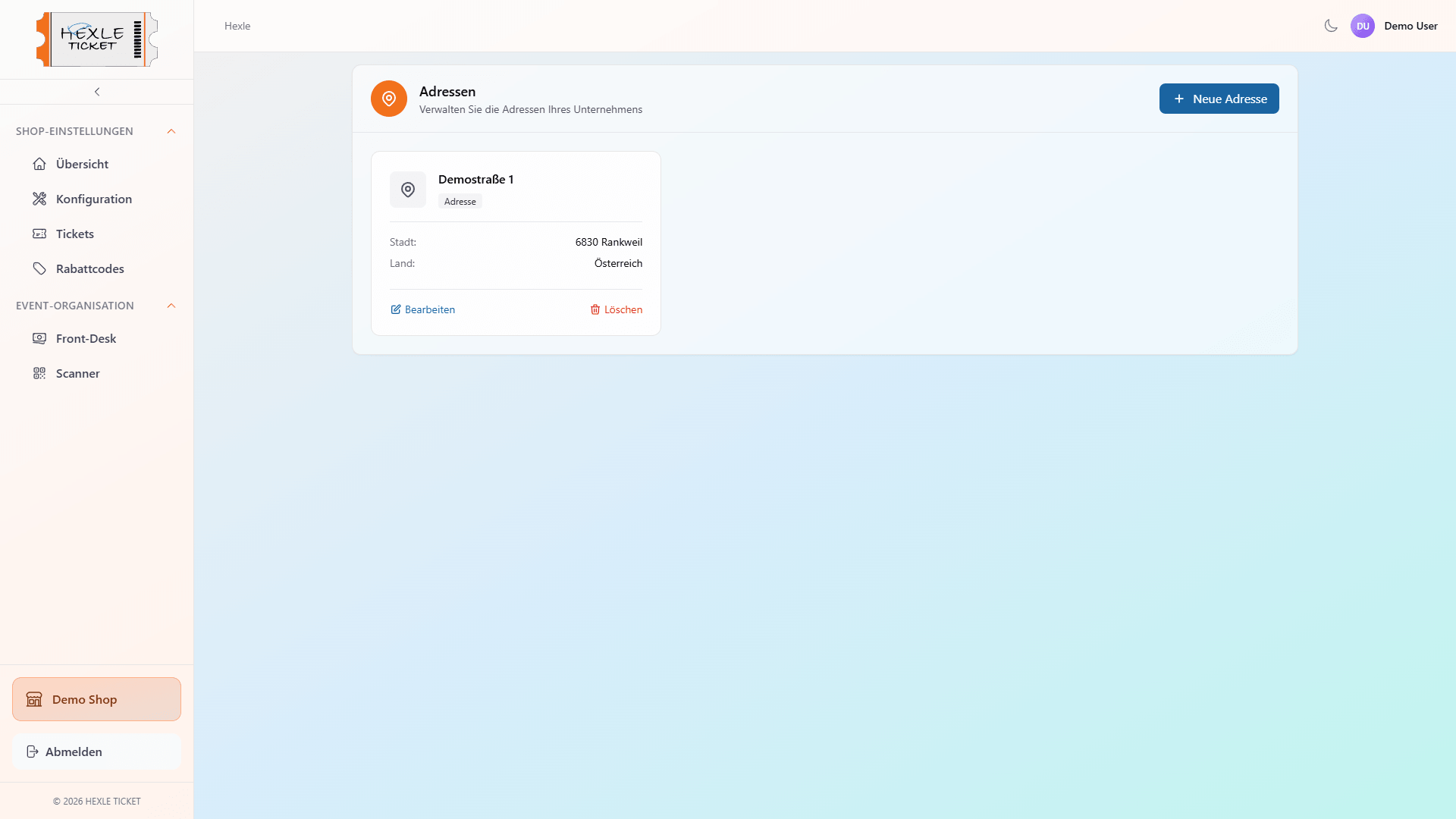
- Anschließend können Sie links wieder auf “Konfiguration” klicken und mit der Bearbeitung der Shopeinstellungen fortsetzen. Füllen Sie alle Pflichtfelder (Shopname, Eventname, Verkaufsstart, Verkaufsende, Eventstart, Eventende sowie Eventlocation) aus und klicken Sie im Anschluss auf “Speichern”.
6. Erstes Ticket erstellen
- Klicken Sie links am Rand auf “Tickets” und anschließend auf ”+ Neues Ticket”.
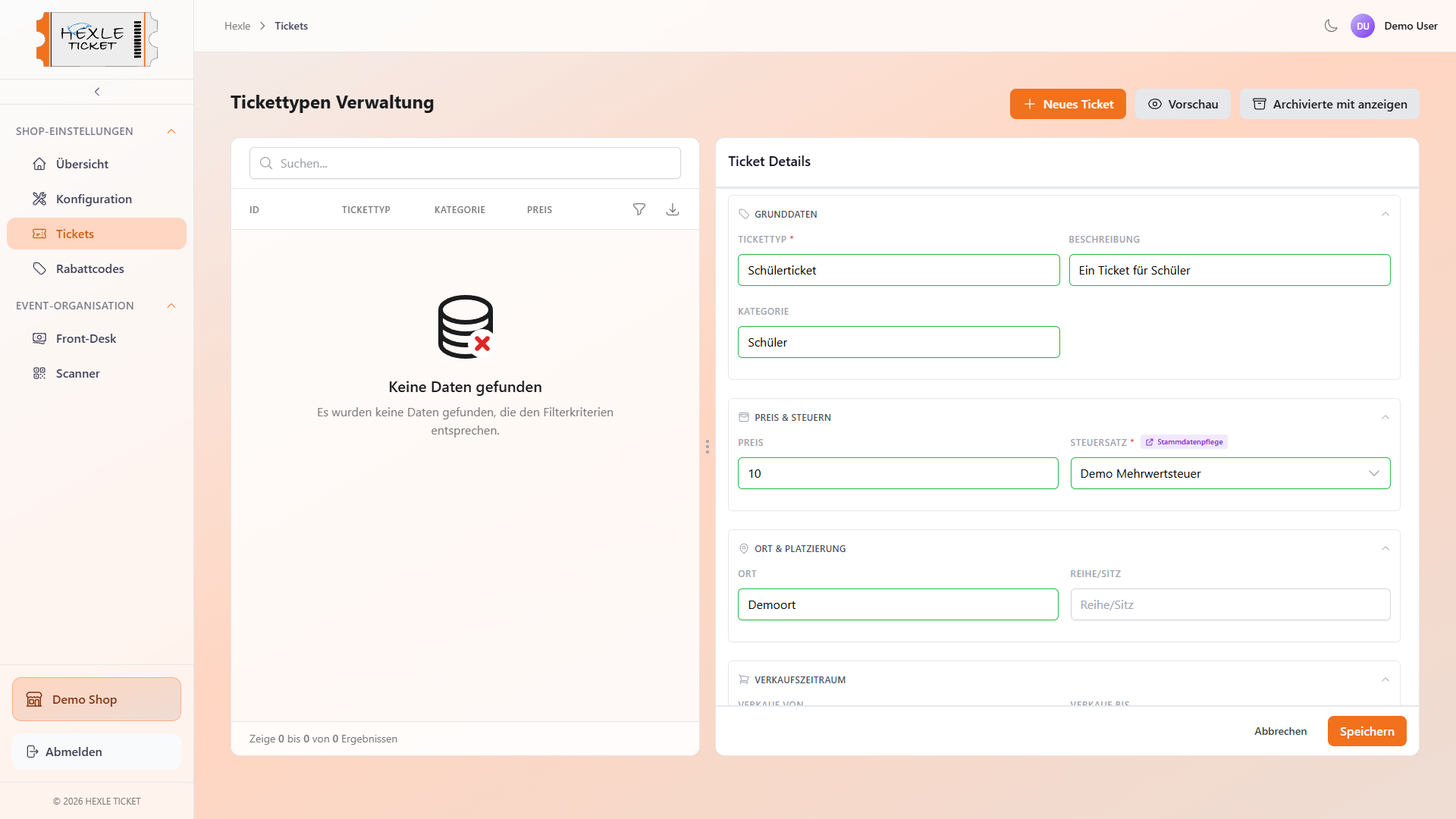
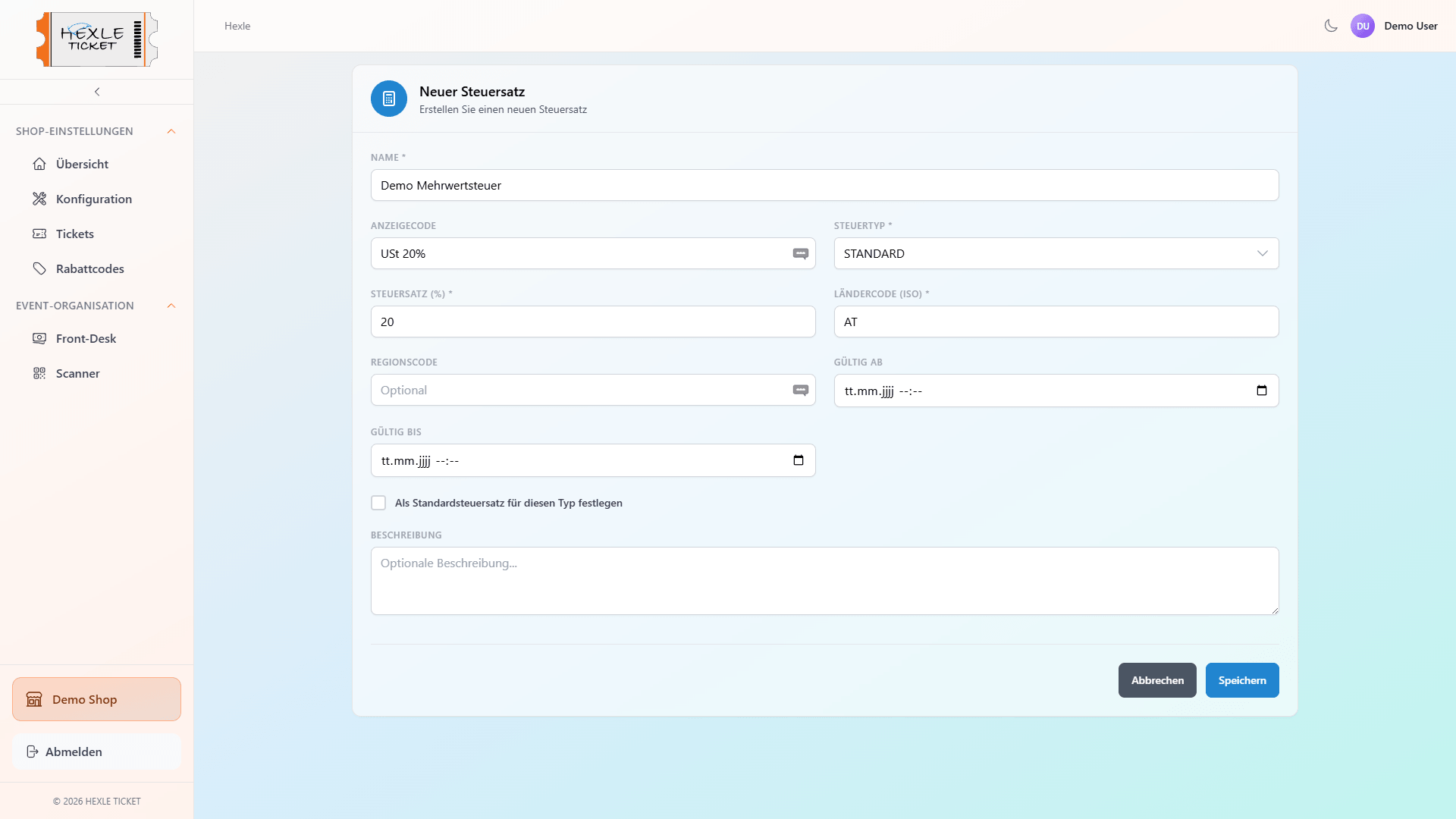
- Um einen Steuersatz auszuwählen, müssen Sie zuerst einen erstellen. Verwenden Sie hierfür den Button “Stammdatenpflege” beim Feld “Steuersatz”. Im Anschluss öffnet sich ein Fenster, klicken Sie darin auf “Steuersatz anlegen” oder ”+ Neuer Steuersatz” und füllen Sie alle Pflichtfelder aus (Name, Steuertyp, Steuersatz sowie Ländercode). Klicken Sie anschließend auf “Speichern”.
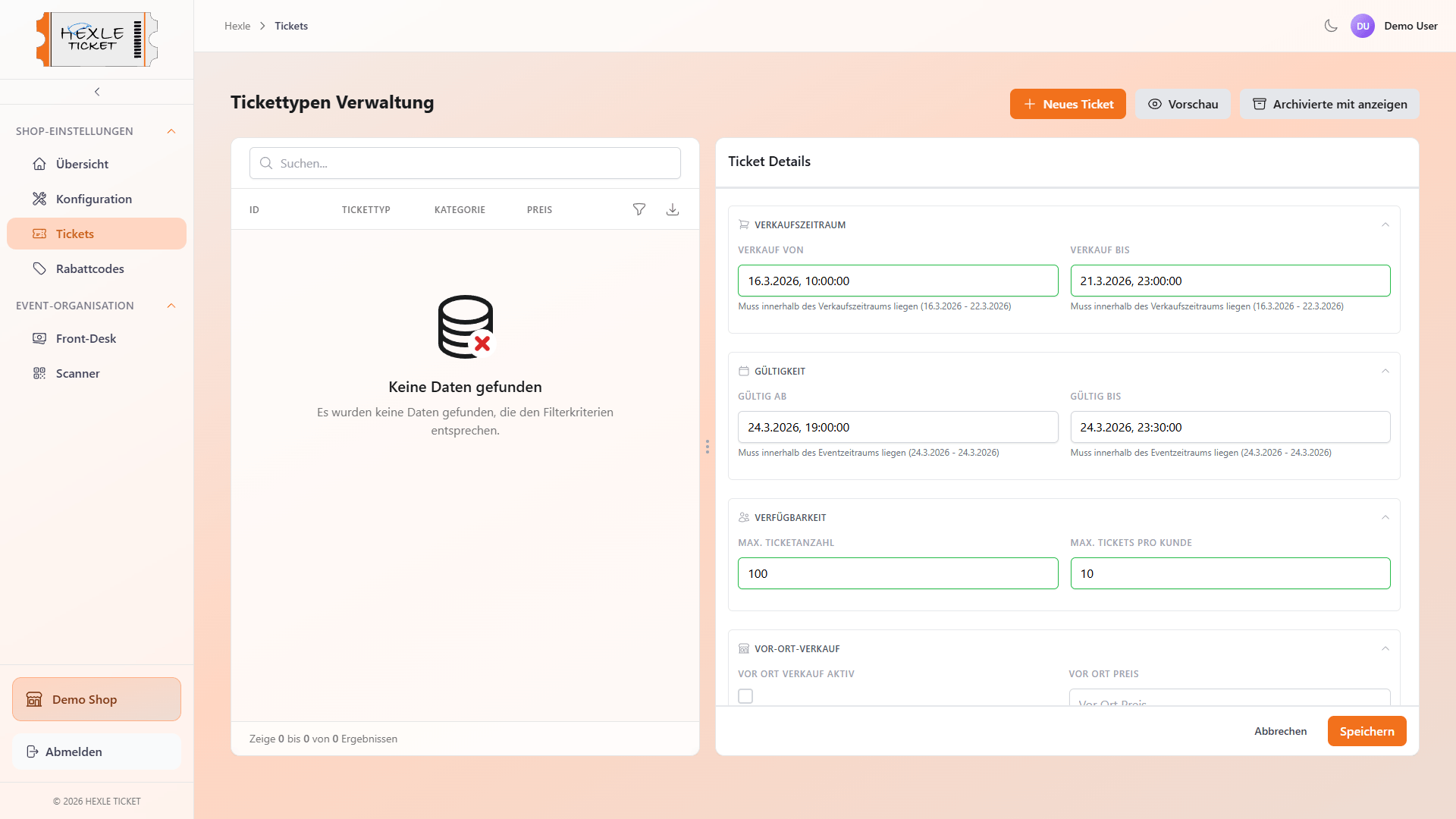
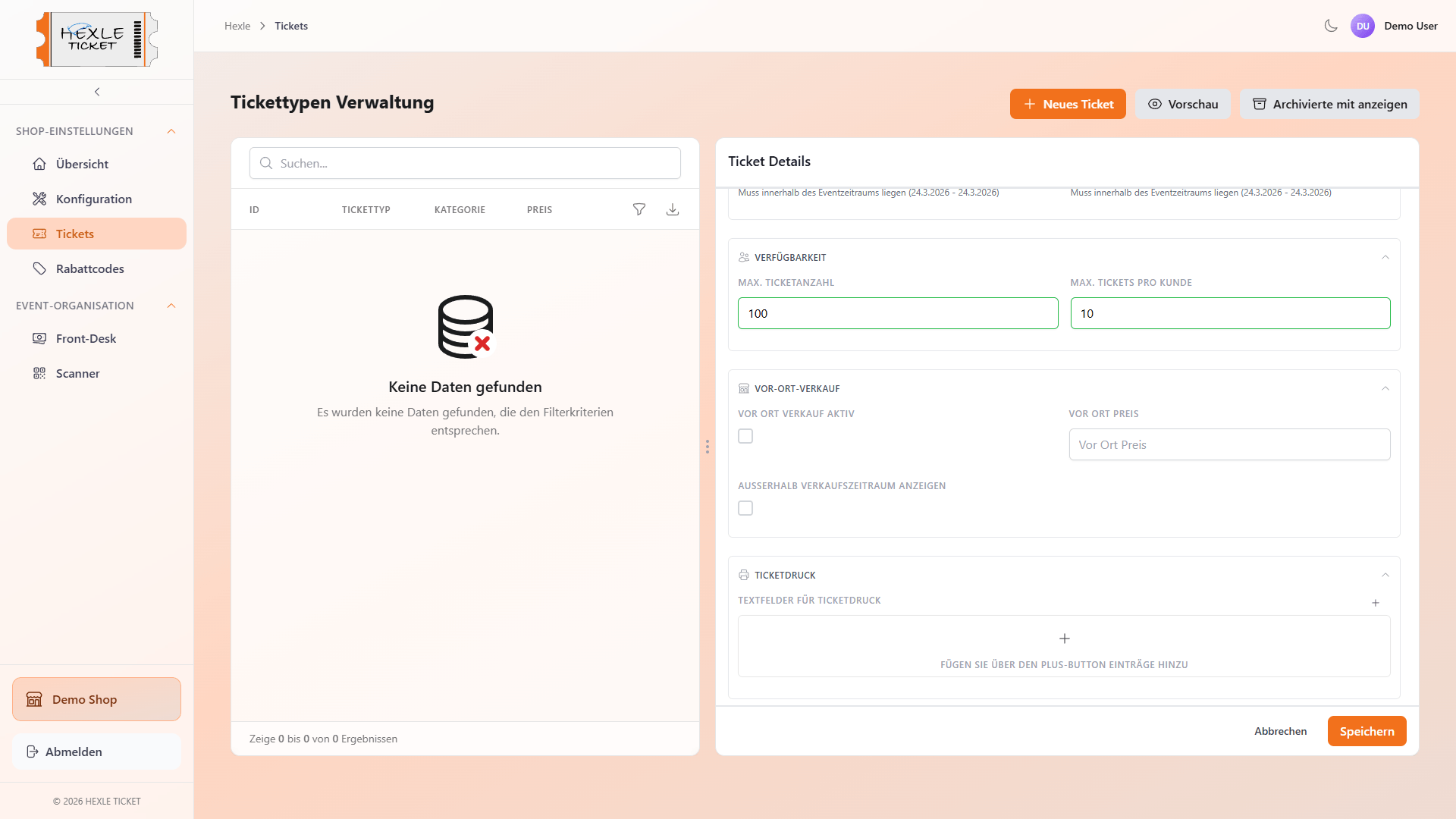
- Klicken Sie erneut auf “Tickets” links am Rand und dann auf ”+ Neues Ticket”. Füllen Sie alle Pflichtfelder aus und klicken Sie auf “Speichern”.
7. Maximale Verkäufe pro Eventtag festlegen
- Klicken Sie links am Rand auf “Konfiguration” und anschließend auf die Registerkarte “Max. Verkäufe pro Eventtag”.
- Wählen Sie den Tag Ihres Events im Kalender aus und tragen Sie das maximale Ticketlimit in das Feld ein (z. B. 750 für maximal 750 Personen).
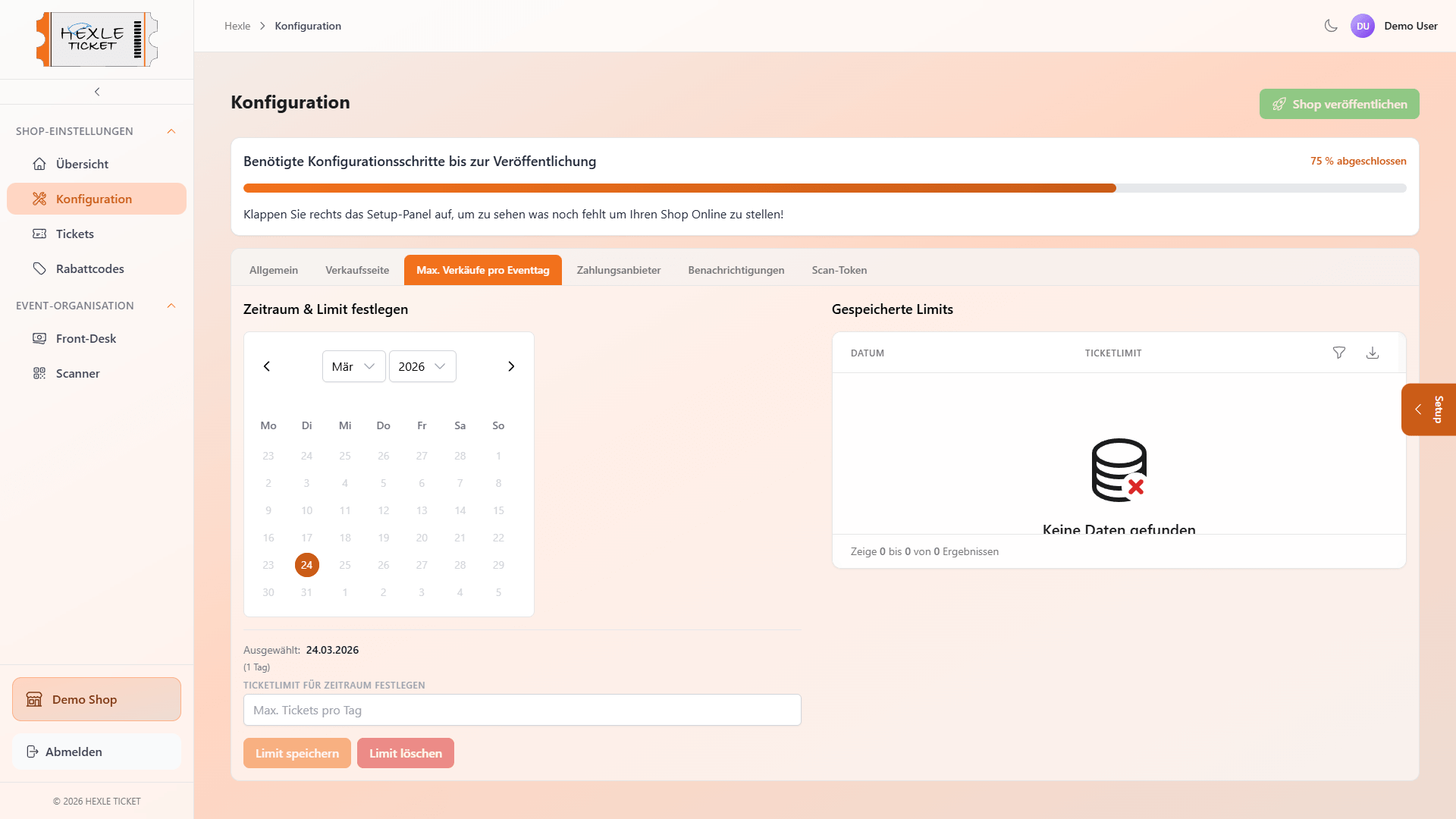
- Klicken Sie auf “Limit speichern”.
8. Bei HEXLE Core anmelden
- Um Zahlungsanbieter zuweisen zu können, und ihre Unternehmensdaten pflegen zu können, müssen Sie auf die Seite https://login.hexle.at gehen und sich dort mit denselben Daten anmelden, wie beim Ticketshop.
9. Zahlungsanbieter konfigurieren
- Klicken Sie in der Übersicht in der Kachel “Unternehmen” auf “Unternehmen verwalten”.
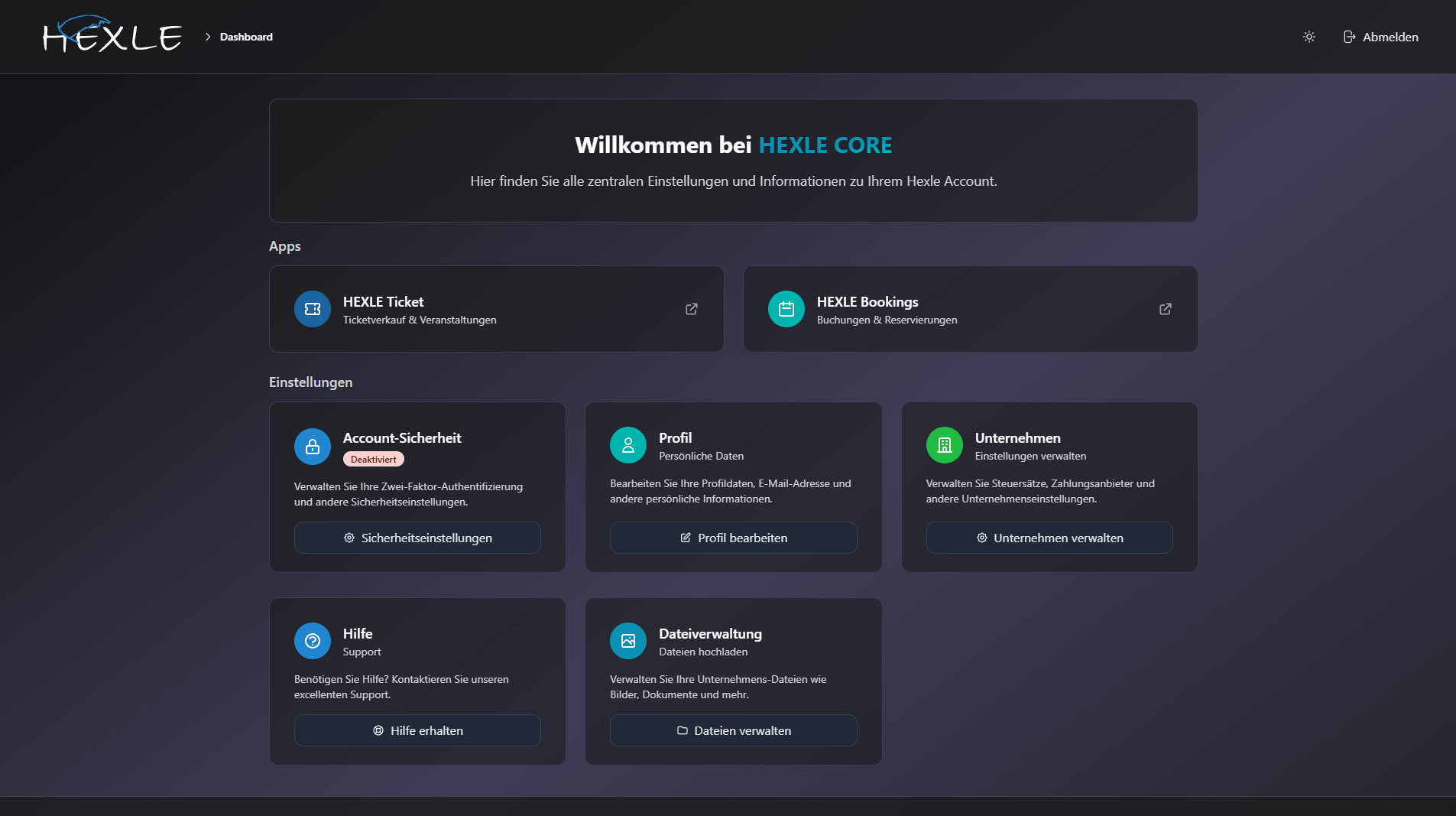
- Klicken Sie in der Kachel “Finanzen” auf “Finanzen ansehen” und anschließend in der Kachel “Zahlungsanbieter” auf “Zahlungsanbieter verwalten”.
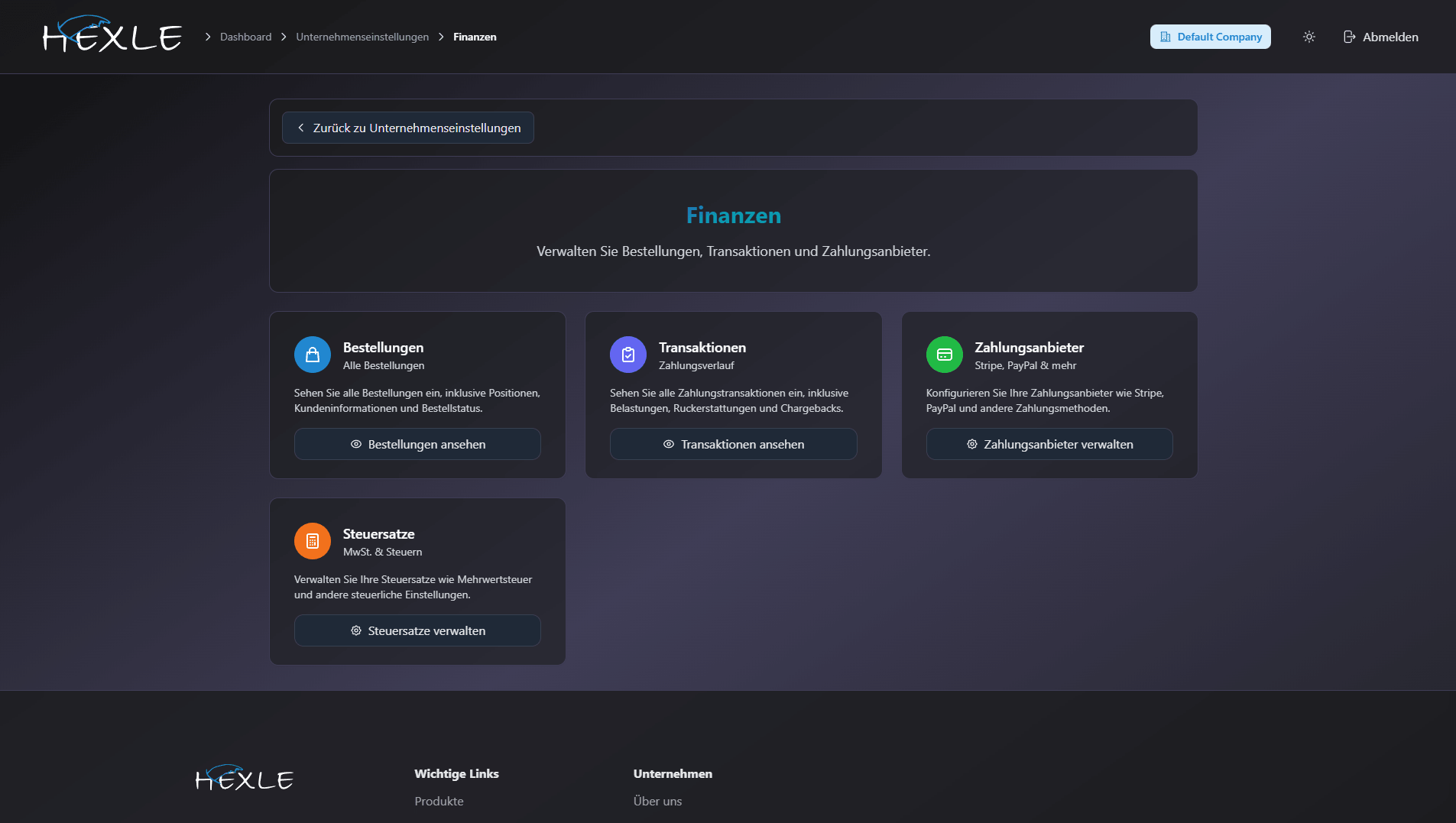
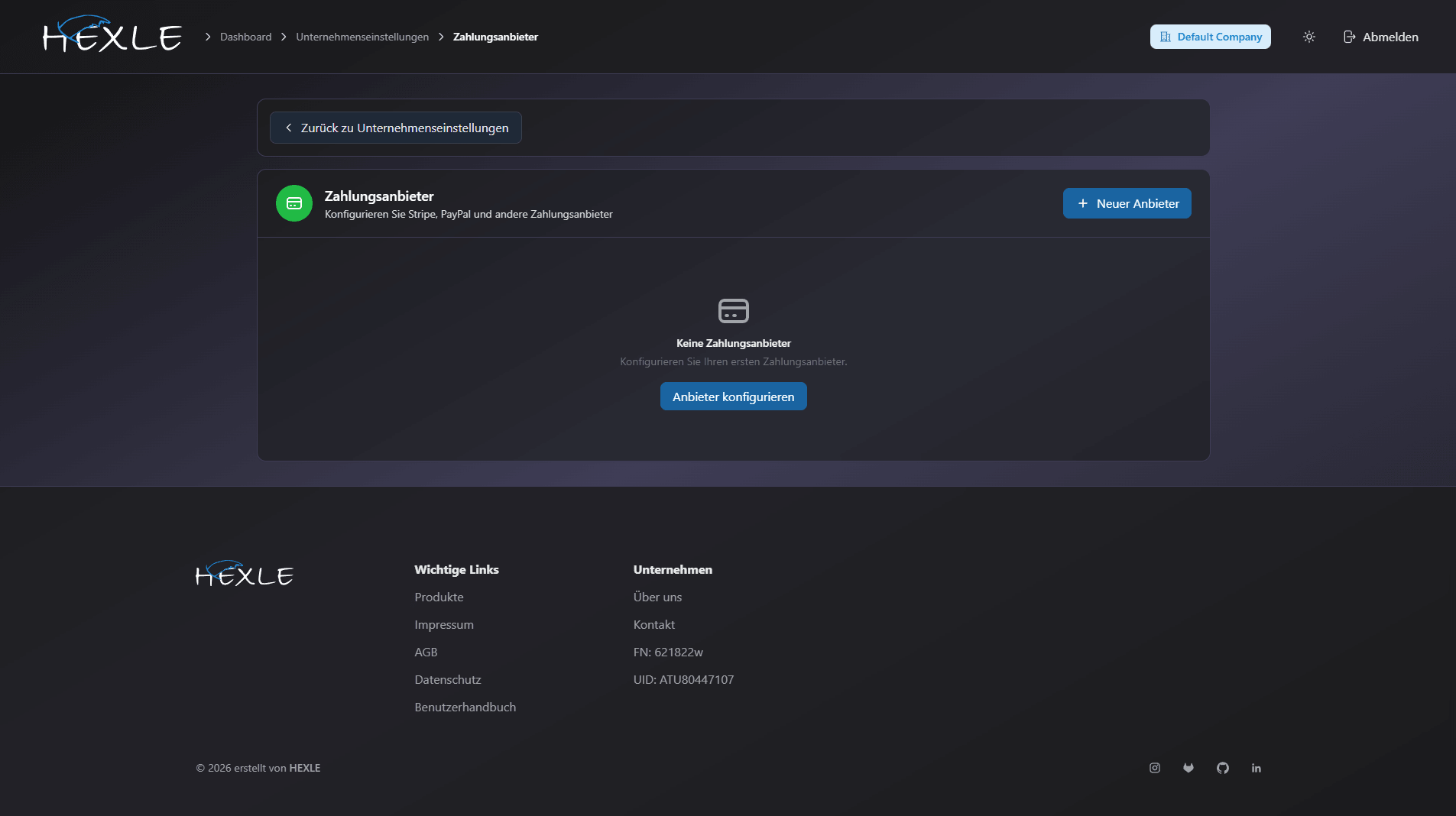
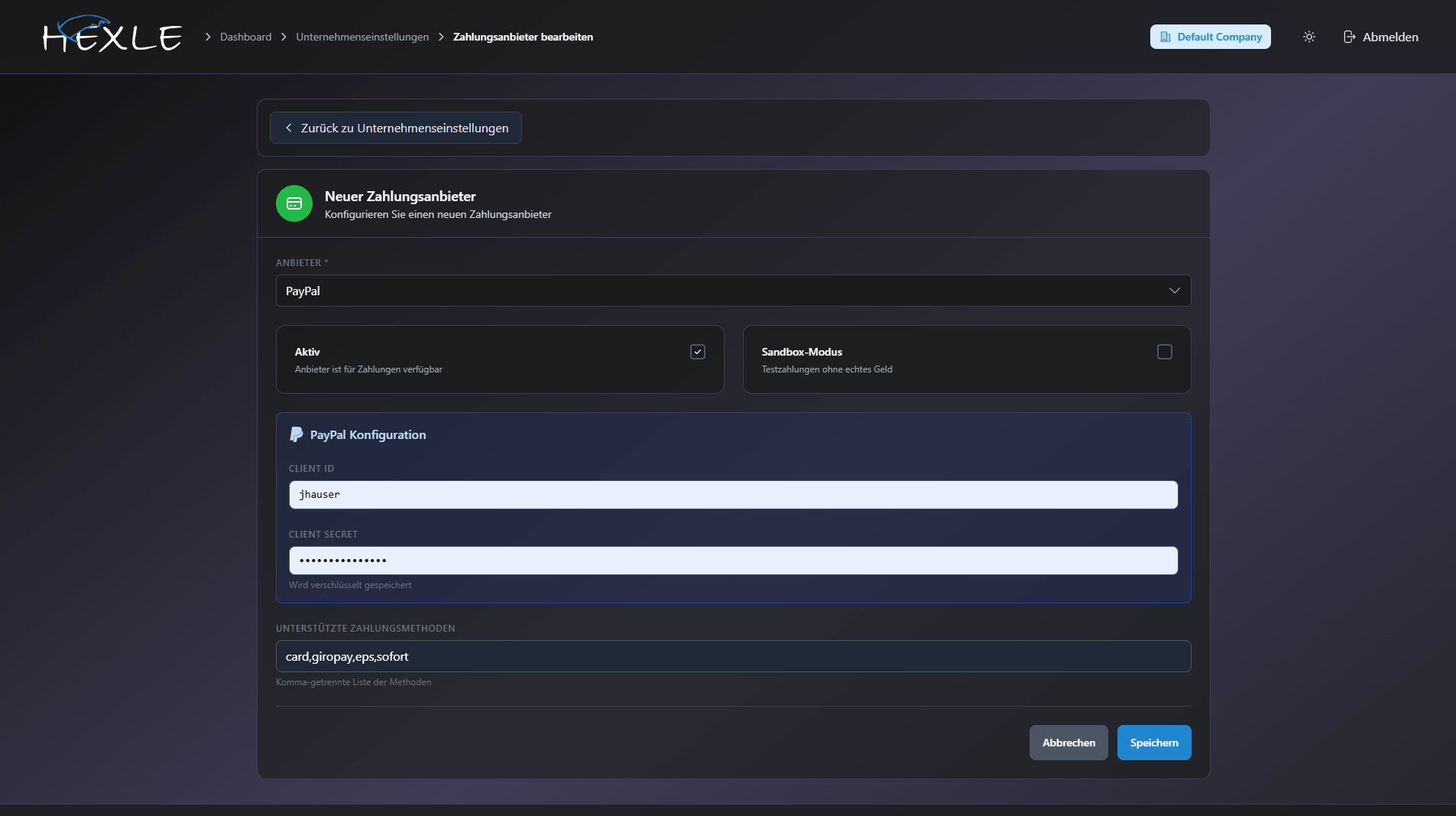
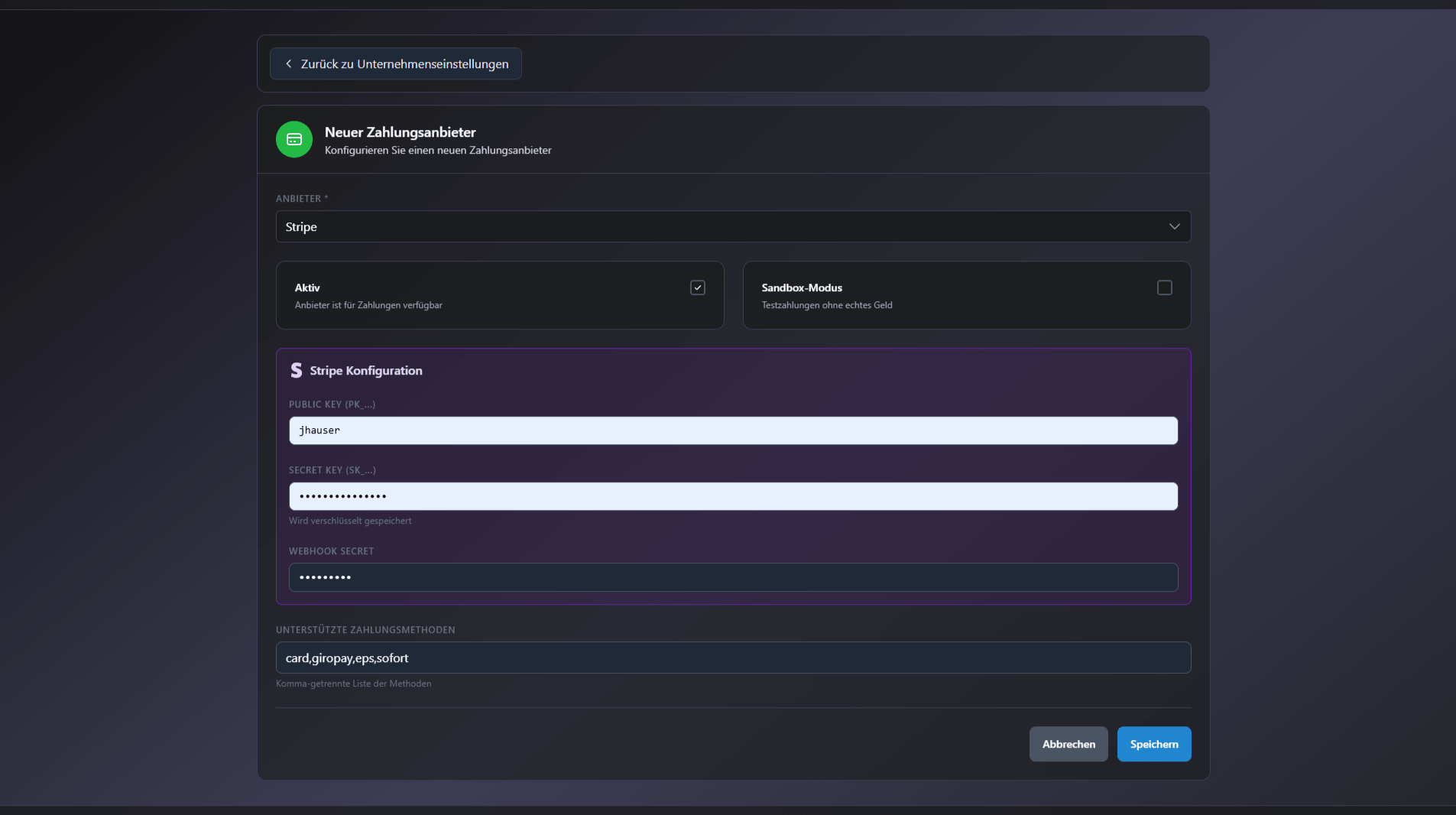
- Klicken Sie auf “Anbieter konfigurieren” oder ”+ Neuer Anbieter”. Wählen Sie Ihren Anbieter (Stripe oder PayPal), setzen Sie ihn auf “Aktiv” und füllen Sie alle Felder mit Ihren Kontodaten aus. Im letzten Feld können Sie alle unterstützten Zahlungsmethoden angeben. Klicken Sie abschließend auf “Speichern”.
10. Unternehmensdaten öffnen
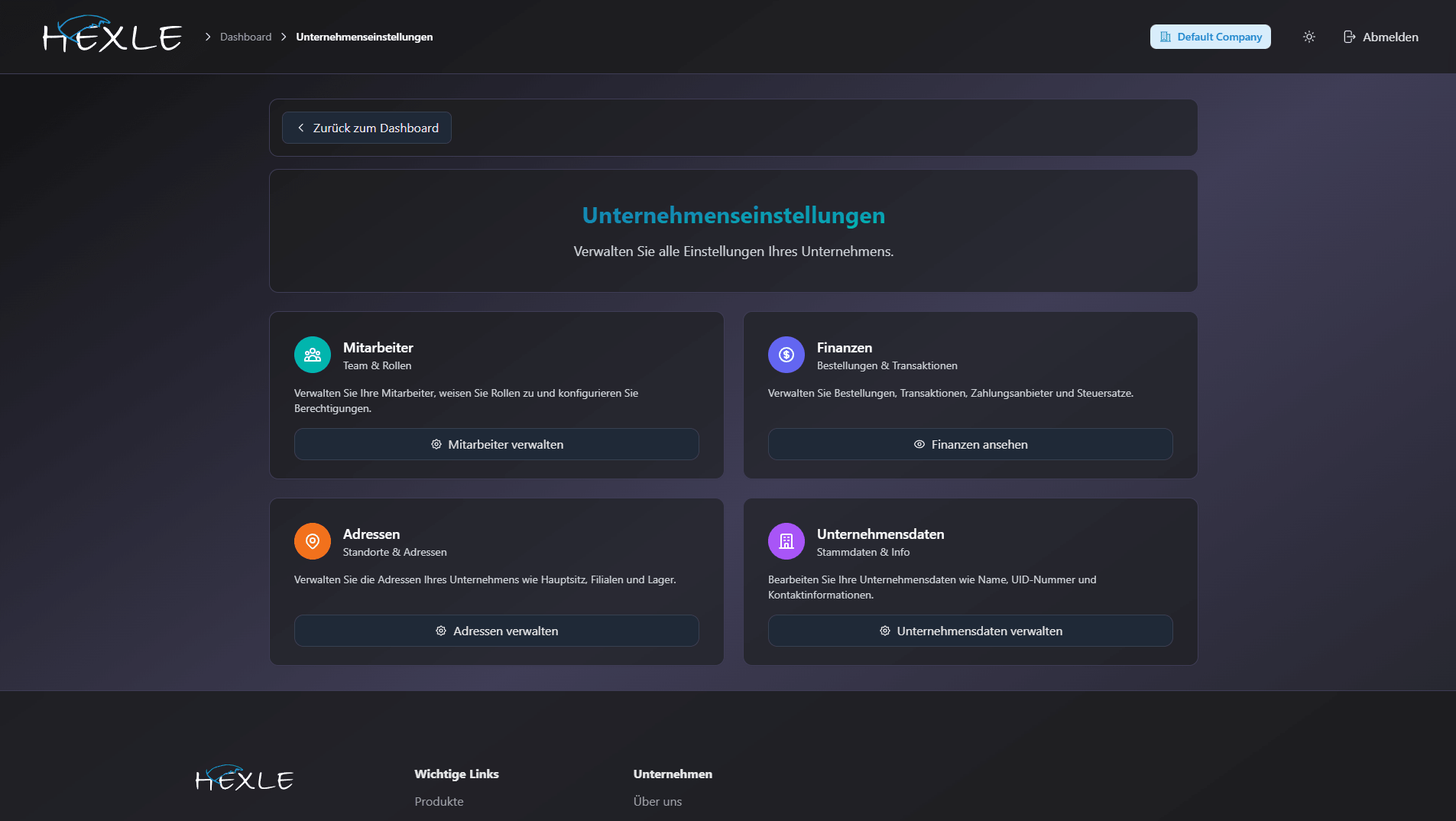
- Klicken Sie nun auf den Button “Zurück zu Unternehmenseinstellungen” und anschließend in der Kachel “Unternehmensdaten” auf den Button “Unternehmendaten verwalten”.
11. Unternehmensdaten ausfüllen
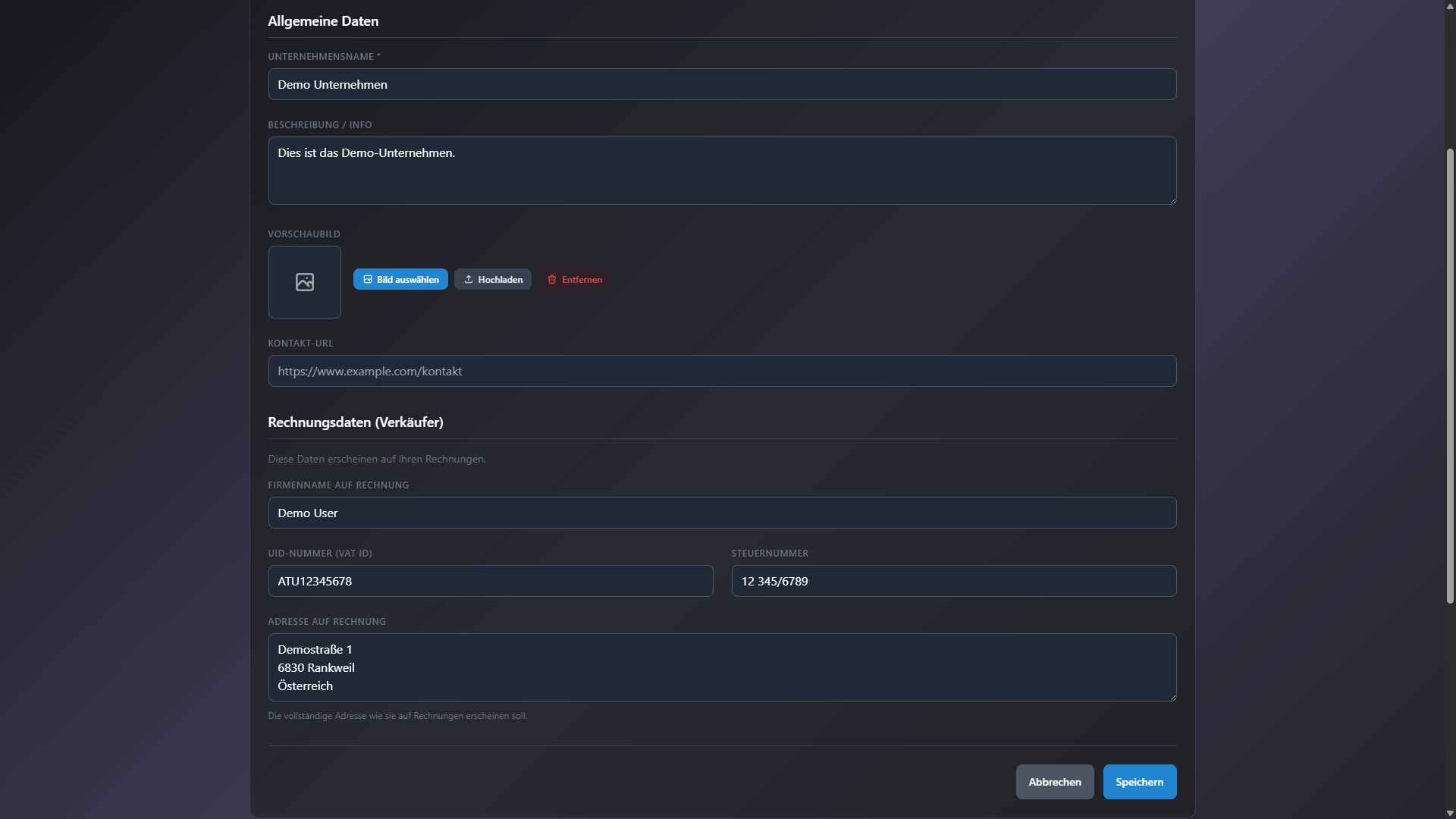
- Geben Sie Ihrem Unternehmen einen Namen und eine kurze Beschreibung. Optional können Sie ein Bild hochladen und eine Kontakt-URL hinzufügen.
- Füllen Sie weiter unten die Rechnungsdaten aus. Diese Angaben — inklusive der Adresse — erscheinen exakt so auf Ihren Rechnungen.
- Klicken Sie auf “Speichern” und wechseln Sie zurück auf die Seite des Ticketshops.
12. Zahlungsanbieter dem Shop zuweisen
- Navigieren Sie zur Seite “Konfiguration” und zur Registerkarte “Zahlungsanbieter”.
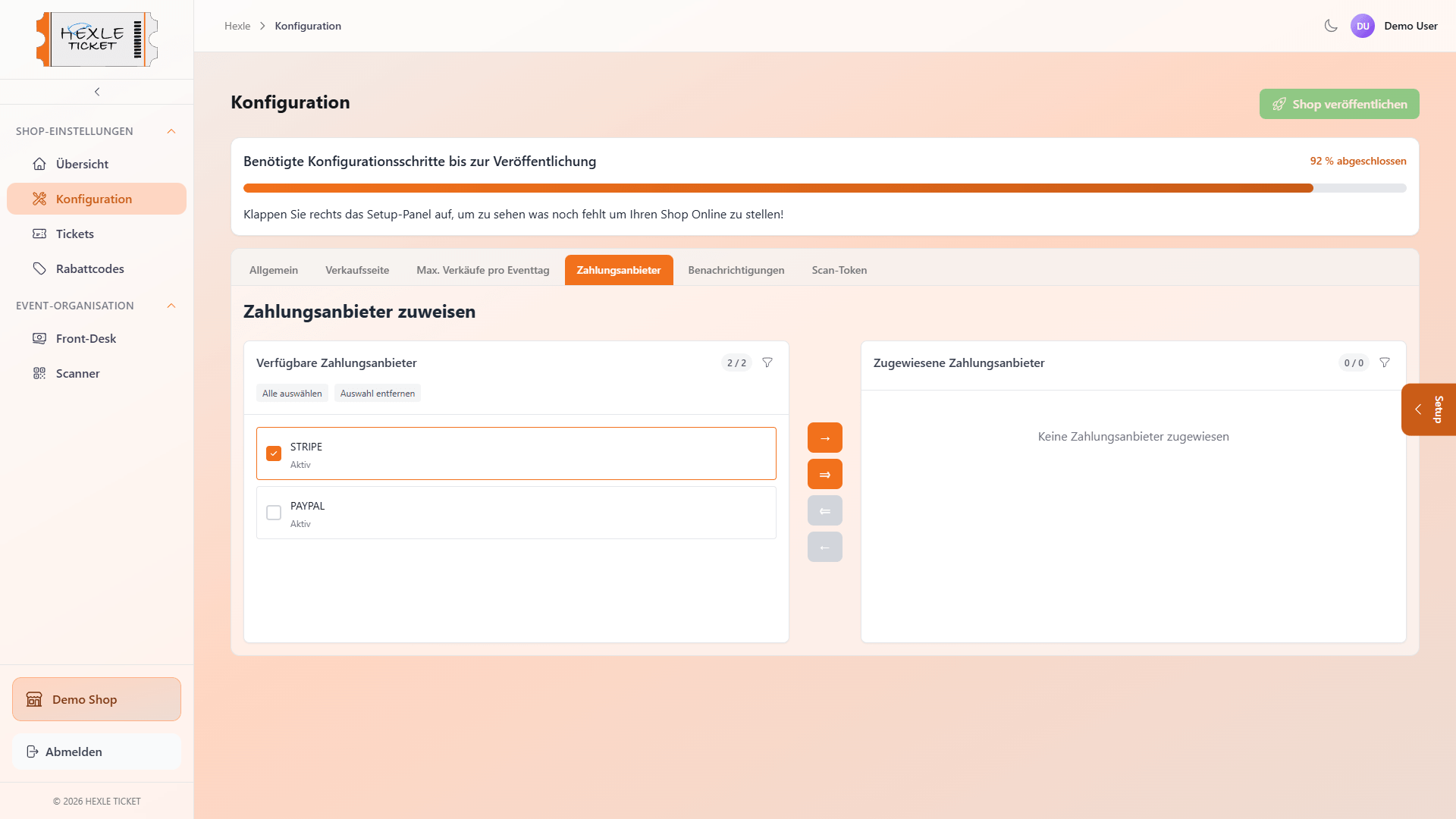
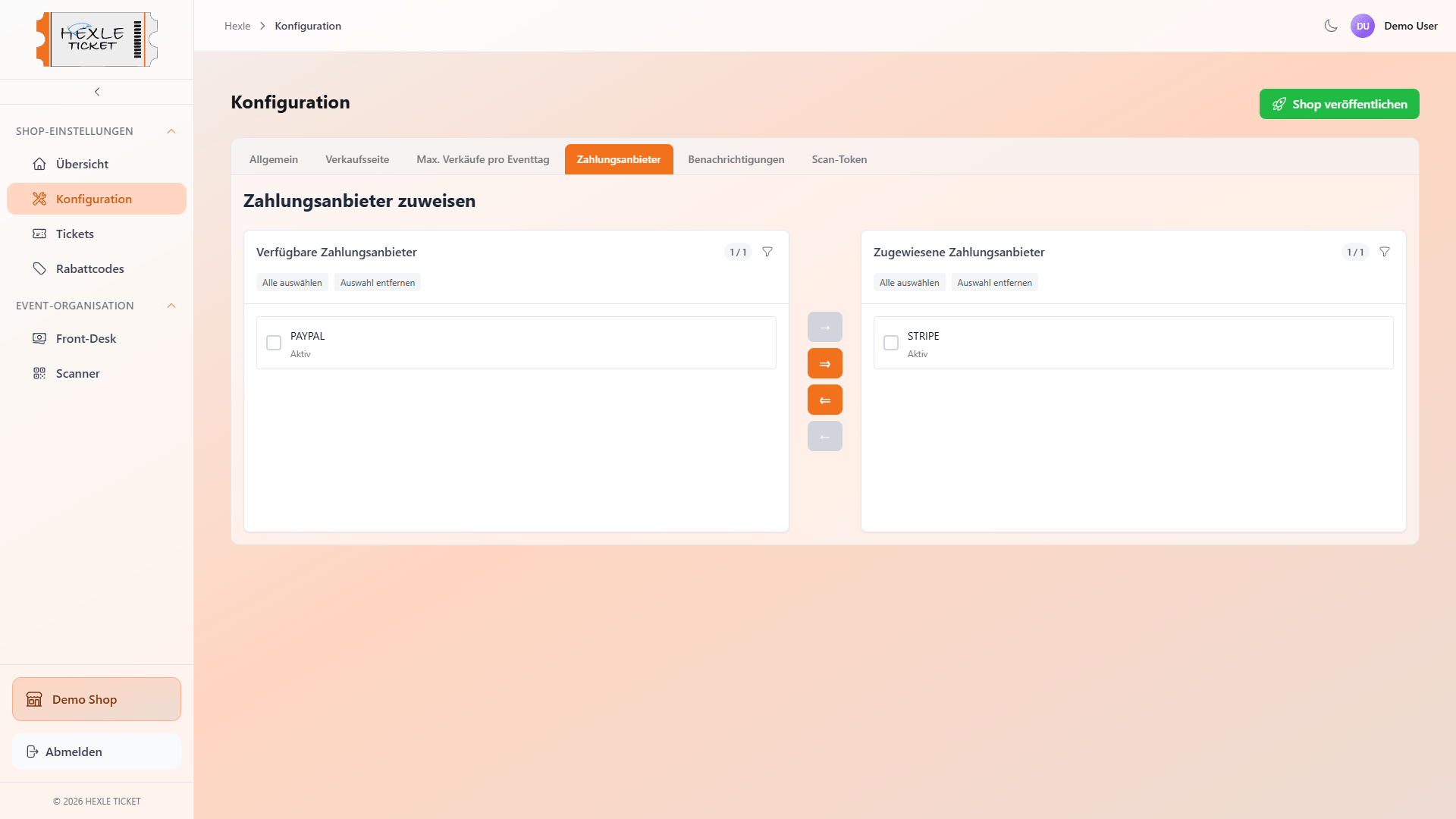
- Wählen Sie die gewünschten Zahlungsanbieter aus und klicken Sie auf den Pfeil zwischen beiden Feldern. Alle Anbieter im rechten Feld sind aktiv und stehen als Bezahlungsmöglichkeit zur Verfügung.
13. Shop veröffentlichen
- Sobald alle Pflichtfelder vollständig konfiguriert sind, wird der Button “Shop veröffentlichen” oben rechts auf der Seite “Konfiguration” aktiv. Klicken Sie darauf — Ihr Ticketshop ist nun live und Kunden können Tickets kaufen.
- Um zur Verkaufsseite zu gelangen, wechseln Sie zur Registerkarte “Verkaufsseite” in der “Konfiguration”. Dort können Sie den Link direkt anklicken, über den linken Button kopieren oder über den rechten Button einen QR-Code herunterladen.