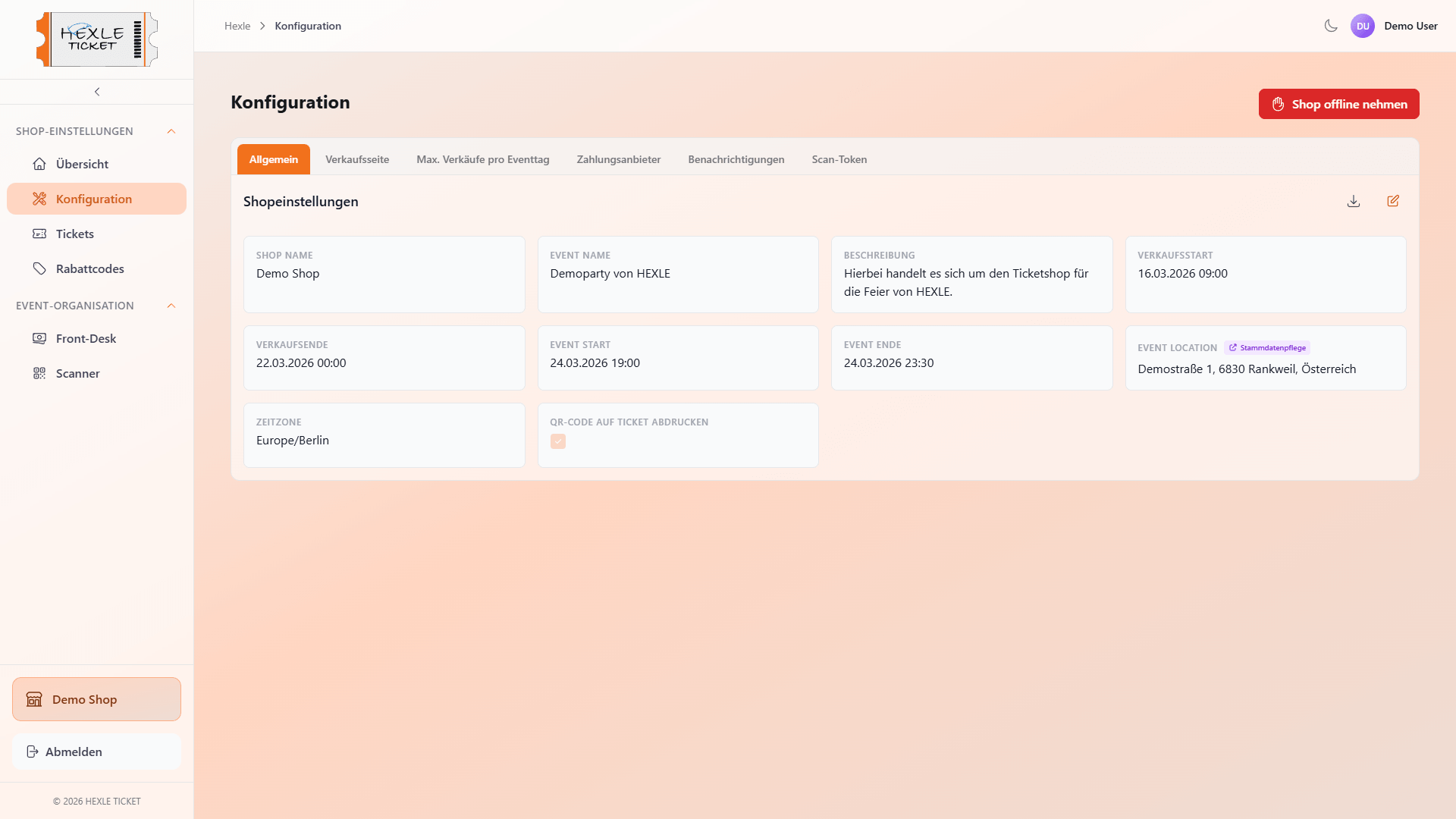
Überprüfen Sie vor dem Scannen, ob Eventstart und Eventende korrekt gesetzt sind — das Scannen ist nur innerhalb dieses Zeitraums möglich.
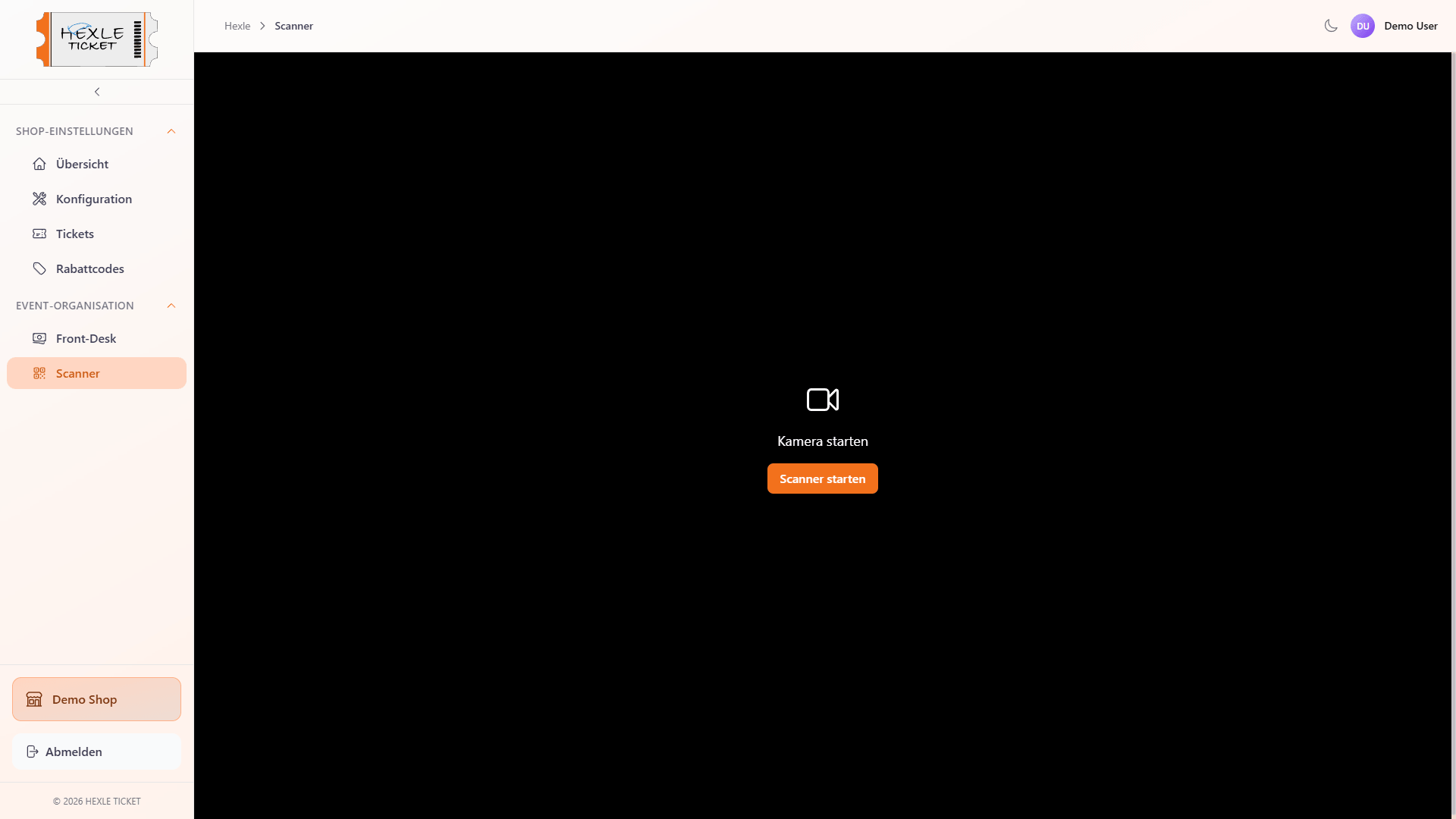
2. Scanner öffnen
Navigieren Sie links am Rand zum Abschnitt “Scanner”. Sie sind nun bereit, das erste Ticket zu scannen.
3. Scan-Token für Einlasspersonal erstellen (optional)
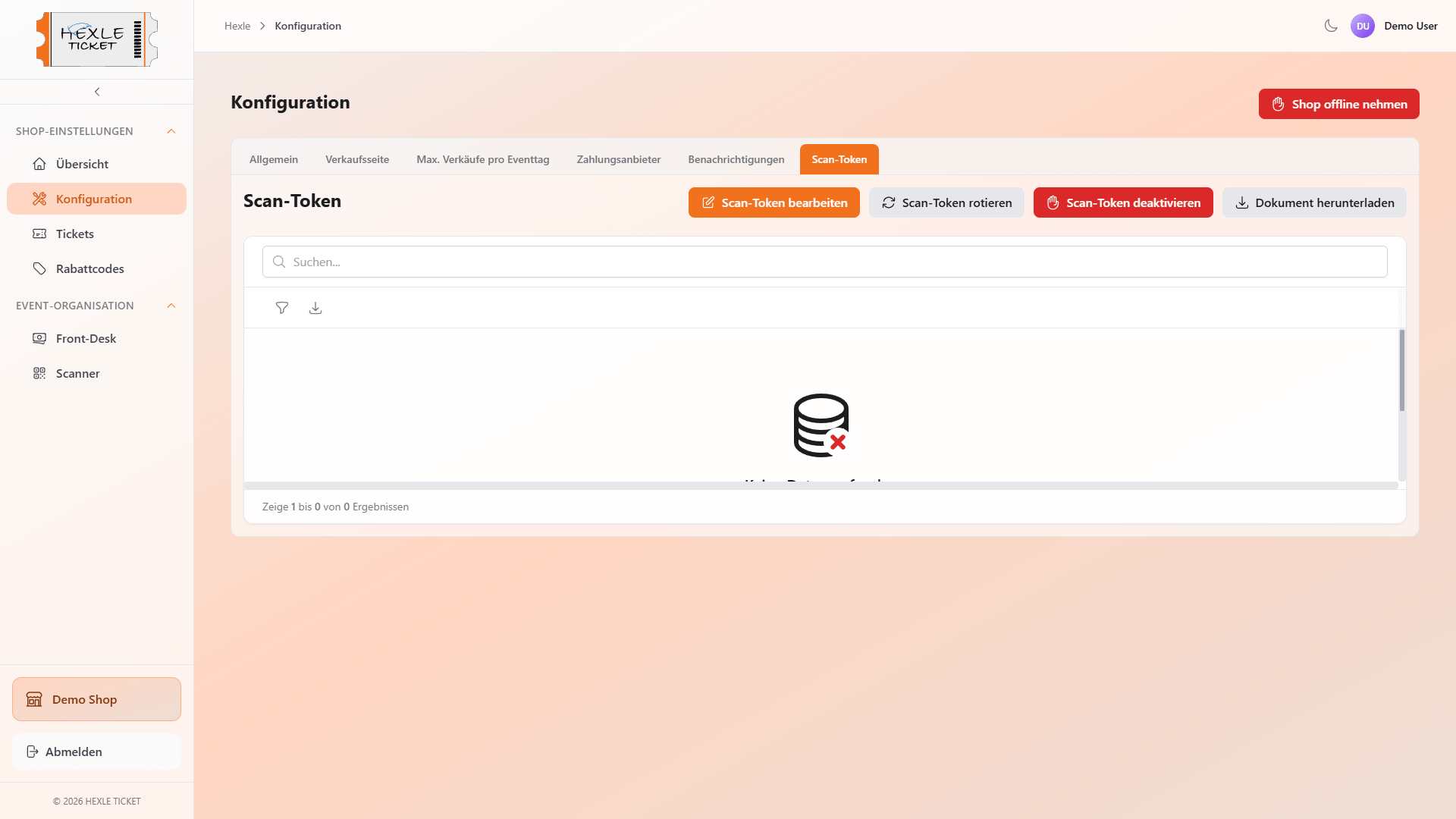
Wenn das Scannen von anderen Personen am Eingang übernommen werden soll, navigieren Sie zu “Konfiguration” und dann zu “Scan-Token”.
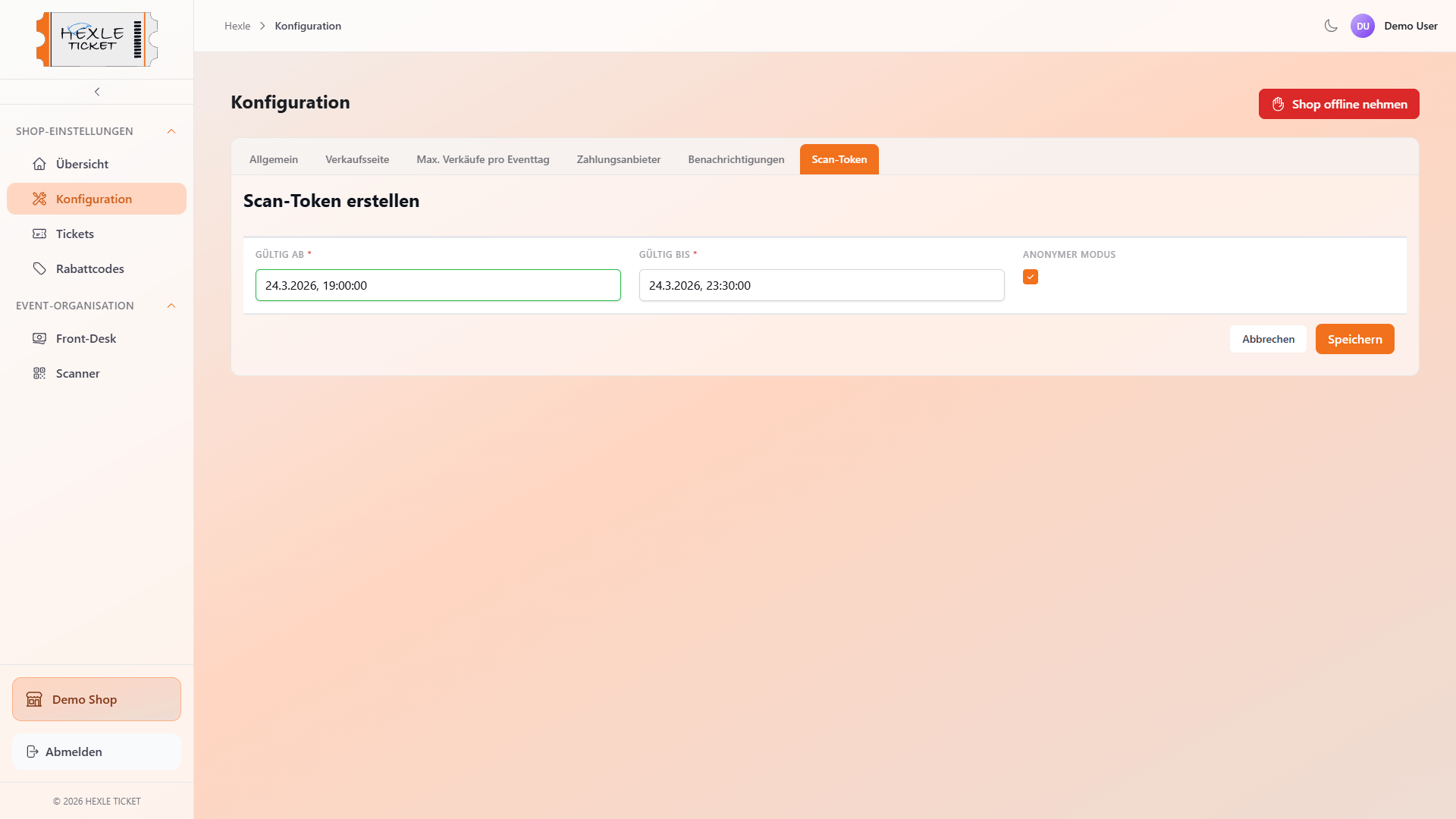
Erstellen Sie einen QR-Code für die Einlasspersonen. Wenn Sie den “Anonymen Modus” aktivieren, benötigen diese Personen keinen HEXLE Account.
Ticket scannen
4. Scan-Rückmeldungen verstehen
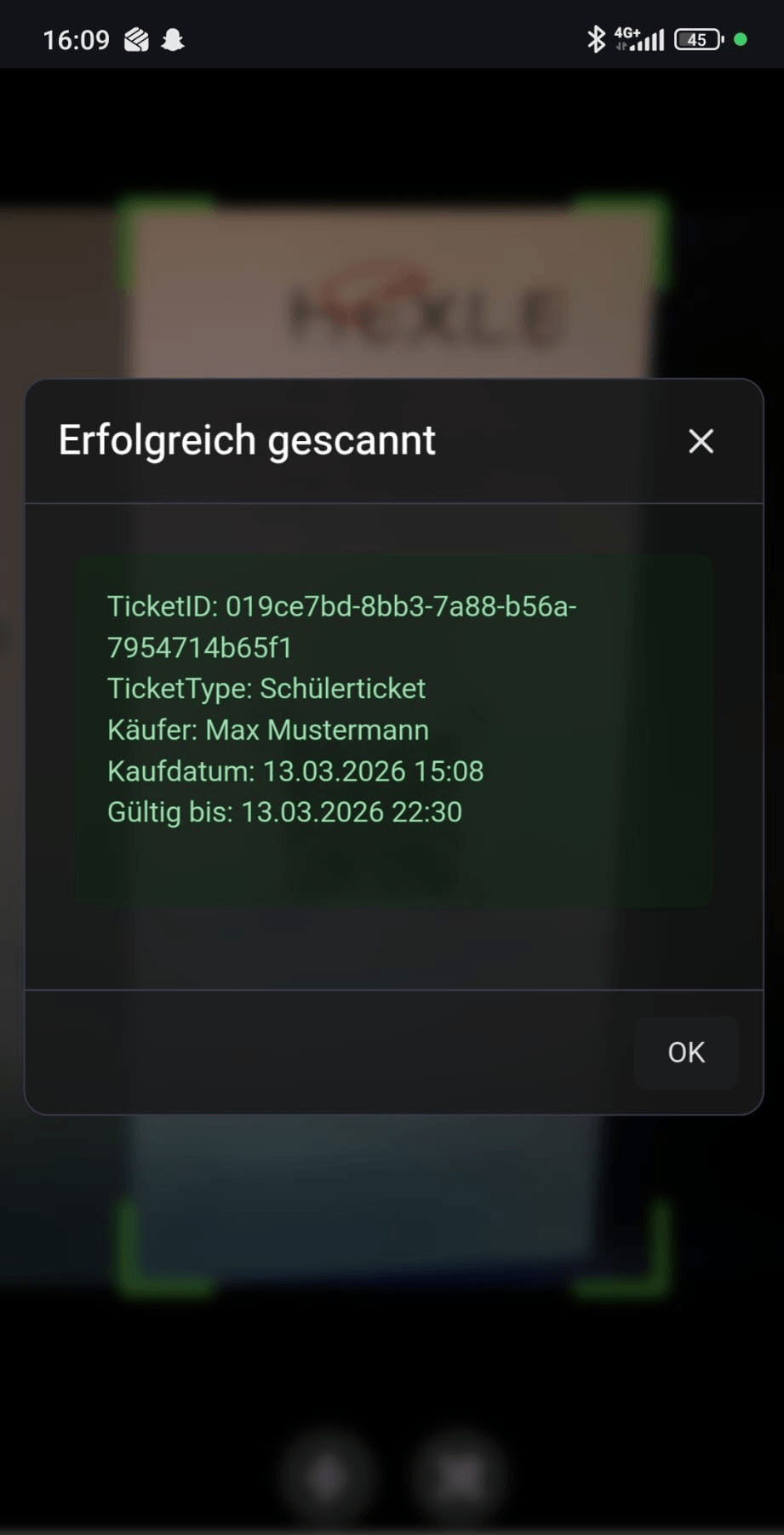
Grün – Erfolgreich gescannt: Das Ticket ist gültig. Sie können dem Kunden viel Spaß auf der Veranstaltung wünschen.
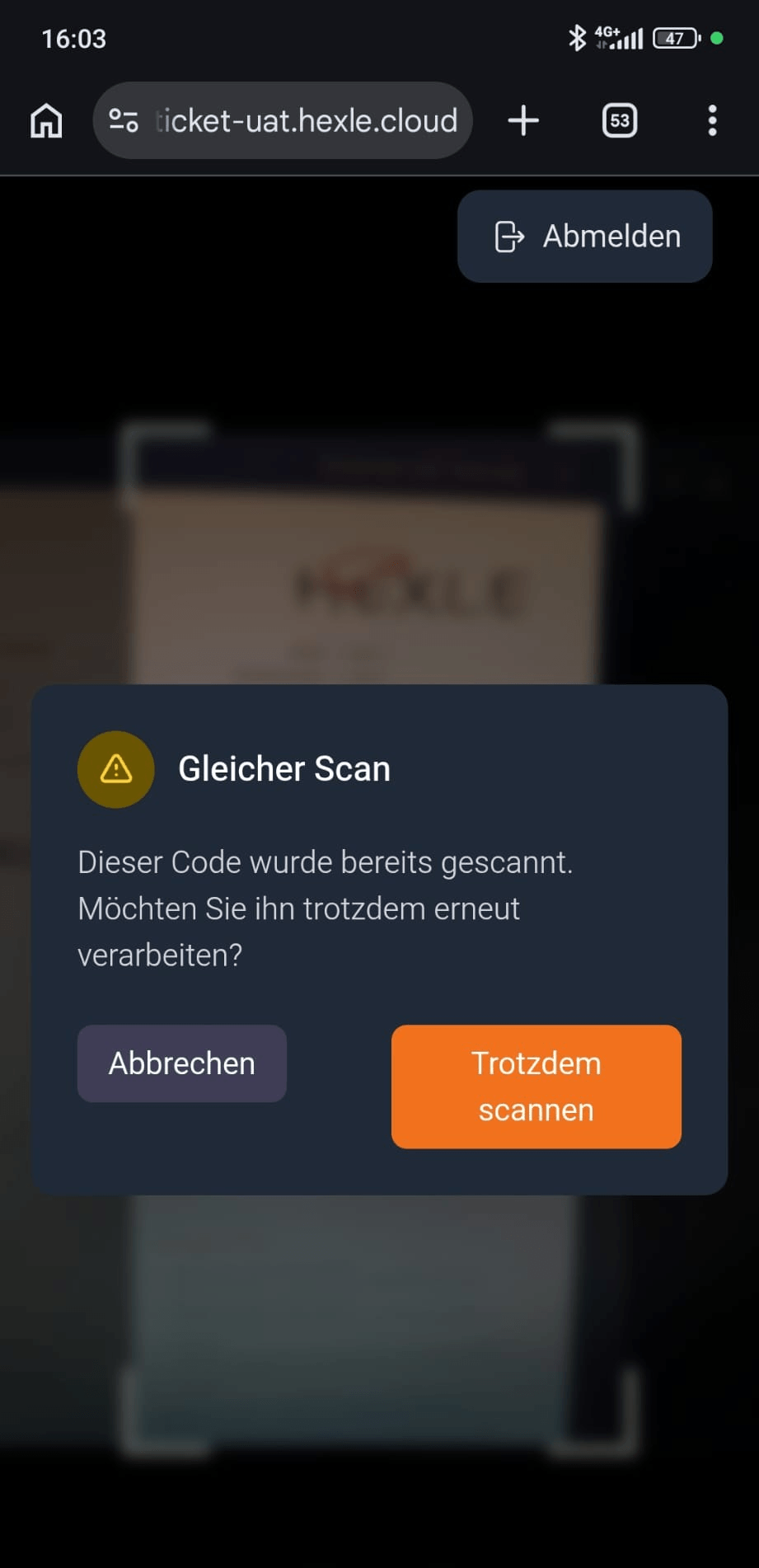
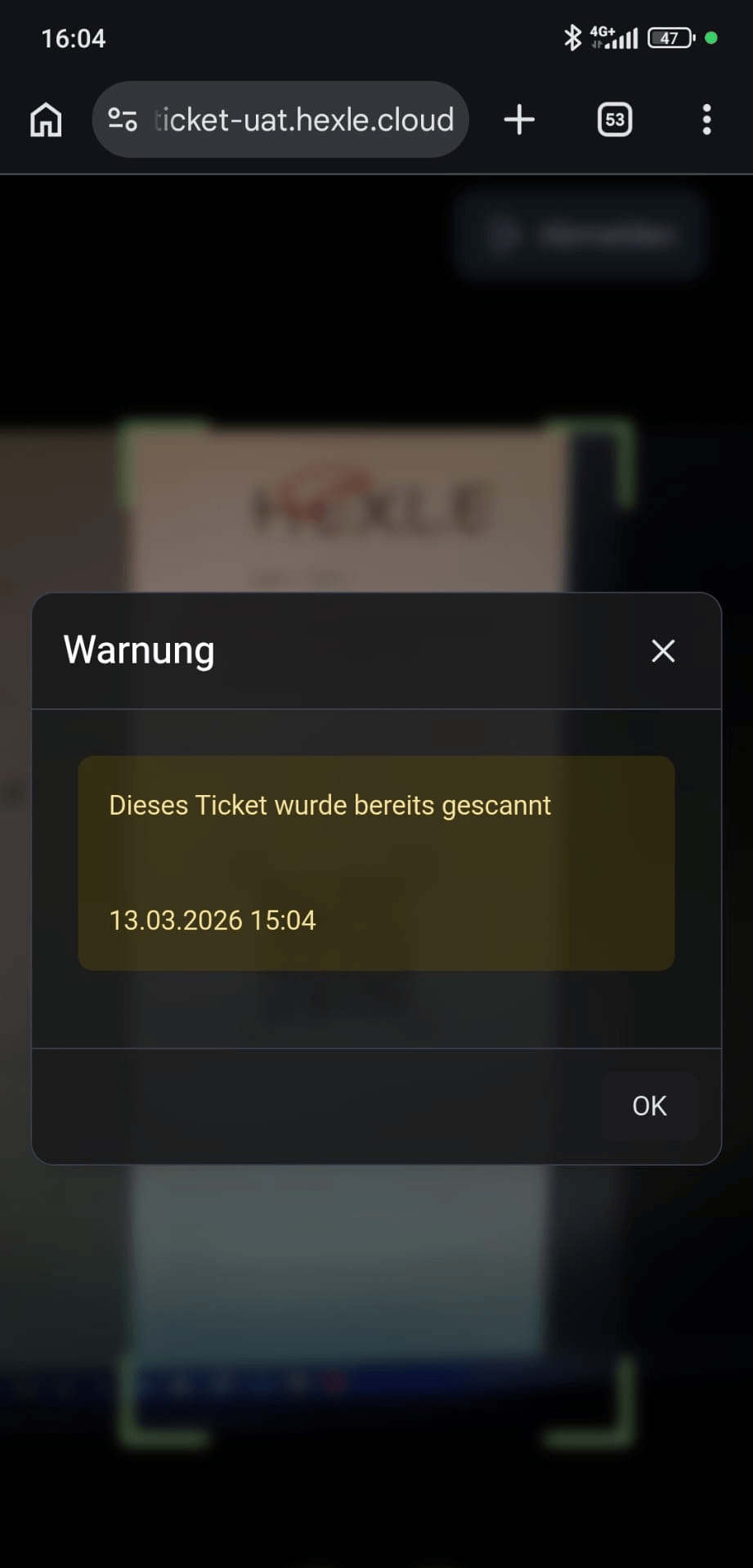
Gelb – Bereits gescannt: Überprüfen Sie, ob das Ticket versehentlich zweimal gescannt wurde. Andernfalls ist das Ticket ungültig und jemand versucht, mehrere Personen mit einem einzigen Ticket einzulassen.
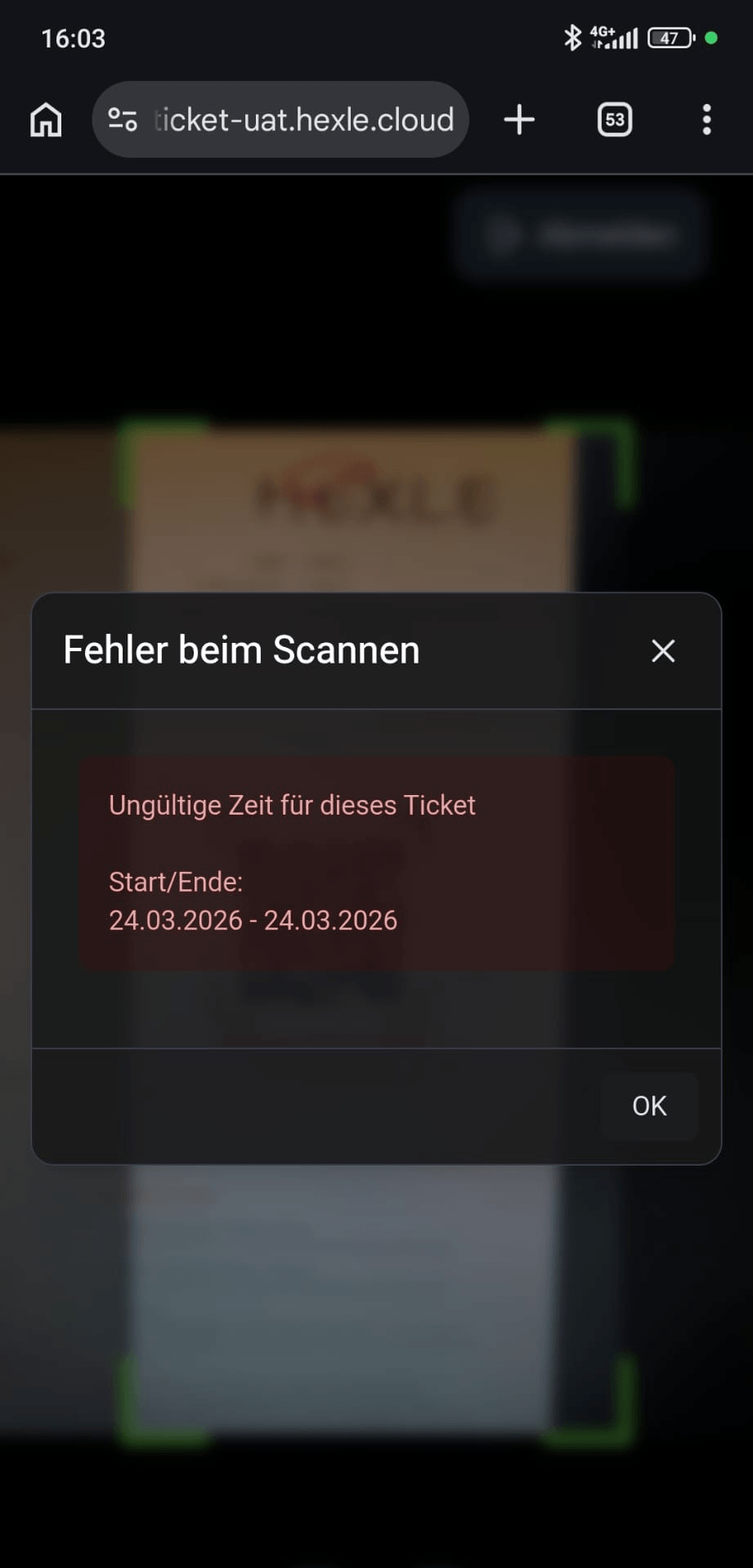
Rot – Fehler beim Scannen: Das Ticket ist gesperrt oder für ein anderes Event ausgestellt.
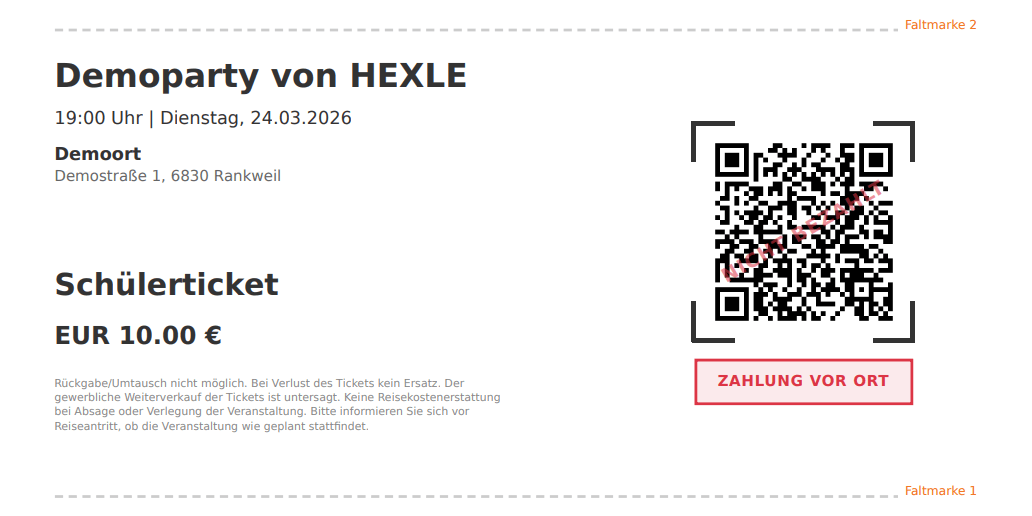
Zahlung vor Ort: Steht unter dem QR-Code “Zahlung vor Ort”, muss das Ticket noch vor dem Einlass bezahlt werden.
5. Scanner-Einstellungen anpassen
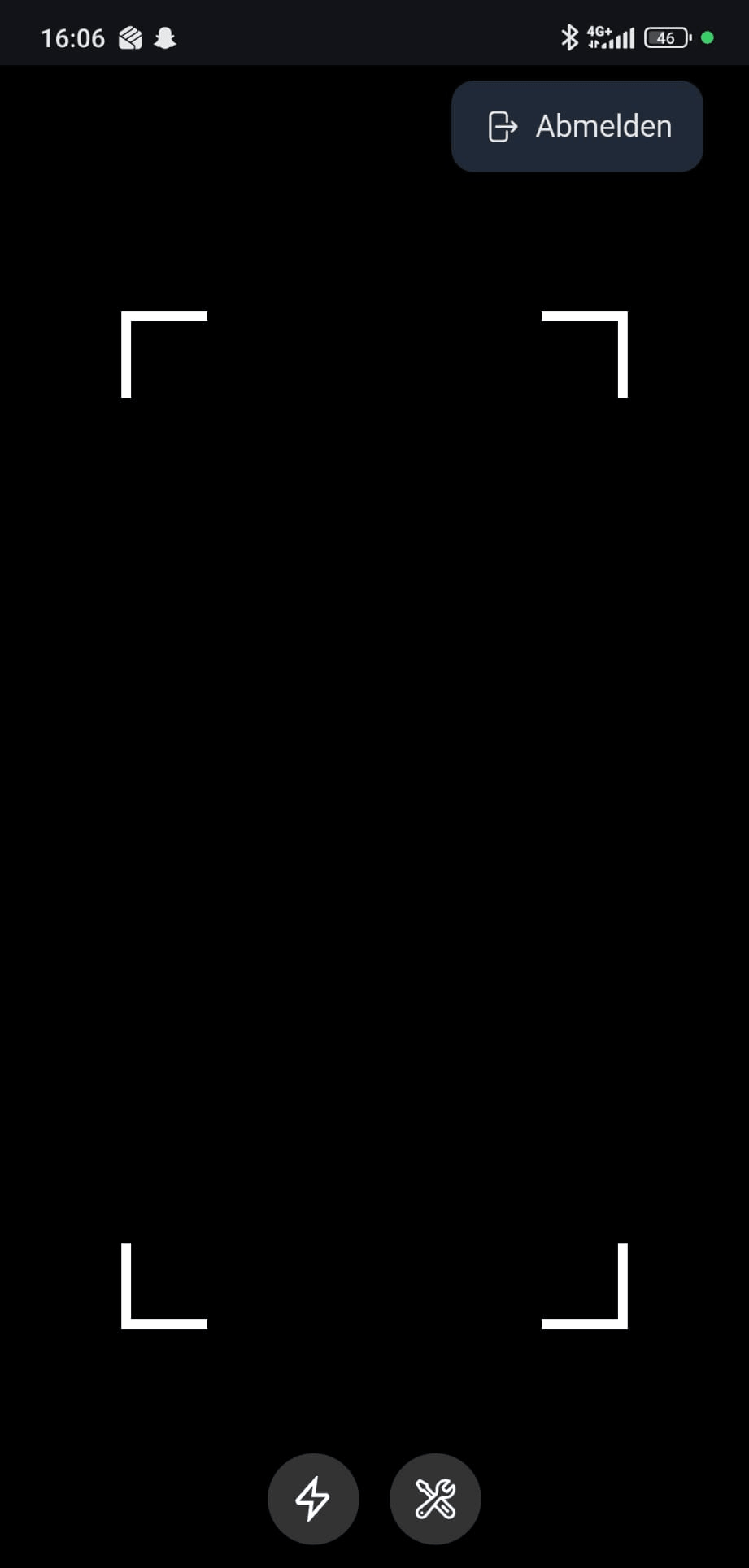
Bei schlechten Lichtverhältnissen können Sie über das linke Symbol das Licht Ihres Gerätes einschalten.
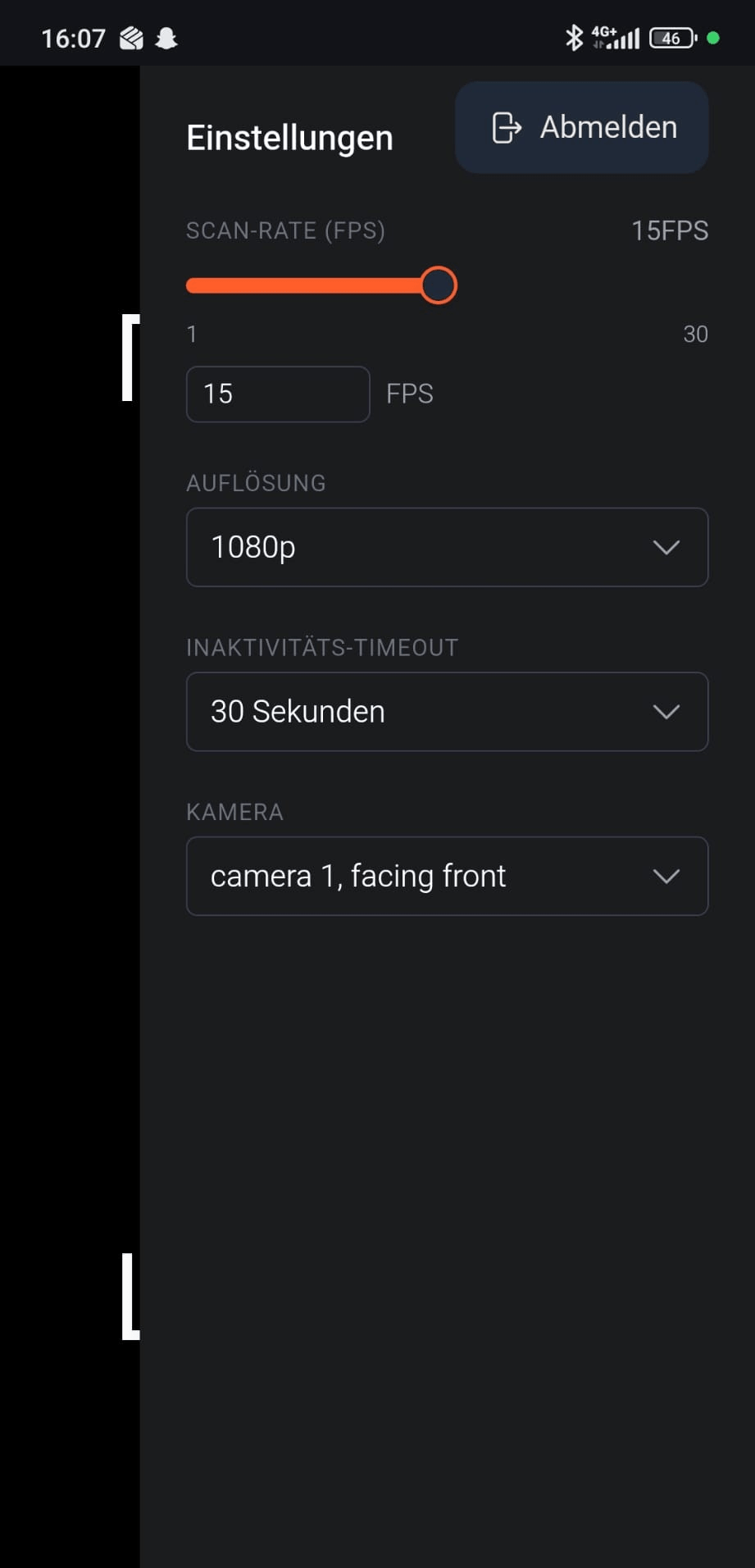
Über das rechte Symbol gelangen Sie zu den Kameraeinstellungen, wo Sie Bildqualität und Bilder pro Sekunde anpassen können. Beachten Sie: höhere Werte benötigen mehr Leistung und entleeren den Akku schneller.