Erstes Event erstellen
Ablauf des Check-ins
Hier sind die wichtigsten Szenarien, die beim Einlass auftreten können:
Kunde hat Ticket dabei Das Ticket muss entweder als Ausdruck oder als PDF auf dem Gerät vorgezeigt werden. Einfach den QR-Code scannen – sonst ist nichts weiter zu beachten.
Kunde hat Ticket vergessen Einen Mitarbeiter am Front-Desk informieren. Dieser kann das Ticket erneut per E-Mail versenden oder den Kunden anhand seines Namens im Front-Desk suchen. Dafür muss der Kunde seinen Ausweis vorzeigen.
Kunde behauptet, ein Ticket gekauft zu haben, hat aber keines dabei Kunden zum Front-Desk schicken. Dort wird der Name des Kunden (mit Ausweis) im System geprüft. Ist ein Ticket vorhanden, kann es erneut zugestellt oder heruntergeladen werden.
1. Scan-Token scannen
- Scanne den Scan-Token. Anschließend öffnet sich der Scanner. Falls der Verwalter keinen Anonymen Modus ausgewählt hast, musst du dir noch einen HEXLE Account erstellen.
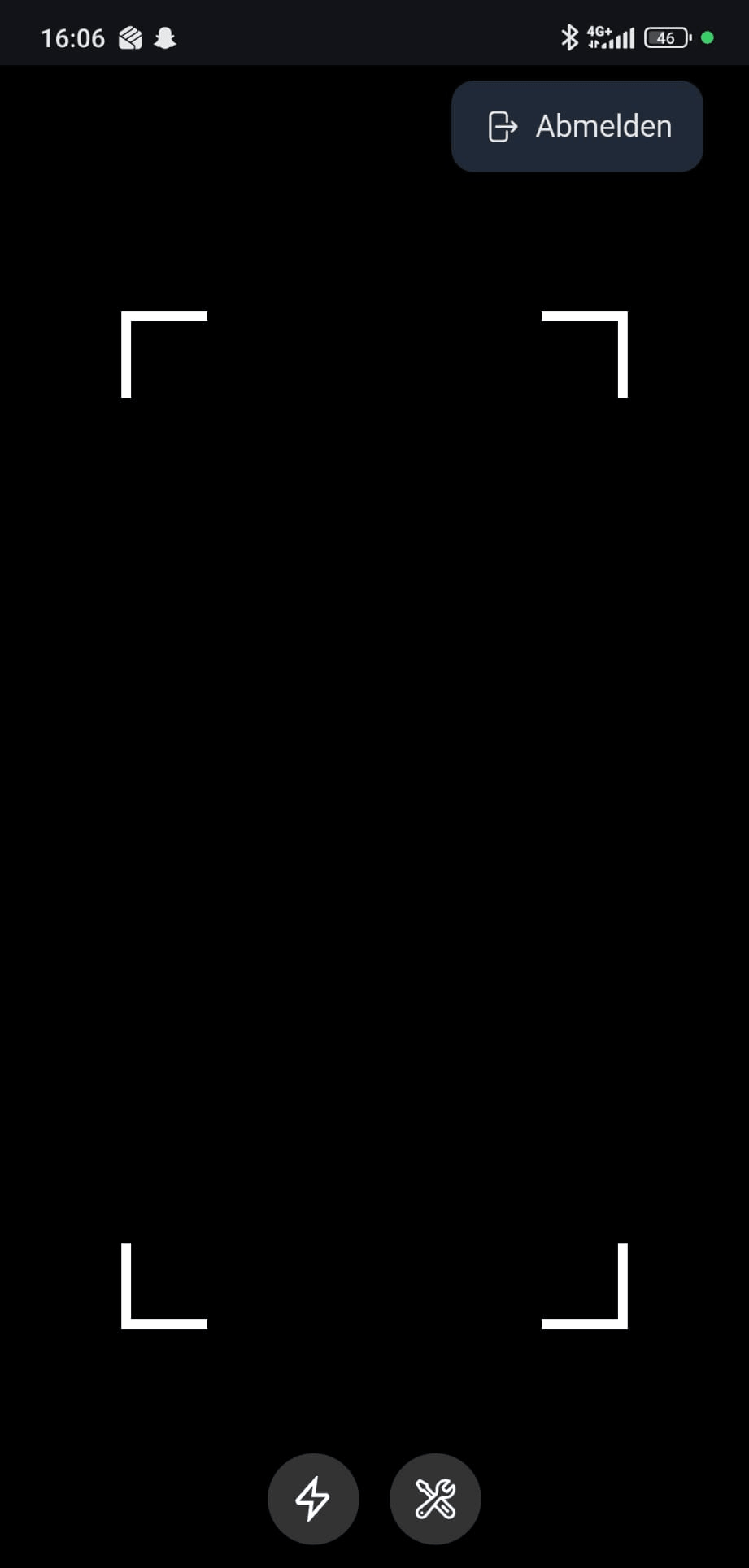
Ticket scannen
2. Scan-Rückmeldungen verstehen
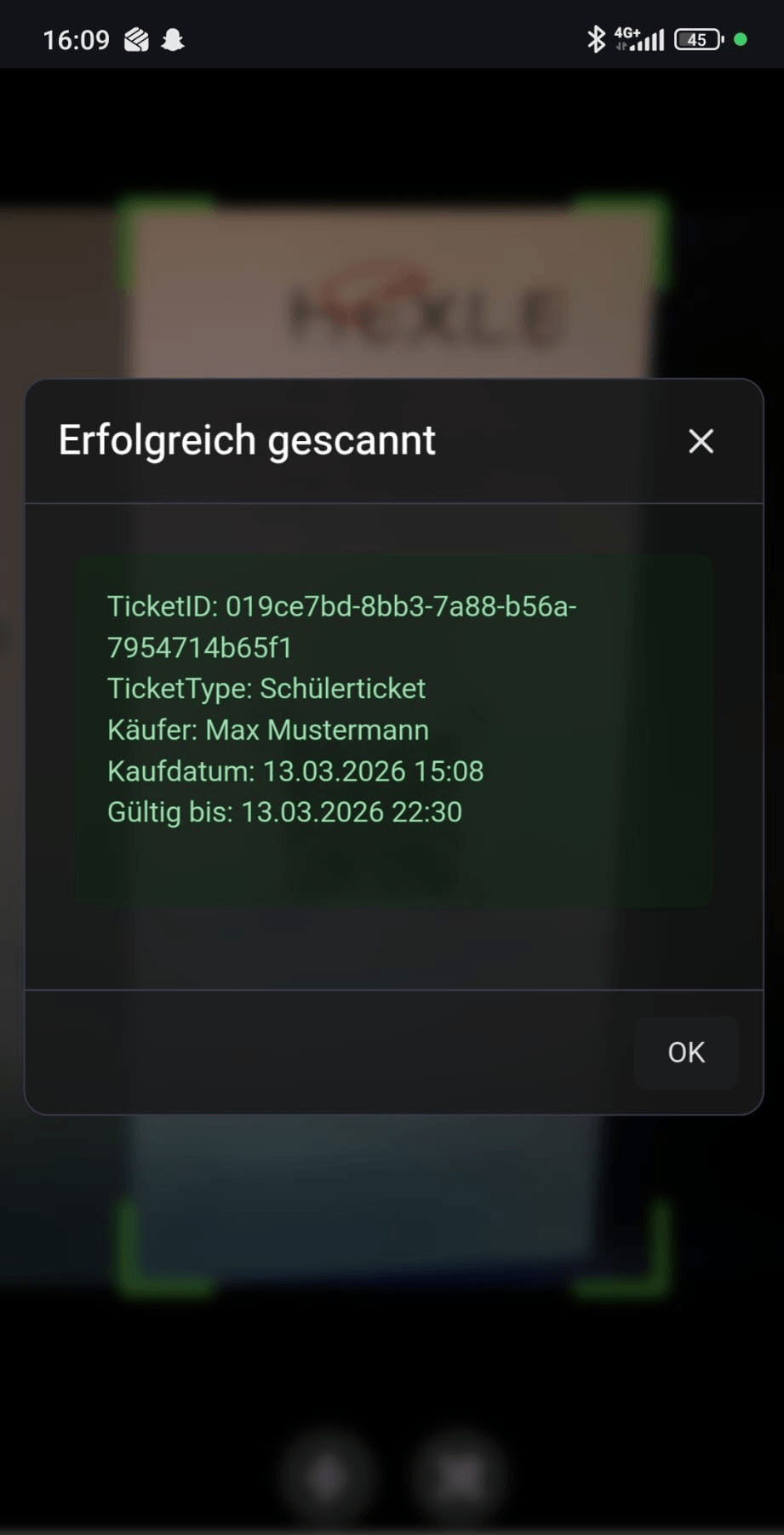
- Grün – Erfolgreich gescannt: Das Ticket ist gültig. Sie können dem Kunden viel Spaß auf der Veranstaltung wünschen.
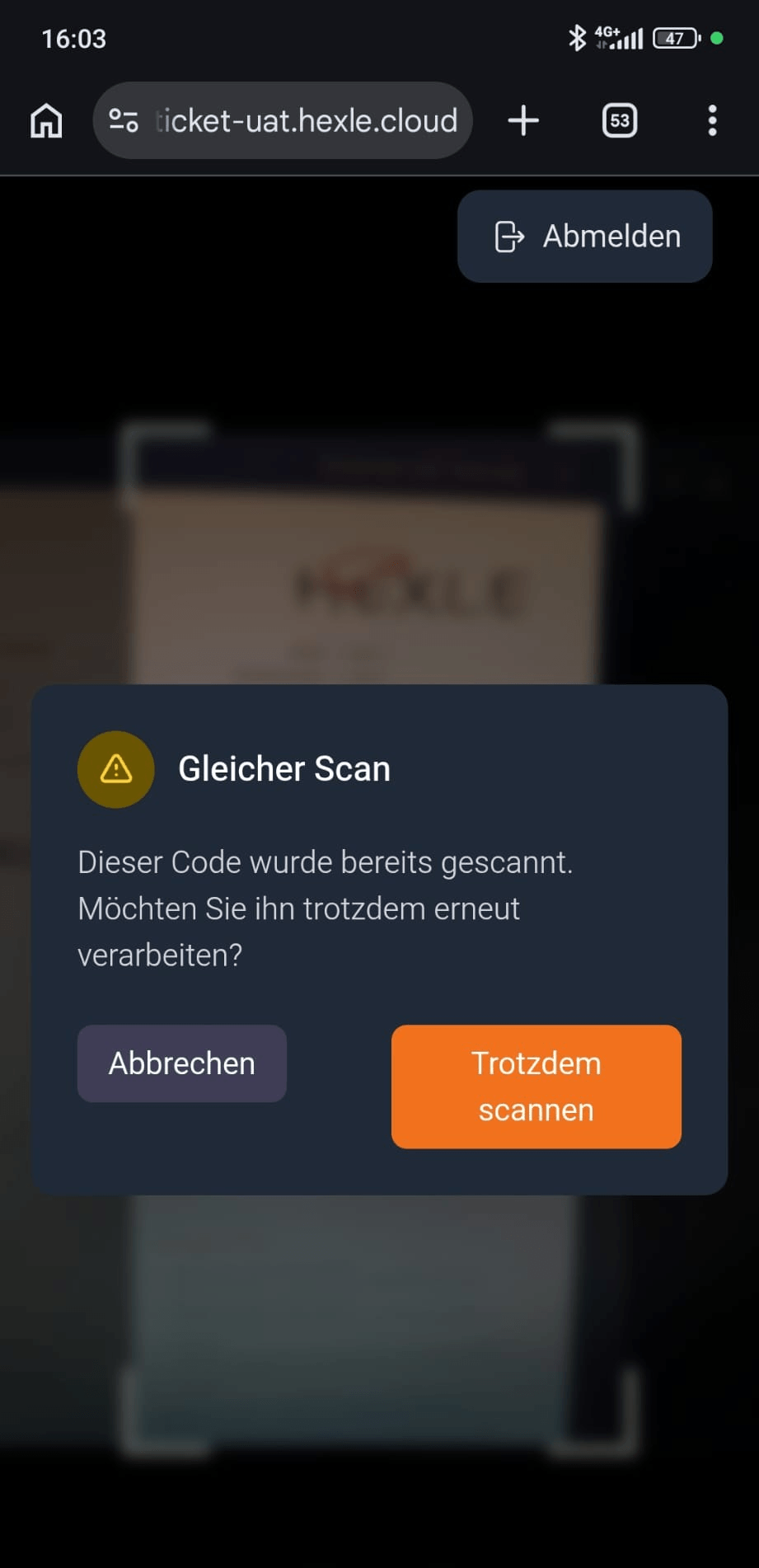
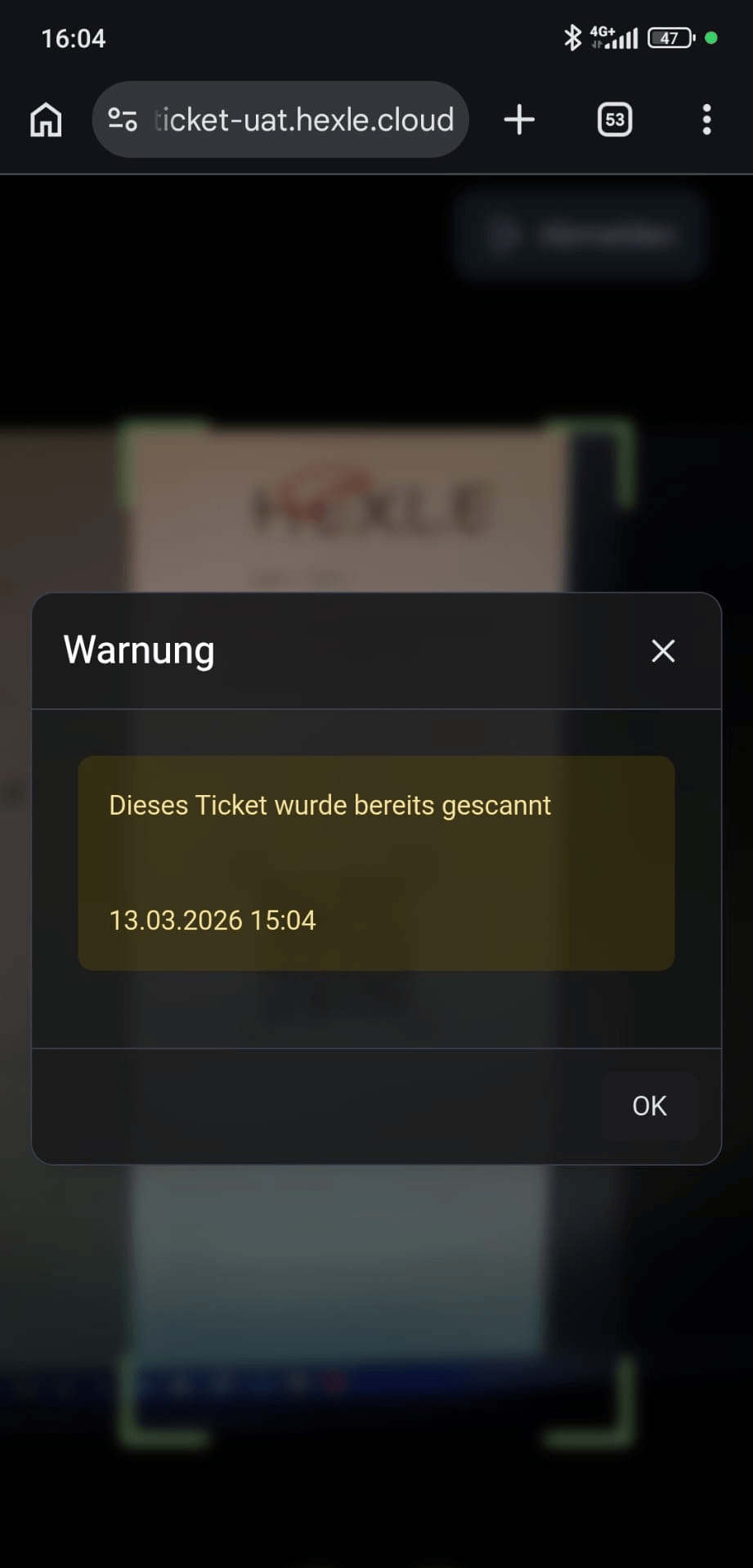
- Gelb – Bereits gescannt: Überprüfen Sie, ob das Ticket versehentlich zweimal gescannt wurde. Andernfalls ist das Ticket ungültig und jemand versucht, mehrere Personen mit einem einzigen Ticket einzulassen.
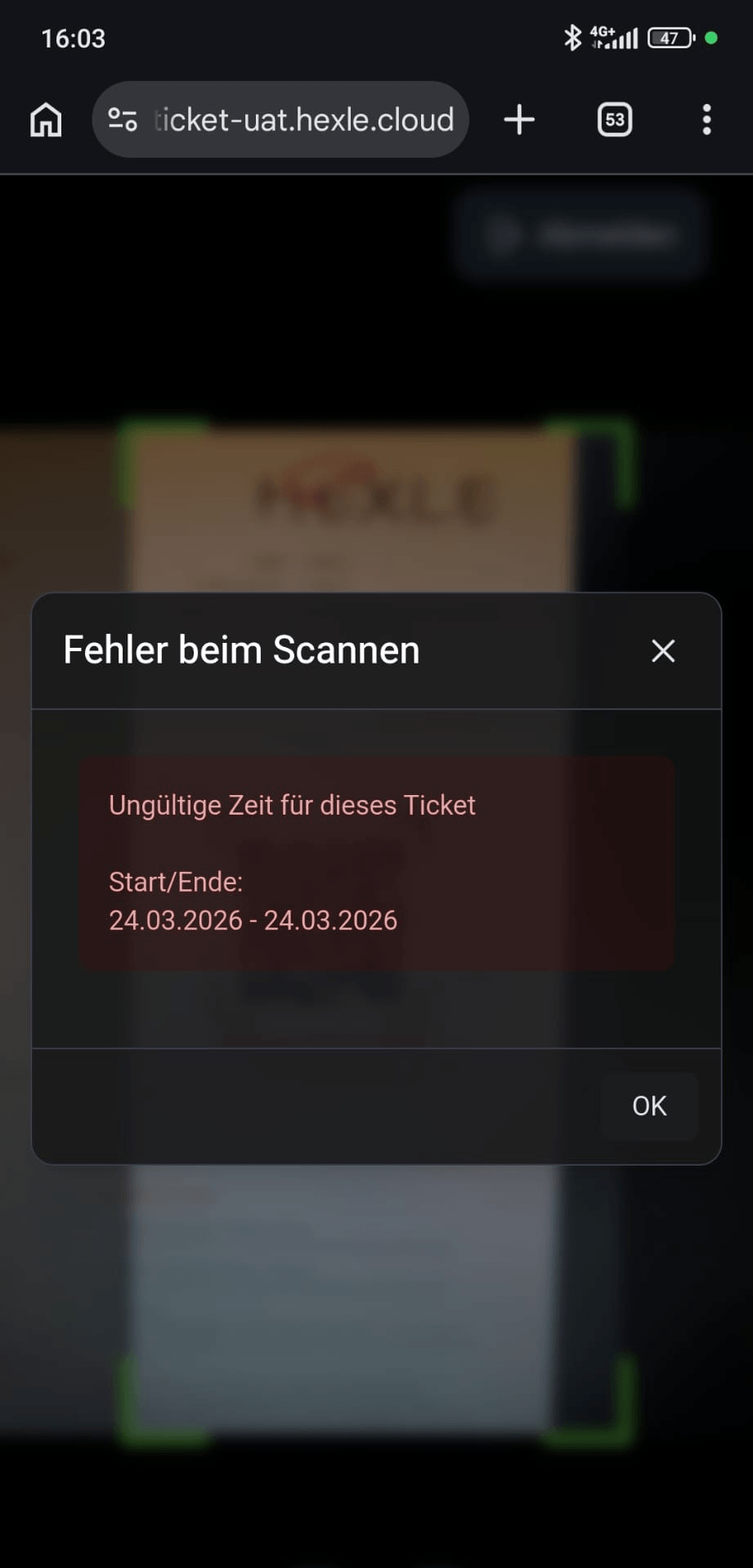
- Rot – Fehler beim Scannen: Das Ticket ist gesperrt oder für ein anderes Event ausgestellt.
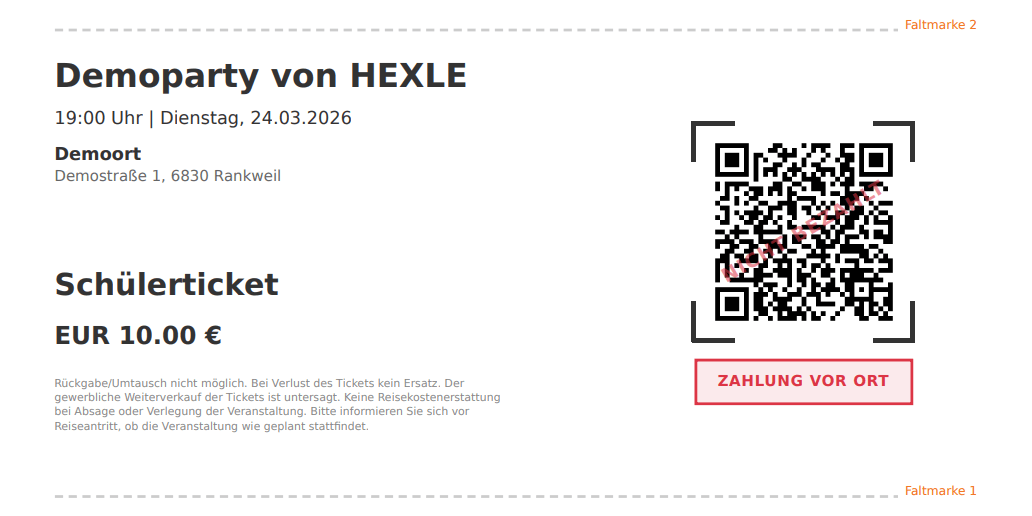
- Zahlung vor Ort: Steht unter dem QR-Code “Zahlung vor Ort”, muss das Ticket noch vor dem Einlass bezahlt werden.
3. Scanner-Einstellungen anpassen
- Bei schlechten Lichtverhältnissen können Sie über das linke Symbol den Blitz Ihres Gerätes einschalten.
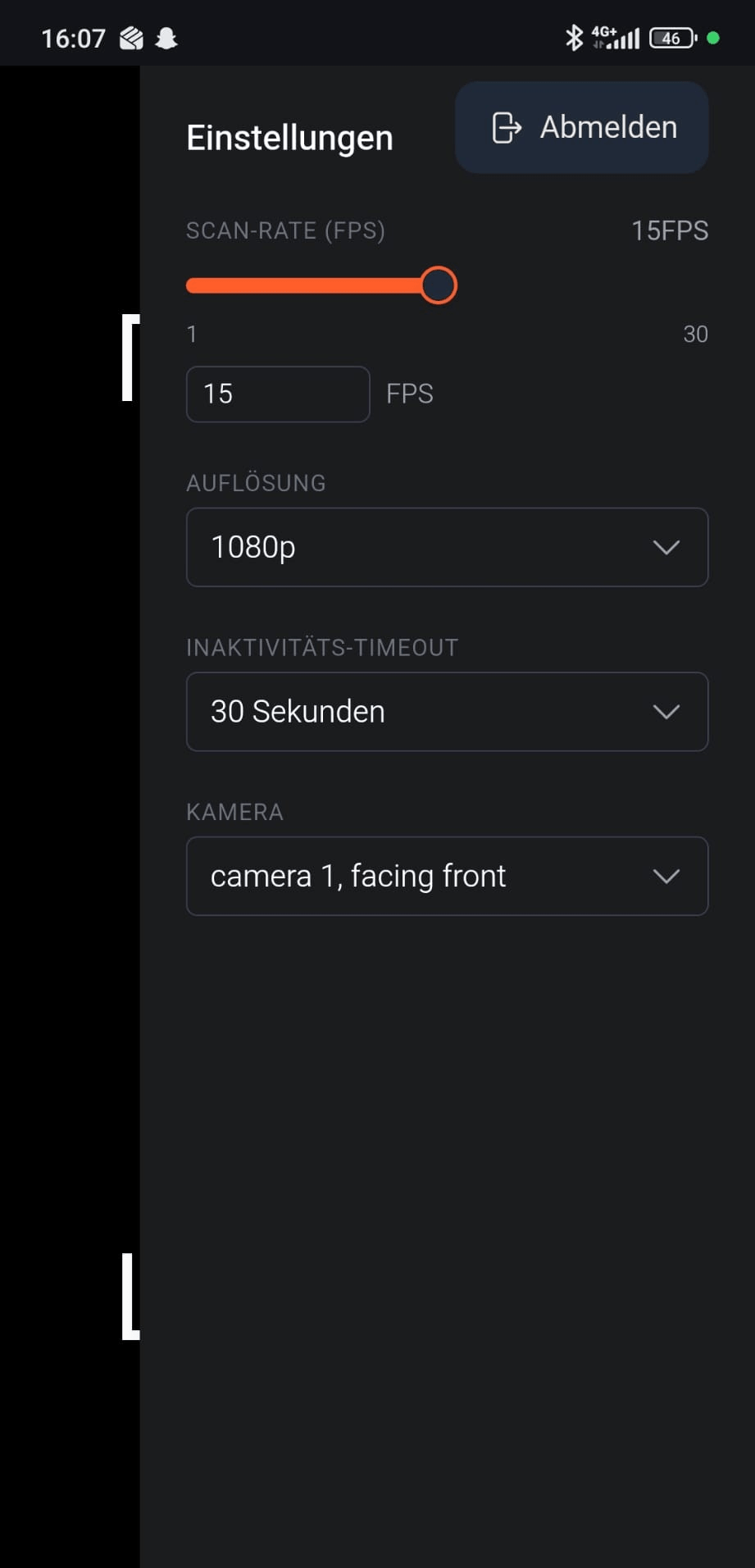
- Über das rechte Symbol gelangen Sie zu den Kameraeinstellungen, wo Sie Bildqualität und Bilder pro Sekunde anpassen können. Beachten Sie: höhere Werte benötigen mehr Leistung und entleeren den Akku schneller.